
资源分享-临时权限
1. 概述
1.1 功能简介
资源分享时开启「临时授权」,企业内无权限用户打开分享链接时,可在线申请临时查看权限;审批通过后即可在有效期内查看资源,无需再联系管理员逐个配置权限。
资源类型 | 可发起申请的入口 |
仪表板 | 企业内分享 URL、分析空间预览 URL、门户预览 URL |
故事板 | 企业内分享 URL、分析空间预览 URL、门户预览 URL |
1.3 前提条件
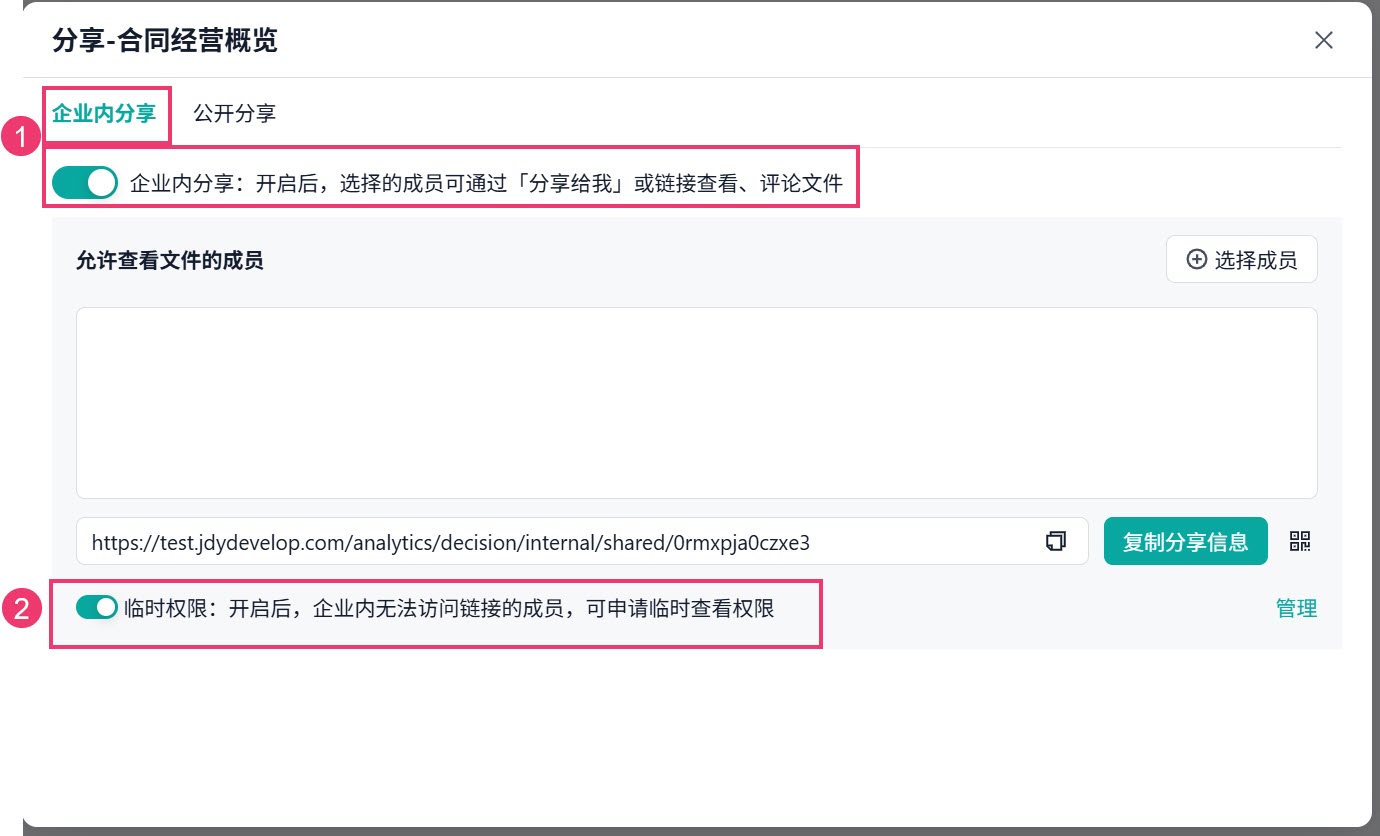
- 开启「企业内分享」按钮。如下图所示:
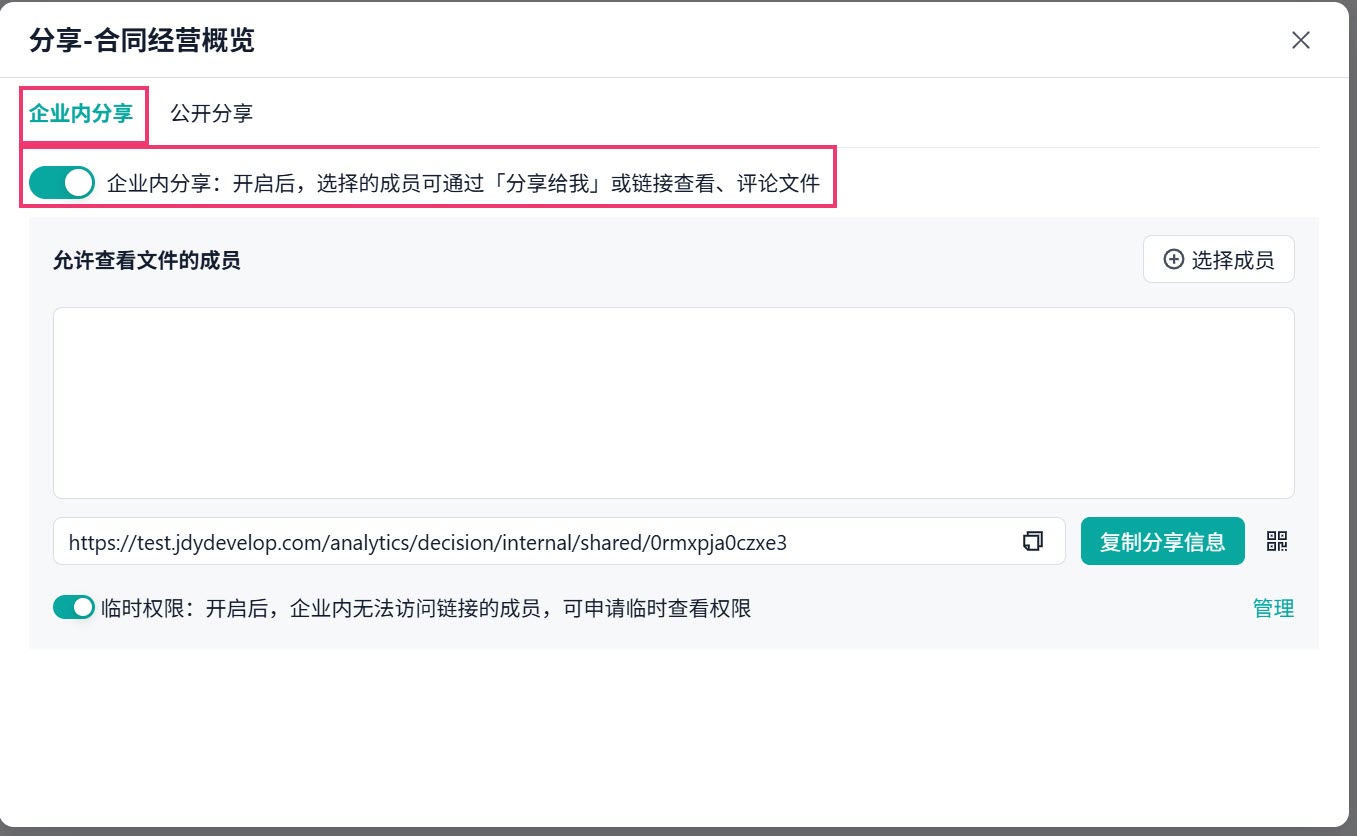
- 申请人为企业内用户,且当前对该资源没有查看权限
2. 开启临时权限
2.1 开启权限
开启后,企业内无法访问链接的成员,可申请临时查看权限。
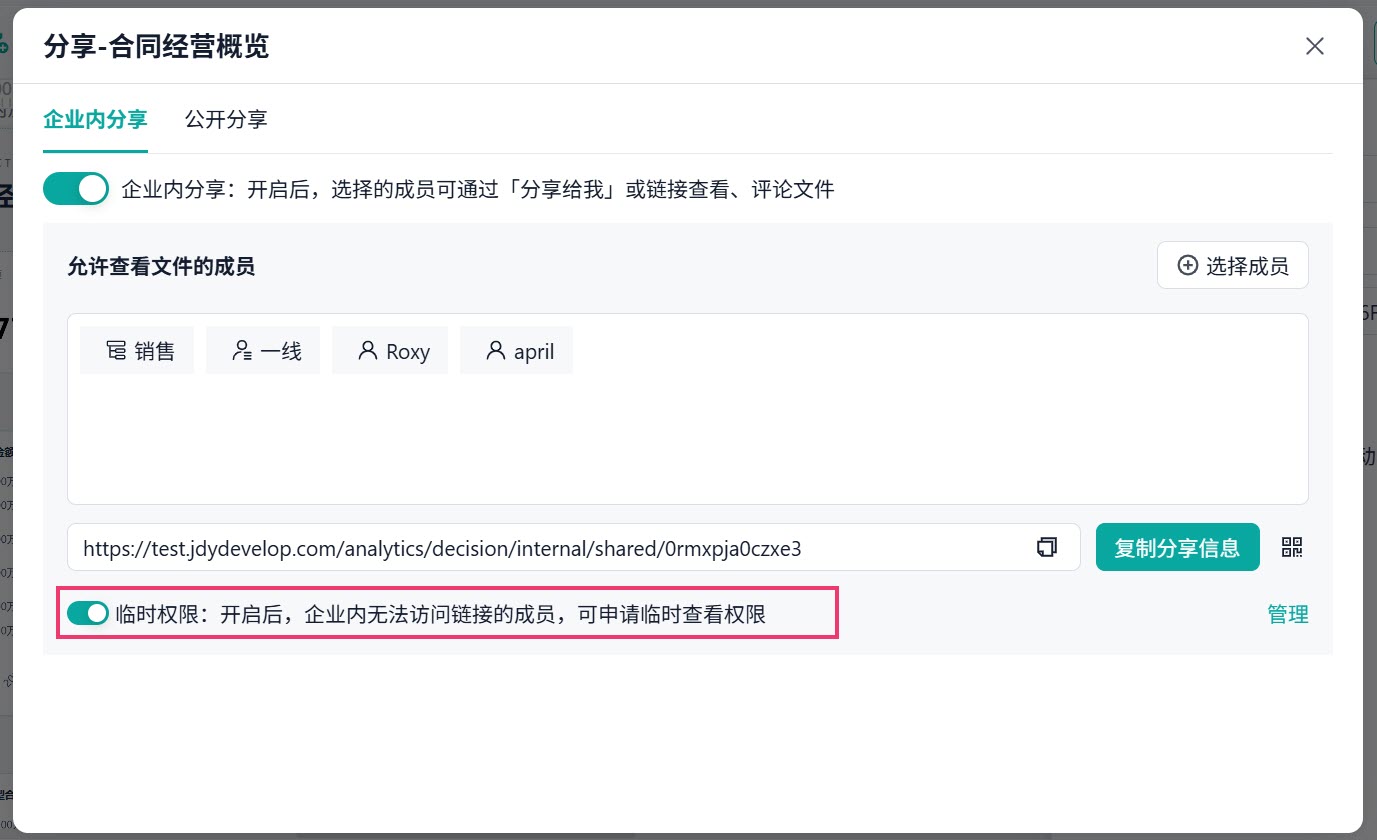
2.2 配置权限
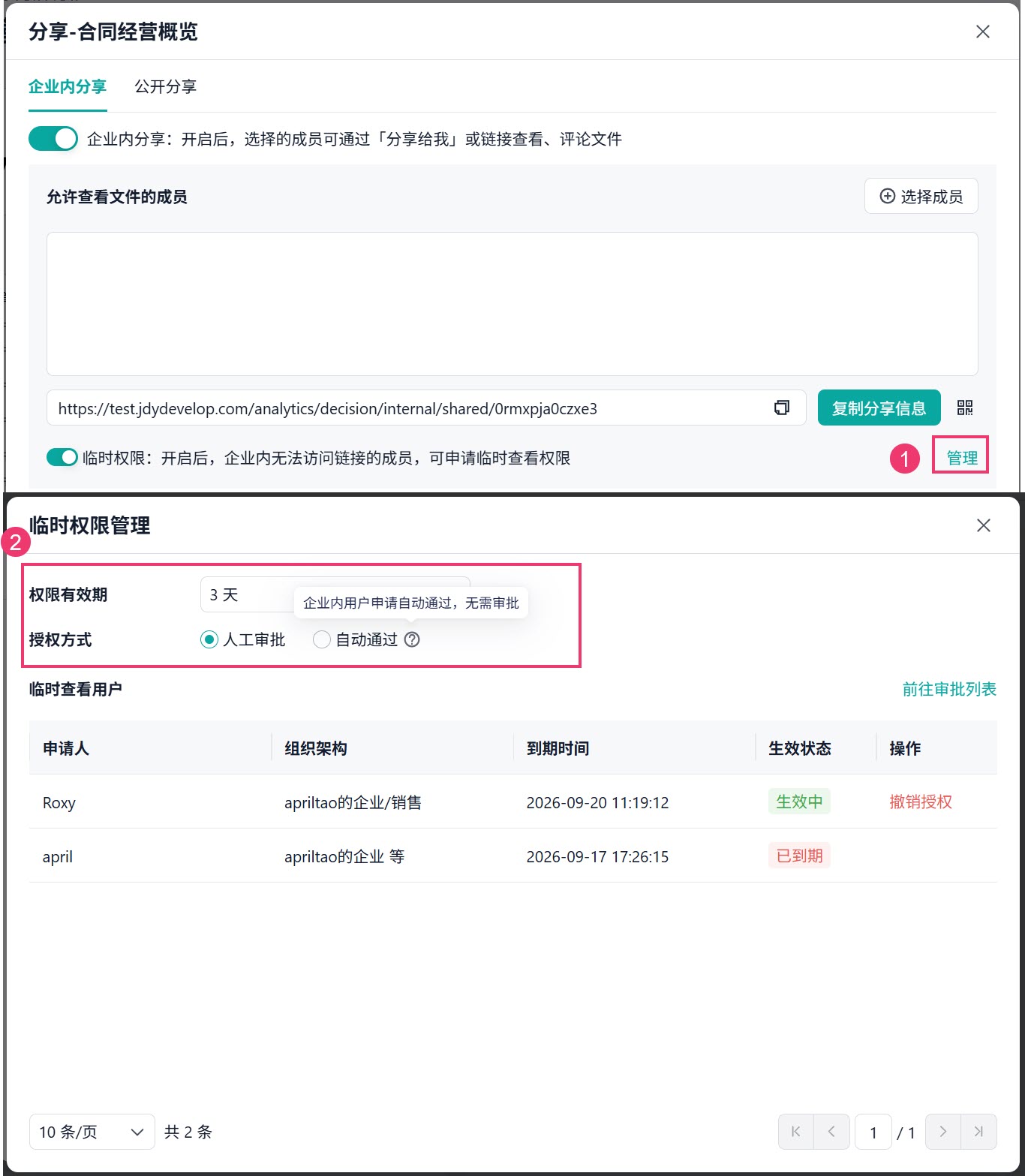
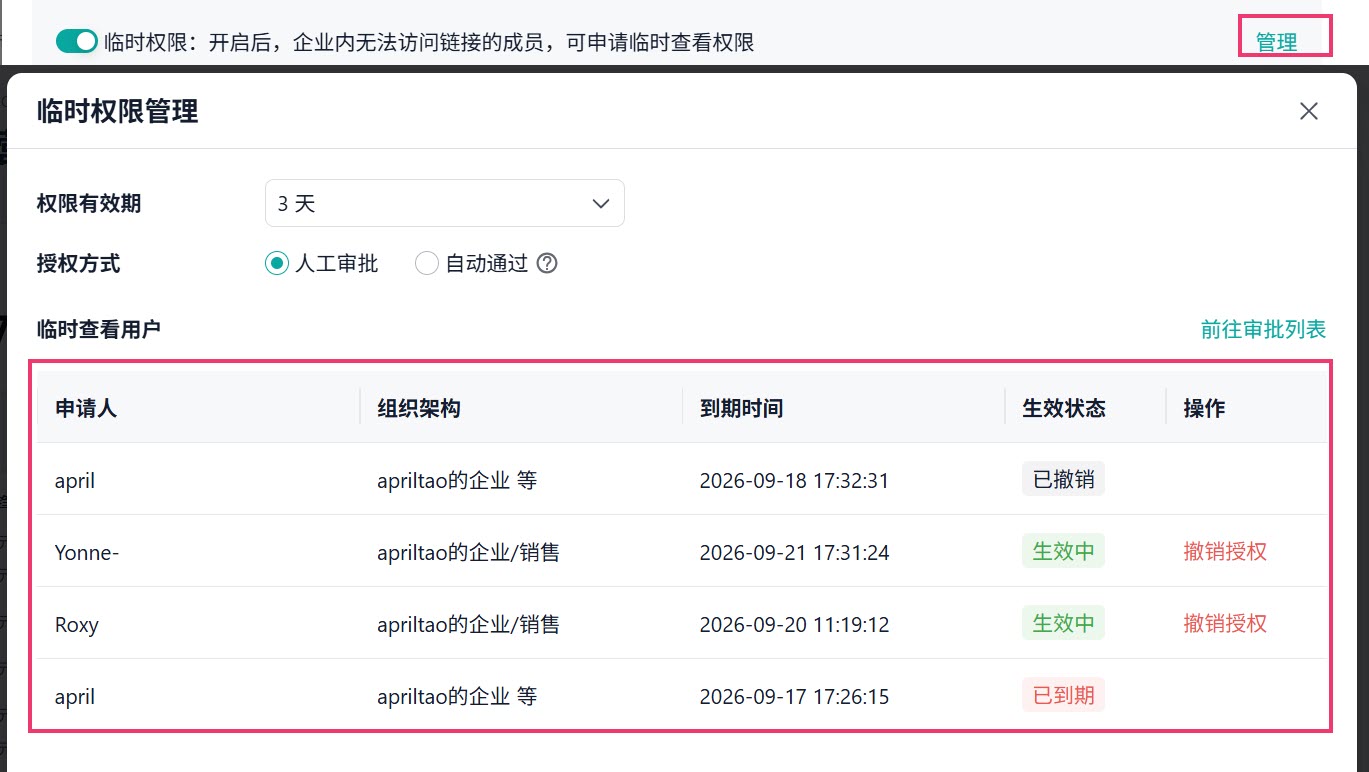
点击「管理」按钮,配置临时查看用户可申请资源访问的有效期,以及授权方式。
- 人工审批:临时查看用户提交申请后,需要该资源的管理者进行审批(如仪表板/故事板的临时查看权限审批,要找该项目的协作者)
- 自动通过:只要用户有该资源的分享链接并提交临时查看权限申请,就能直接通过,查看到资源内容。
注:若修改授权方式,修改后仅对新申请生效,已生成的授权不变。
3. 查看用户申请权限
3.1 提交申请
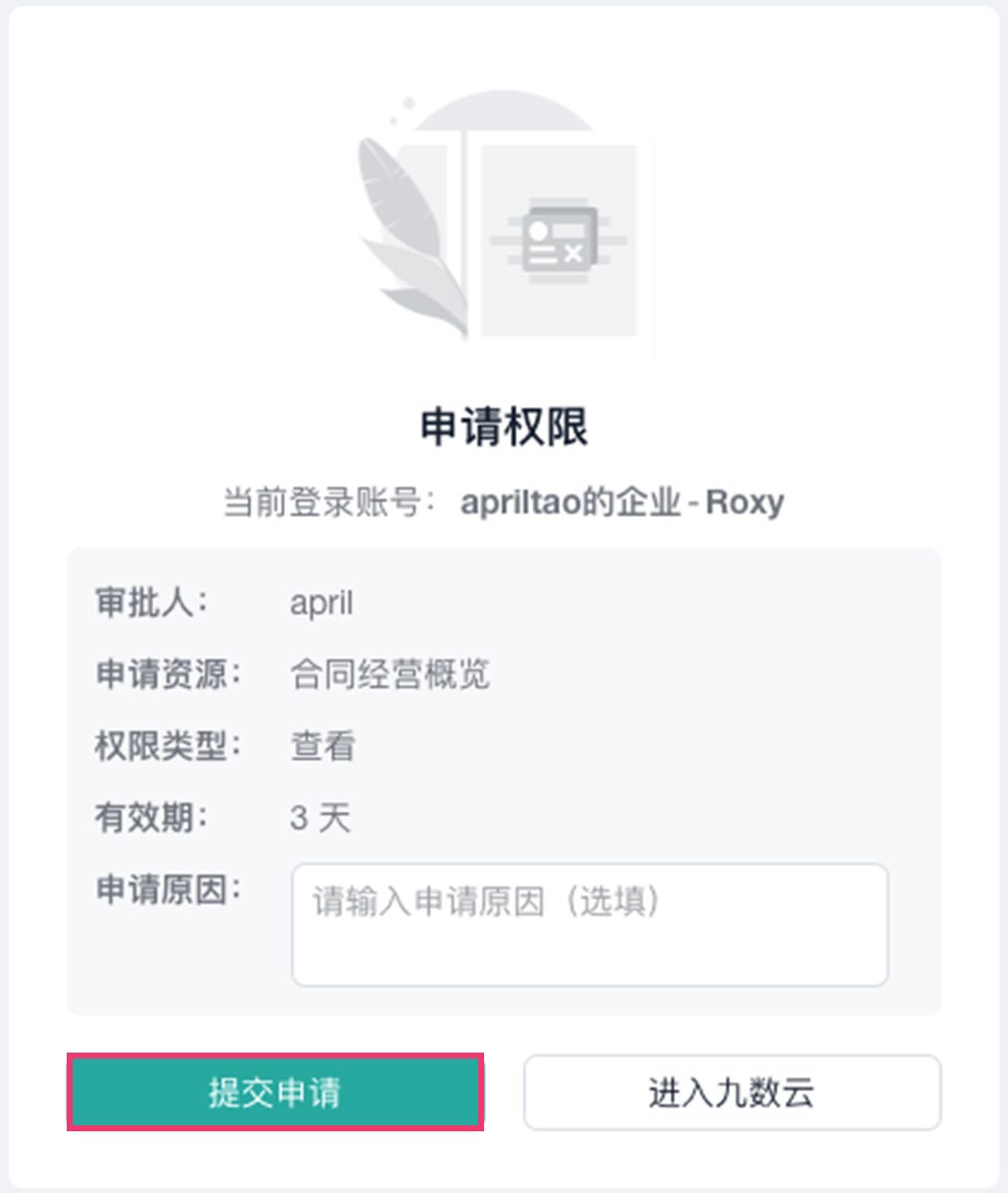
该资源的分享已开启「企业内分享」,企业内的查看用户访问项目资源的分享链接。
无仪表板查看权限的用户无法查看资源内容,但可提交申请。如下图所示:
3.2 发送审批信息
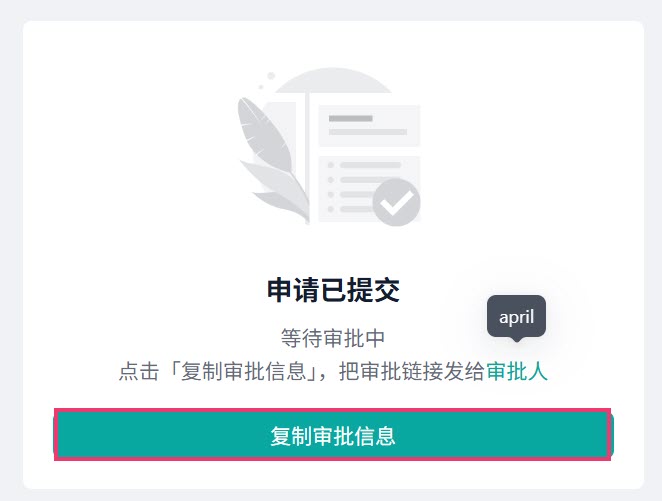
提交后,申请人可将信息发送给审批人审核。
4. 资源管理者权限审批
依据 2.2 节「临时权限管理」页面配置的授权方式进行审批。
- 人工审批:需要该资源的管理者进行审批后,才可查看分享链接的内容
- 自动通过:提交申请,就能直接通过,查看分享链接内容
4.1 人工审批
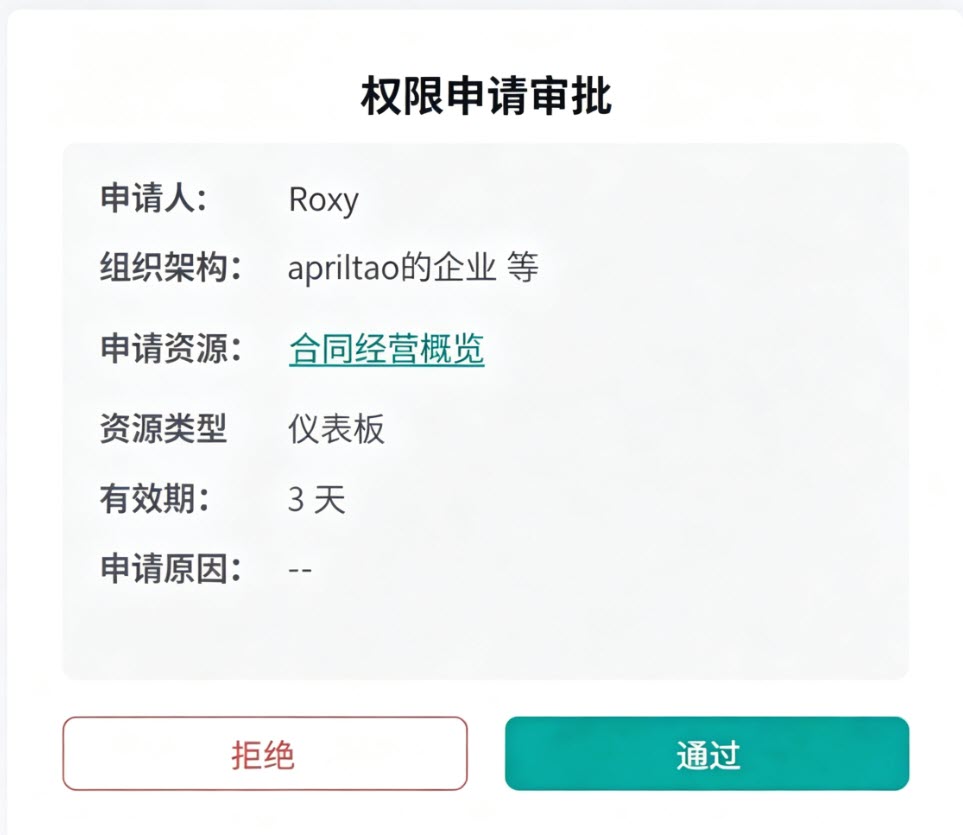
审批某条申请
打开审批信息链接后,即可审核。如下图所示:
批量审批申请
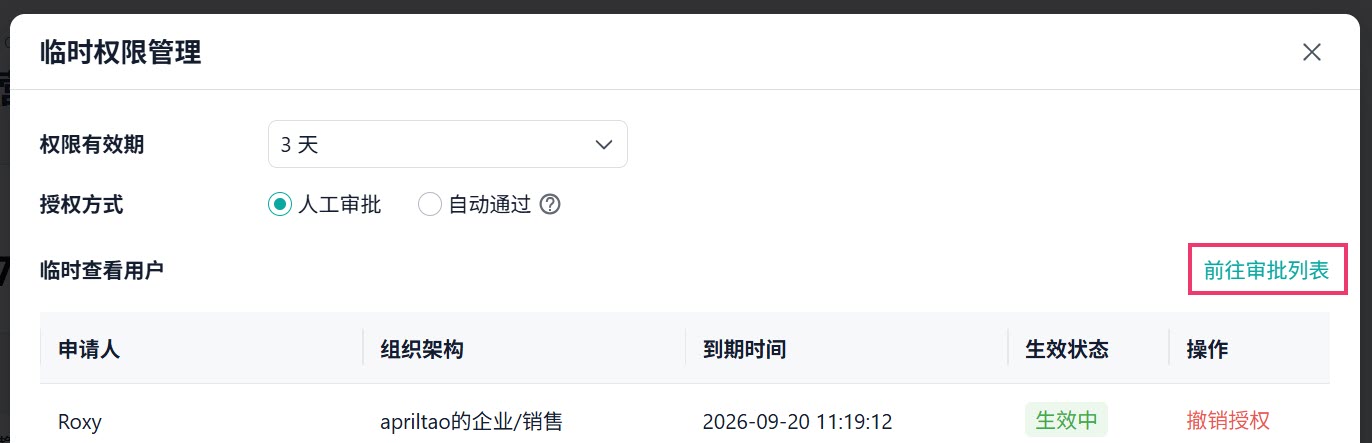
1)进入「权限审批」界面。
从资源分享的「临时权限管理」界面进入。
从平台直接访问「权限审批」。
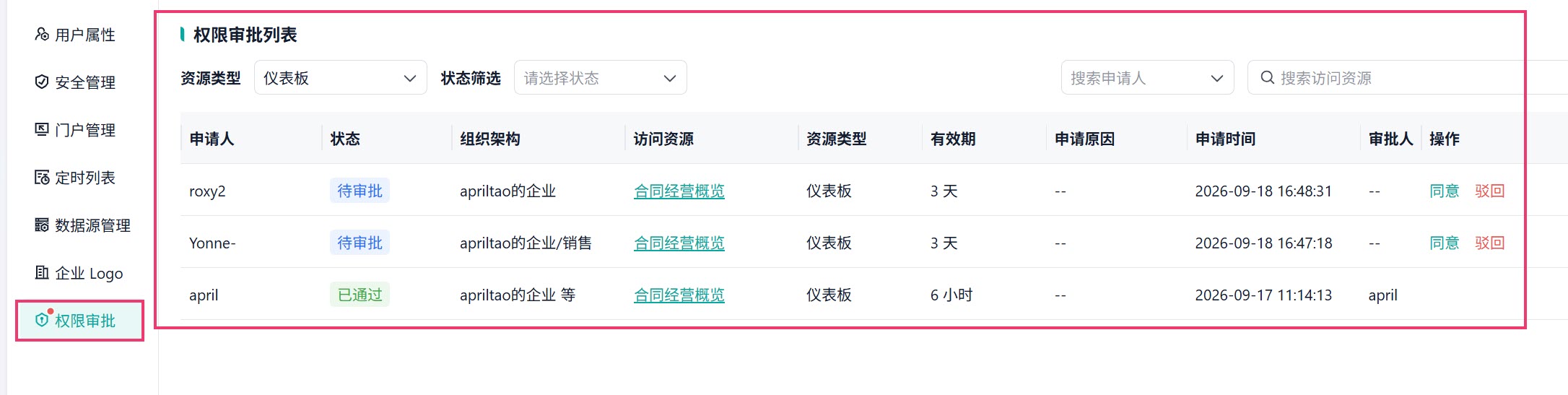
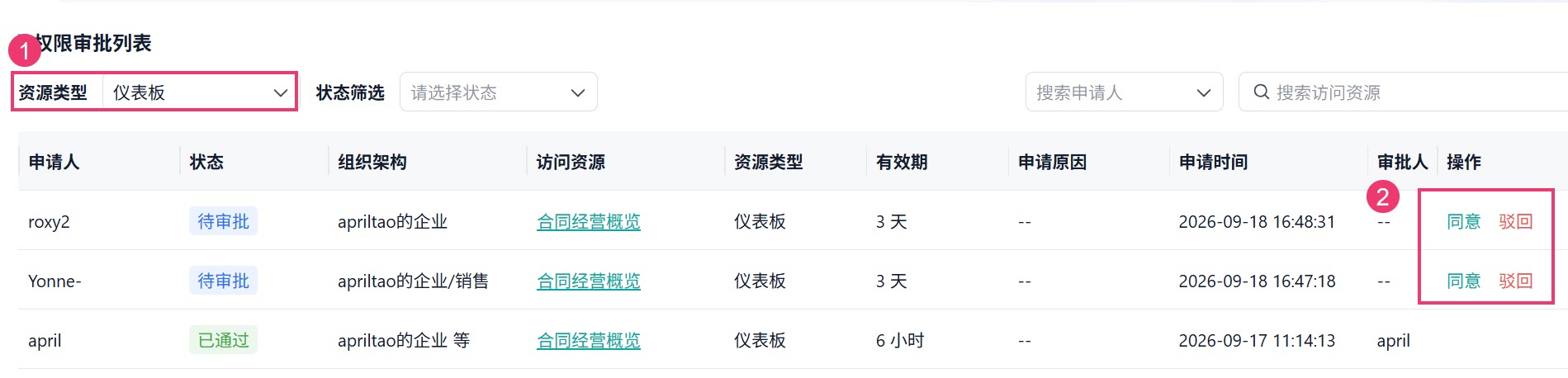
2)在权限审批列表,可以资源类型、状态、申请人、资源名称进行筛选,进行多条权限审批。如下图所示:
4.2 自动通过
无需审批,用户提交申请后可直接访问资源,获取到临时查看权限。
5. 临时权限管理
在资源的临时权限管理页面,可以查看当前资源的临时查看用户,以及到期时间,并支持在此界面直接「撤销授权」,中止访问权限。如下图所示:
 400-111-0890
 在线咨询
在线咨询