
连接SQLite数据库
1. 概述
用户在本地安装了 SQLite 数据库,想要将 SQLite 数据库中的表同步到产品中进行分析。通过「本地宝」连接本地数据库,将数据库中的数据表同步至产品中。
2. 前期准备
2.1 版本和驱动
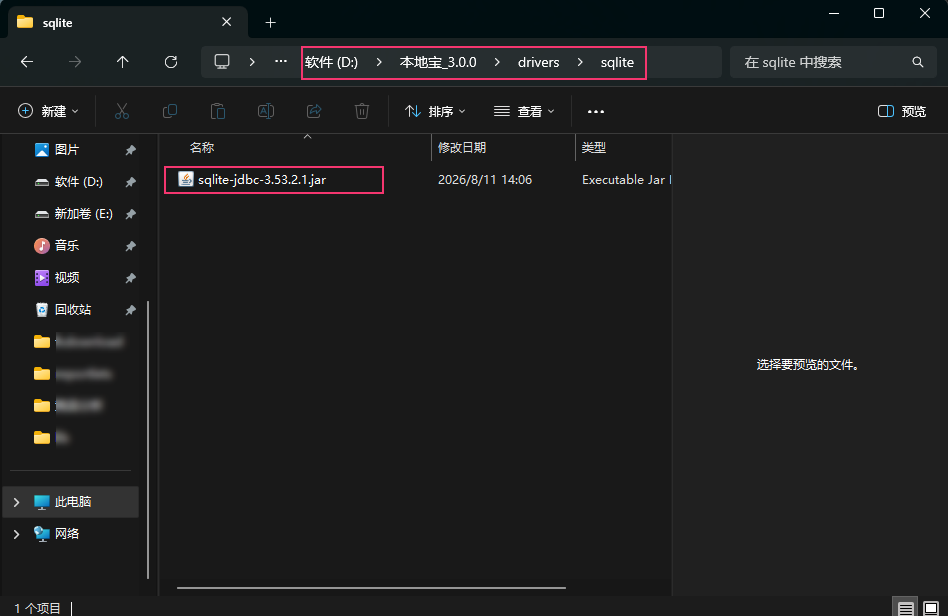
下载驱动,并将其放置在本地宝的 /drivers/sqlite 文件夹下。重启本地宝后,再连接 SQLite 数据库。
2.2 收集连接信息
在连接数据库之前,请收集以下信息:
- 数据库 URL
3. 连接本地数据库
3.1 操作步骤
1)请根据 连接本地数据源 文档完成前期准备,先连接好本地数据源。
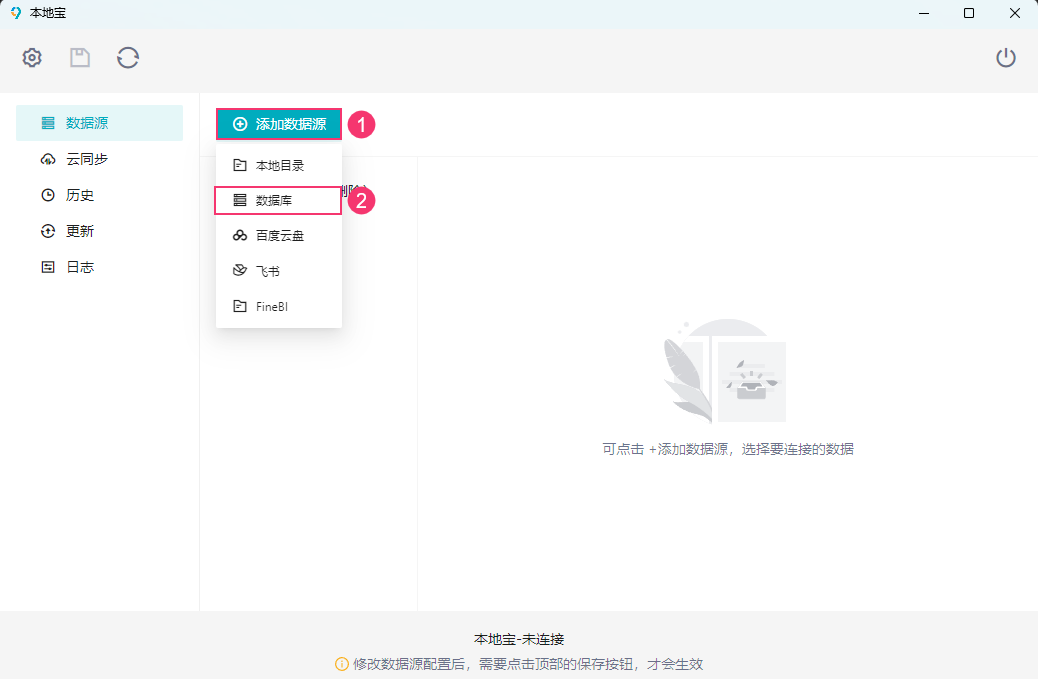
2)打开本地宝,点击「添加数据源」按钮添加一个数据库的数据源,如下图所示:
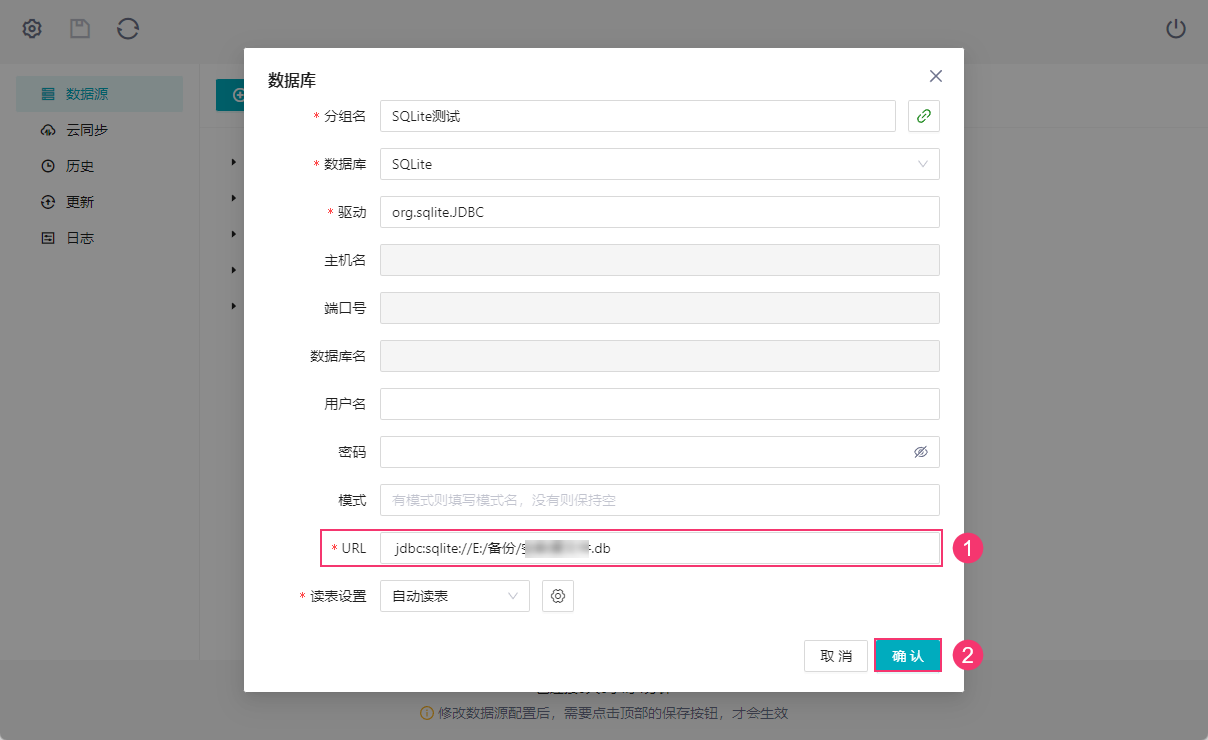
3)在弹窗中输入相关信息,具体配置项说明可参见下表:
配置 | 介绍 |
分组名 | 自定义分组名,方便识别 |
数据库 | 选择 SQLite |
驱动 | 连接数据库所需要的驱动,请先按照 2.1 节操作安装驱动 |
主机 | - |
端口 | - |
数据库 | - |
用户名/密码 | - |
模式 | - |
URL | 输入数据库的 URL |
读表设置 |
|
开放表/禁用表设置,可以配置需要同步或者不需要同步的表:
|
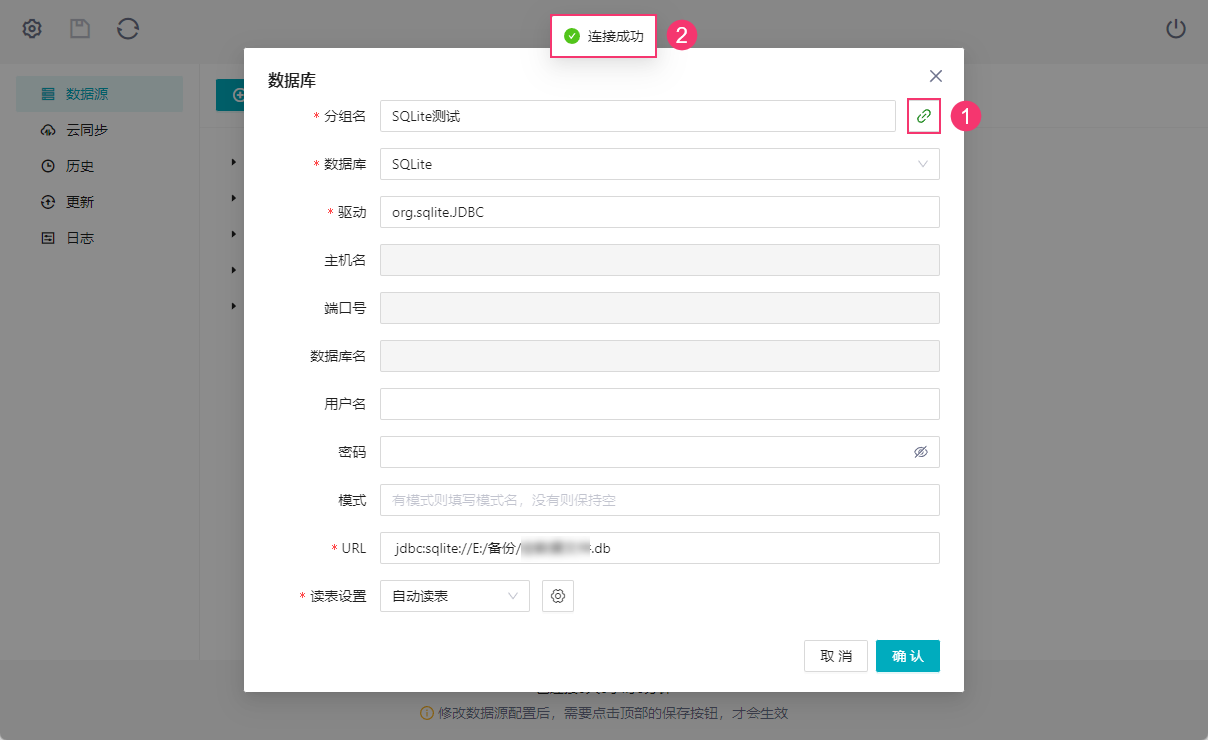
4)填写完成后,可以点击「测试数据库连接」按钮测试当前连接是否成功,成功后点击「确定」。如下图所示:
5)当前配置已经发生了变化,需要点击左上角的「保存」按钮,使配置生效。如下图所示:
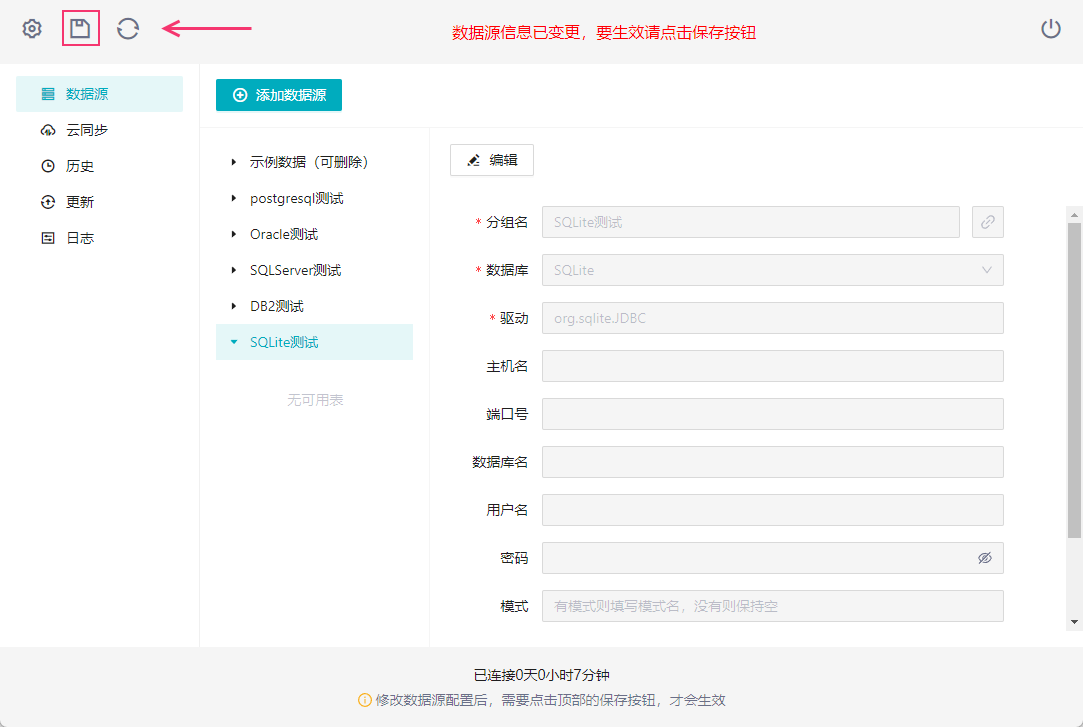
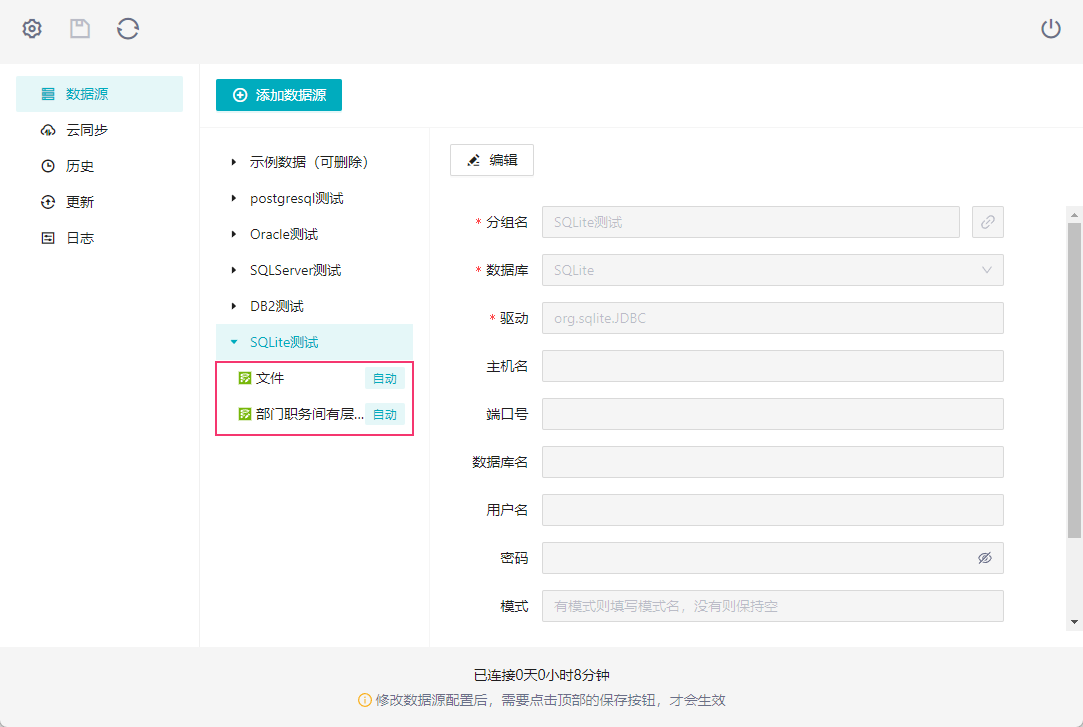
6)若读表设置选择「自动读取」,那么界面中会展示自动读取的数据库表。如下图所示:
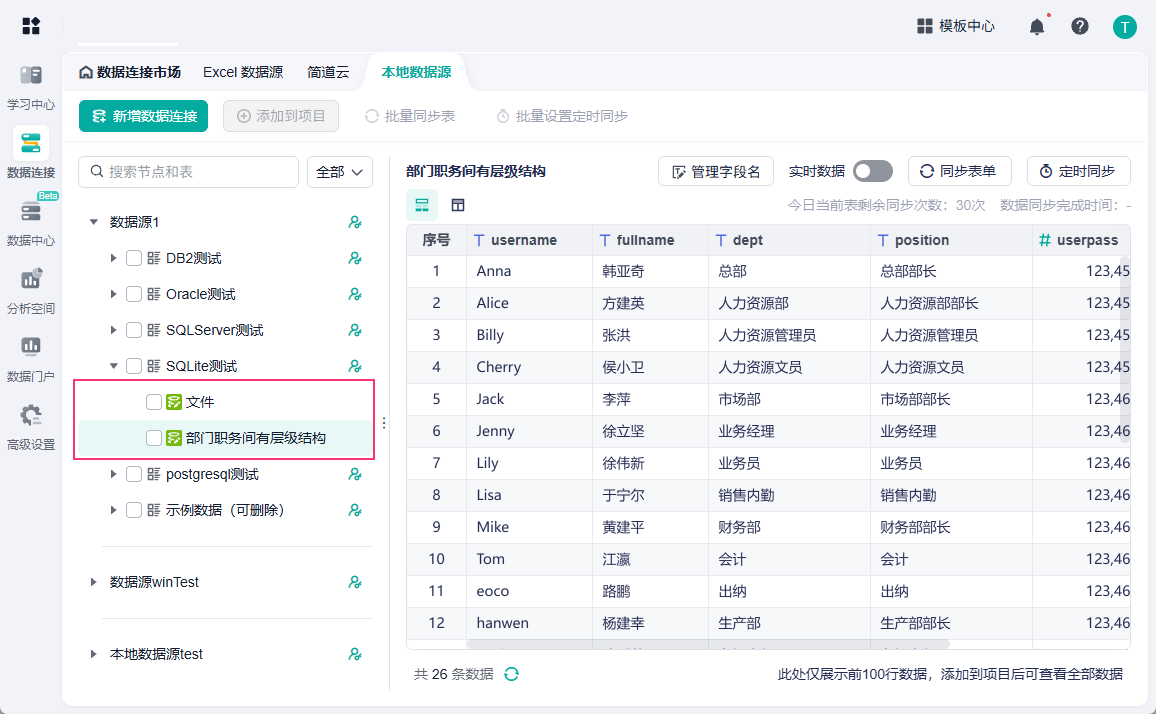
7)进入本地数据源界面,可以看到获取的数据库表。如下图所示:
3.2 手动添加表
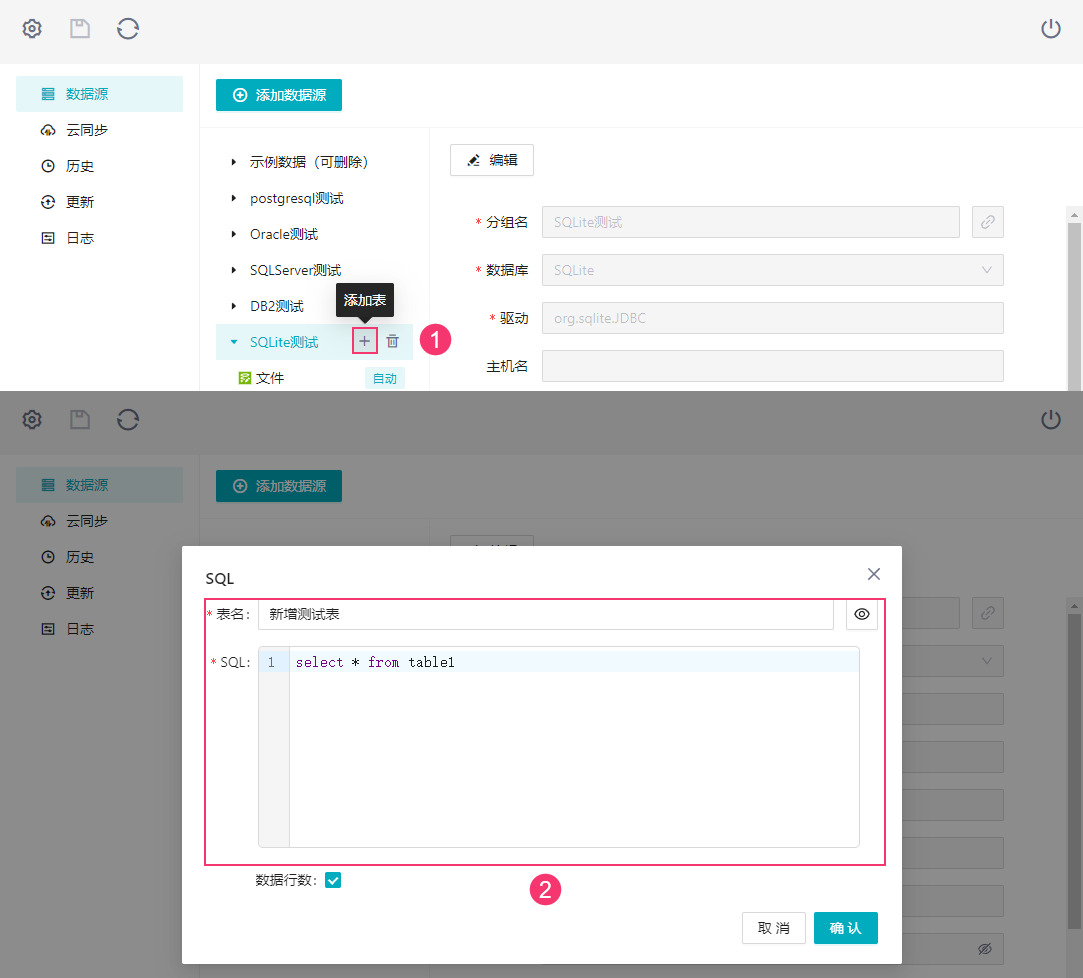
若设置不自动读取数据表,需要手动添加表。或者需要对数据的原始表进行一些处理,需要输入 SQL 语句。
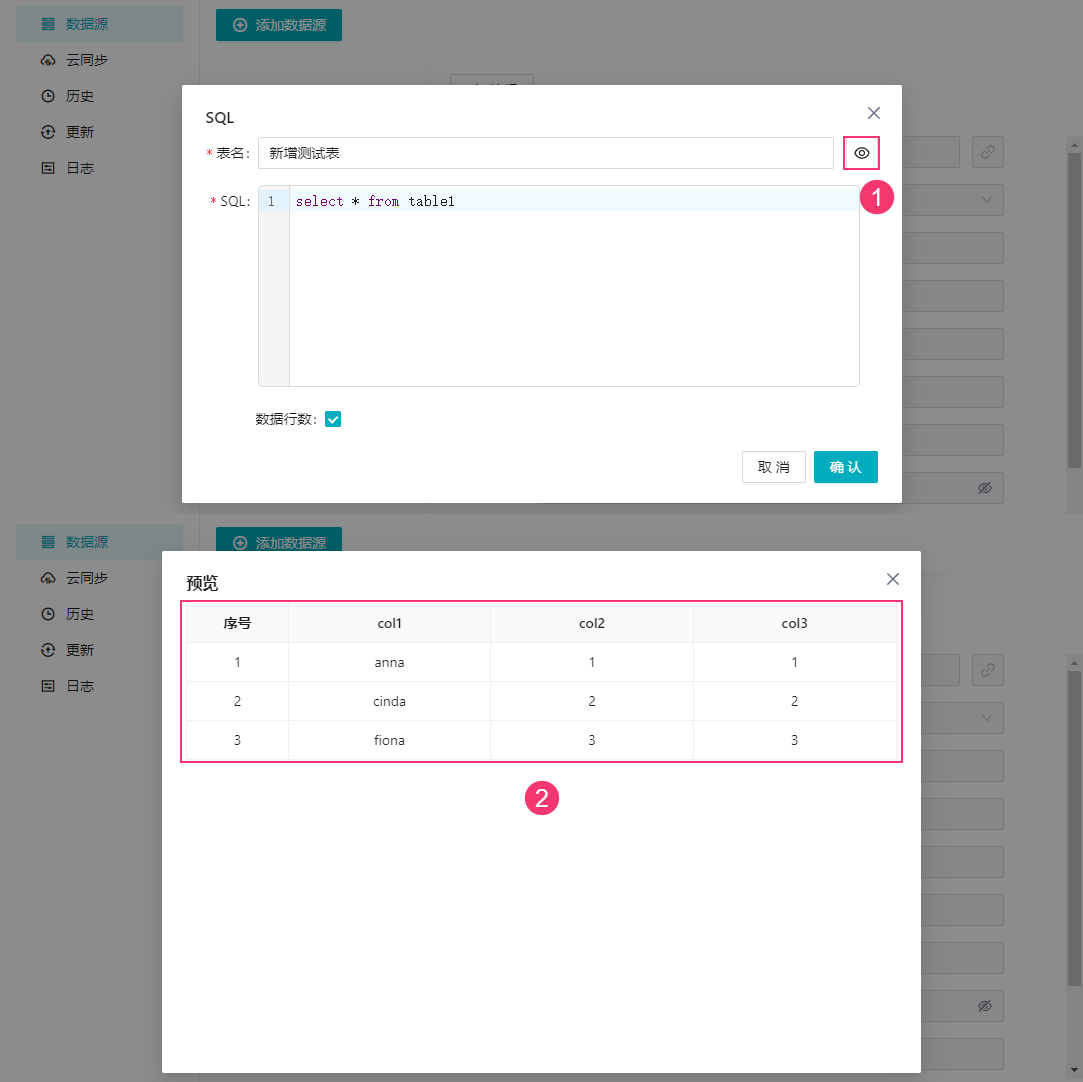
1)根据 3.1 节先连接好数据库,然后点击「添加表」按钮,设置数据表名、自定义 SQL 语句。如下图所示:
2)输入 SQL 语句后,点击小眼睛按钮可以查看当前语句执行的结果。如下图所示:
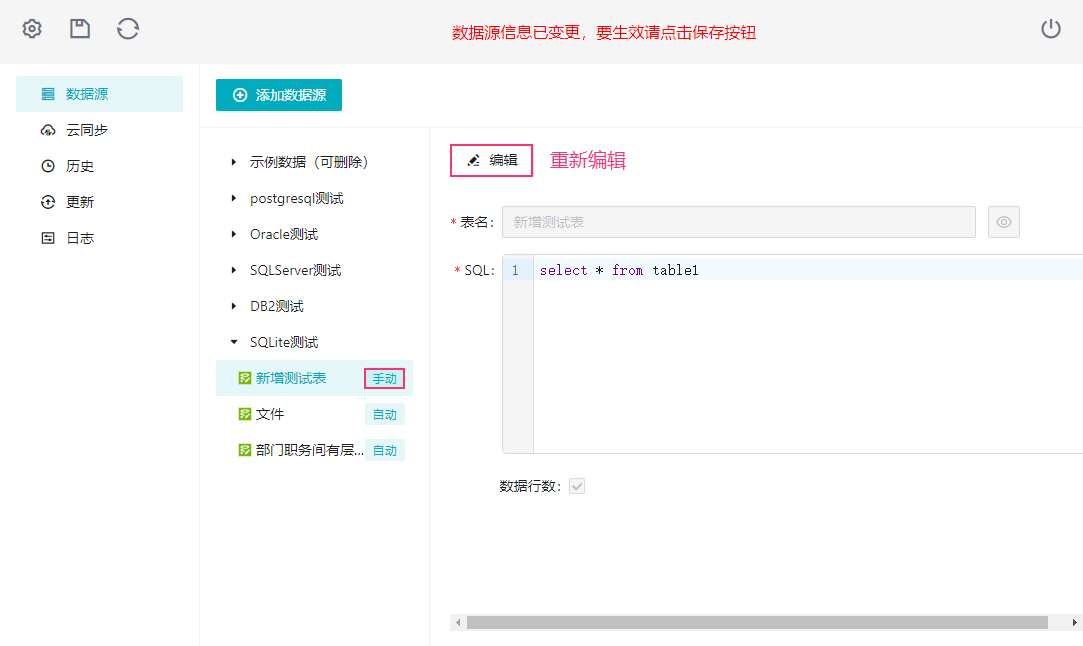
3)点击「确定」后,就可以看到手动新增的表,在右侧展示该表的相关信息,点击「编辑」按钮可对此表进行编辑。如下图所示:
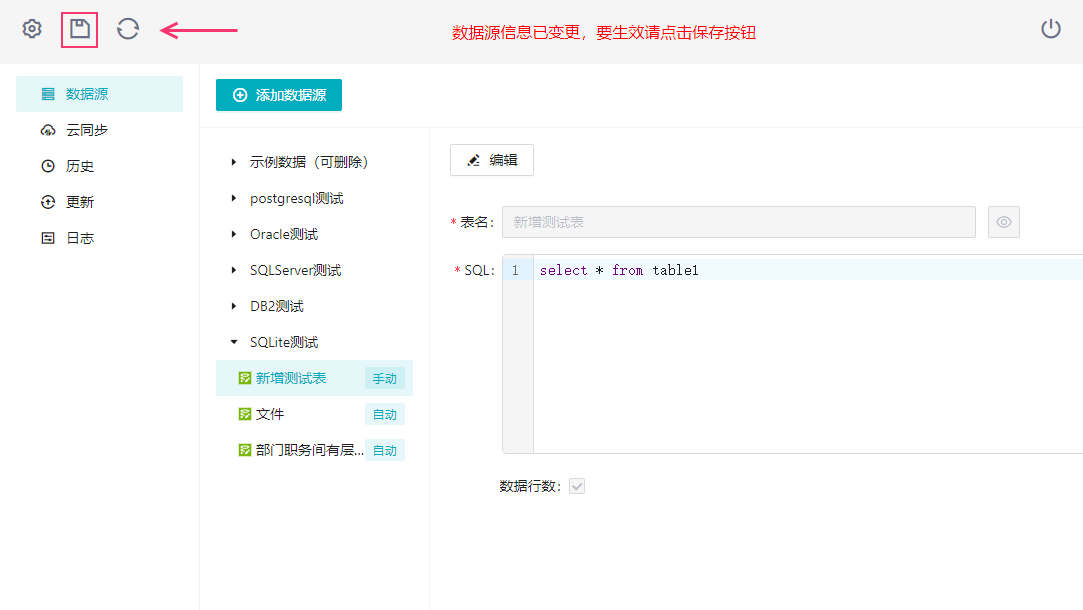
4)当前数据源信息已变更,要生效需要保存一下当前配置。如下图所示:
4. 同步数据
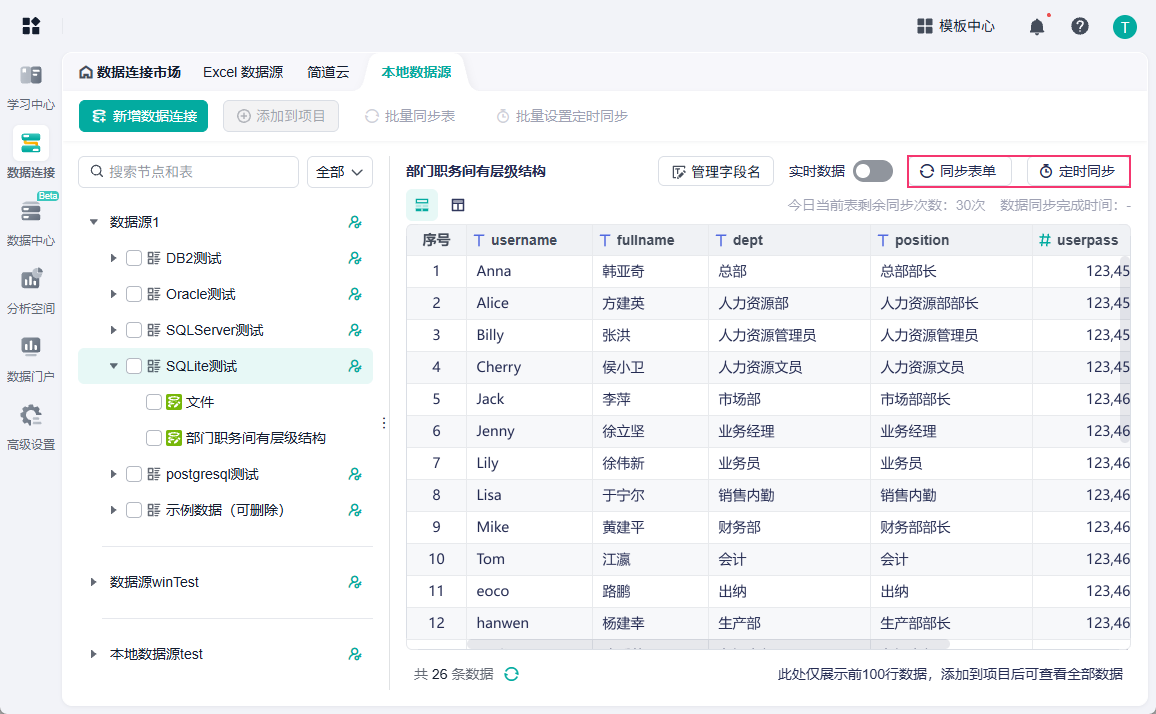
数据库中已有的表发生更新后,刷新页面(比如重新进入数据源界面),数据源界面的表会自动更新。
但已经添加进项目中的表不会自动更新,需要设置手动同步或者定时更新。更多内容可参考文档:同步数据 进行设置。
 400-111-0890
 在线咨询
在线咨询