
金蝶云星空(旗舰版)
1. 概述
1.1 功能简介
本产品支持对接金蝶云星空(旗舰版)平台获取数据,对取到的数据进行处理和分析。
1.2 注意事项
1)「金蝶云星空(旗舰版)」数据源为 Alpha 版本,可能存在一些不稳定因素。诚邀您参与共创,帮助数据源团队改进和完善功能。如您愿意参与共创,可填写 表单 ,数据源团队将主动和您联系并协助配置。
2)「金蝶云星空(旗舰版)」为付费数据源,请管理员开通试用或者购买该数据源。详情请参见:数据源购买。
3)此数据源会调用星空旗舰版 API ,需要购买 API 使用许可,请用户自行购买星空旗舰版 OpenAPI 。详情请参见金蝶云星空官方文档:OpenAPI(开放平台)计费说明
2. 获取授权信息
2.1 基础授权信息
授权「金蝶云星空(旗舰版)」数据源需获取以下图片中的信息,请金蝶云星空产品管理员新增第三方应用获取相关信息。
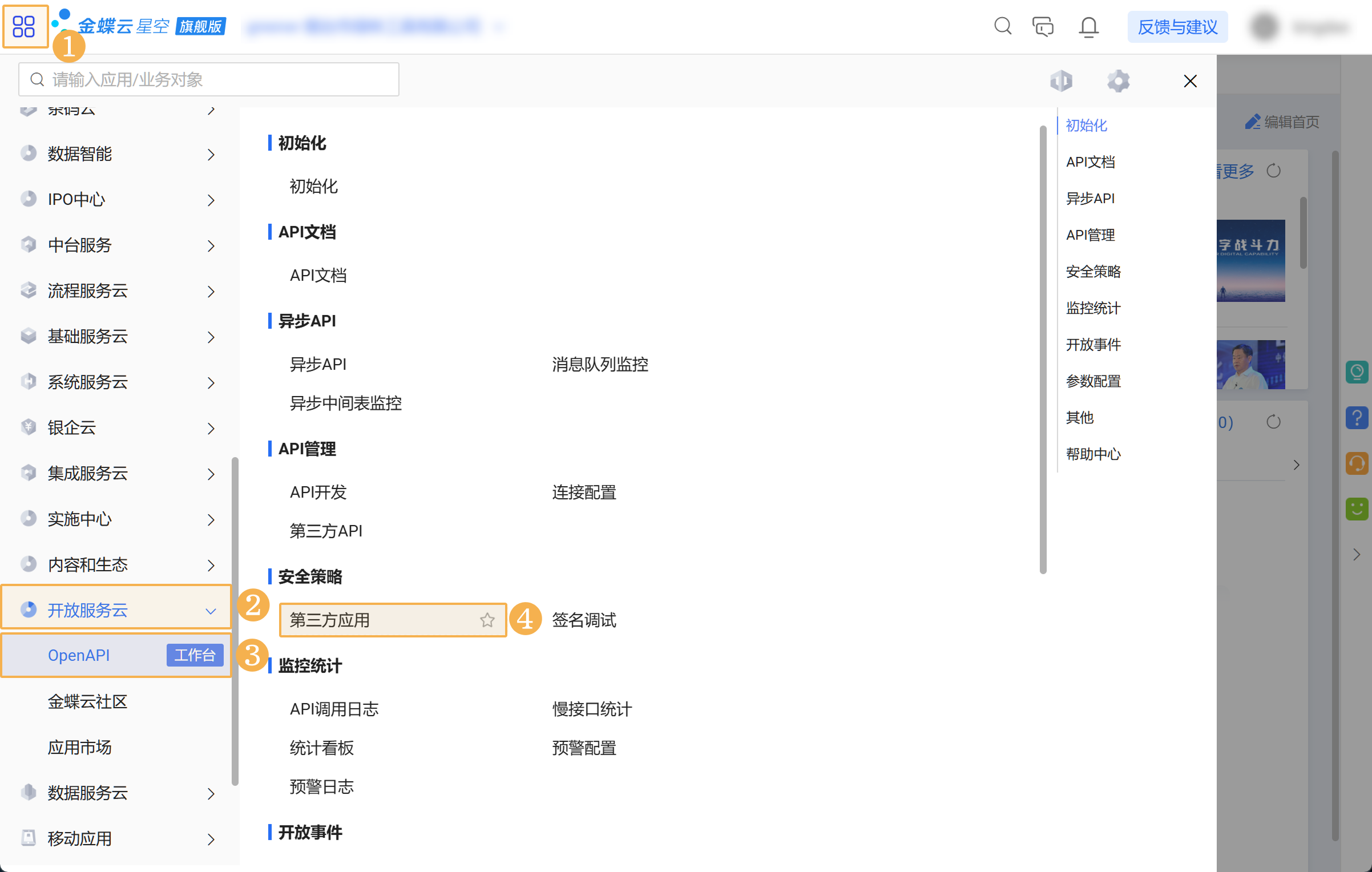
1)管理员在浏览器中登录金蝶云星空(旗舰版)系统,点击进入「开放服务云>OpenAPI>第三方应用」。如下图所示:
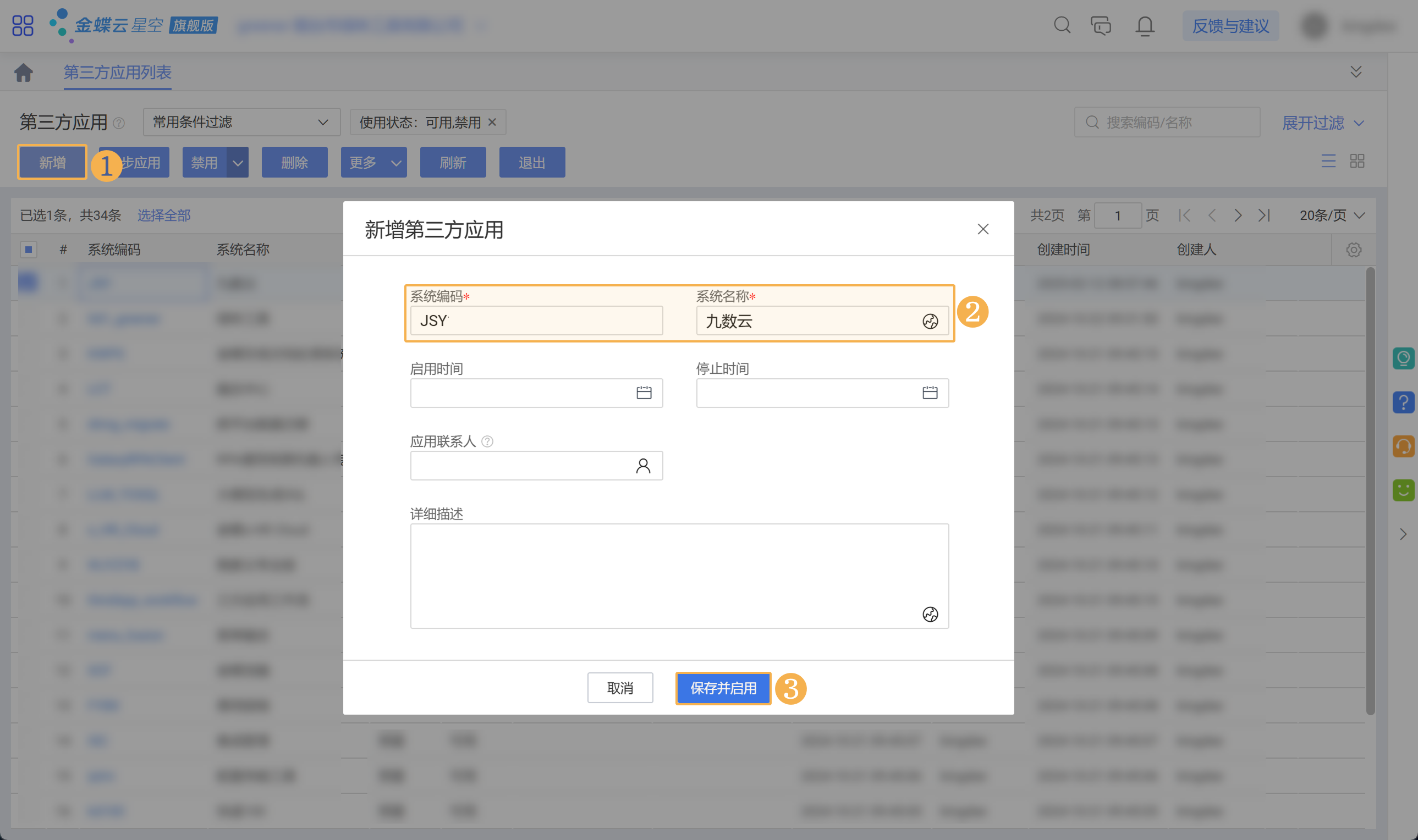
2)点击新增应用,请自定义填写「系统编码」和「系统名称」,例如 JSY 等。如下图所示:
第 3 节新增数据源时,需填写「应用系统编码」信息,即此处的「系统编码」。
3)请开启「启用代理用户控制」,并设置代理用户。如下图所示:
第 3 节新增数据源时,需填写「应用代理的用户名」,即此处的代理用户名(英文)。
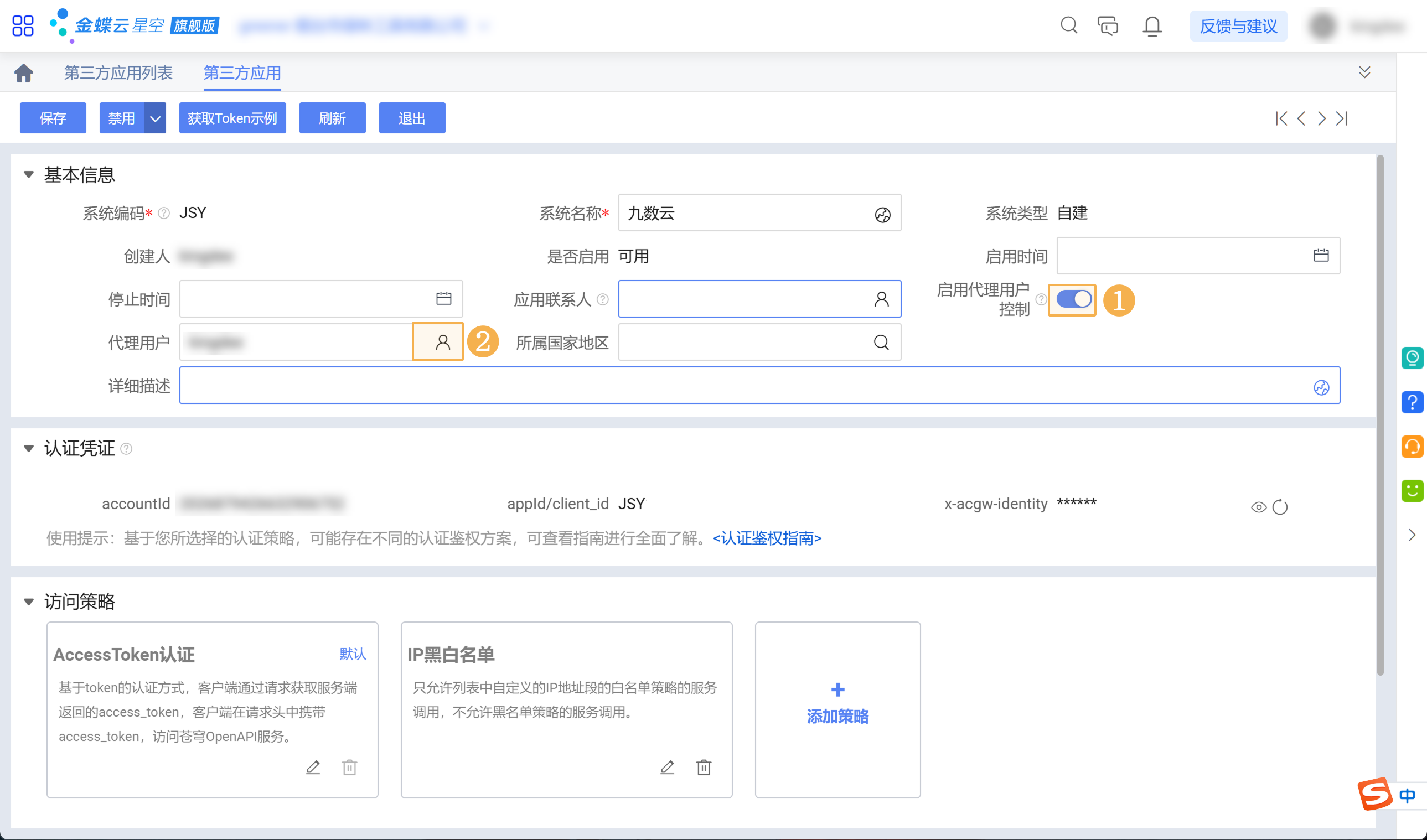
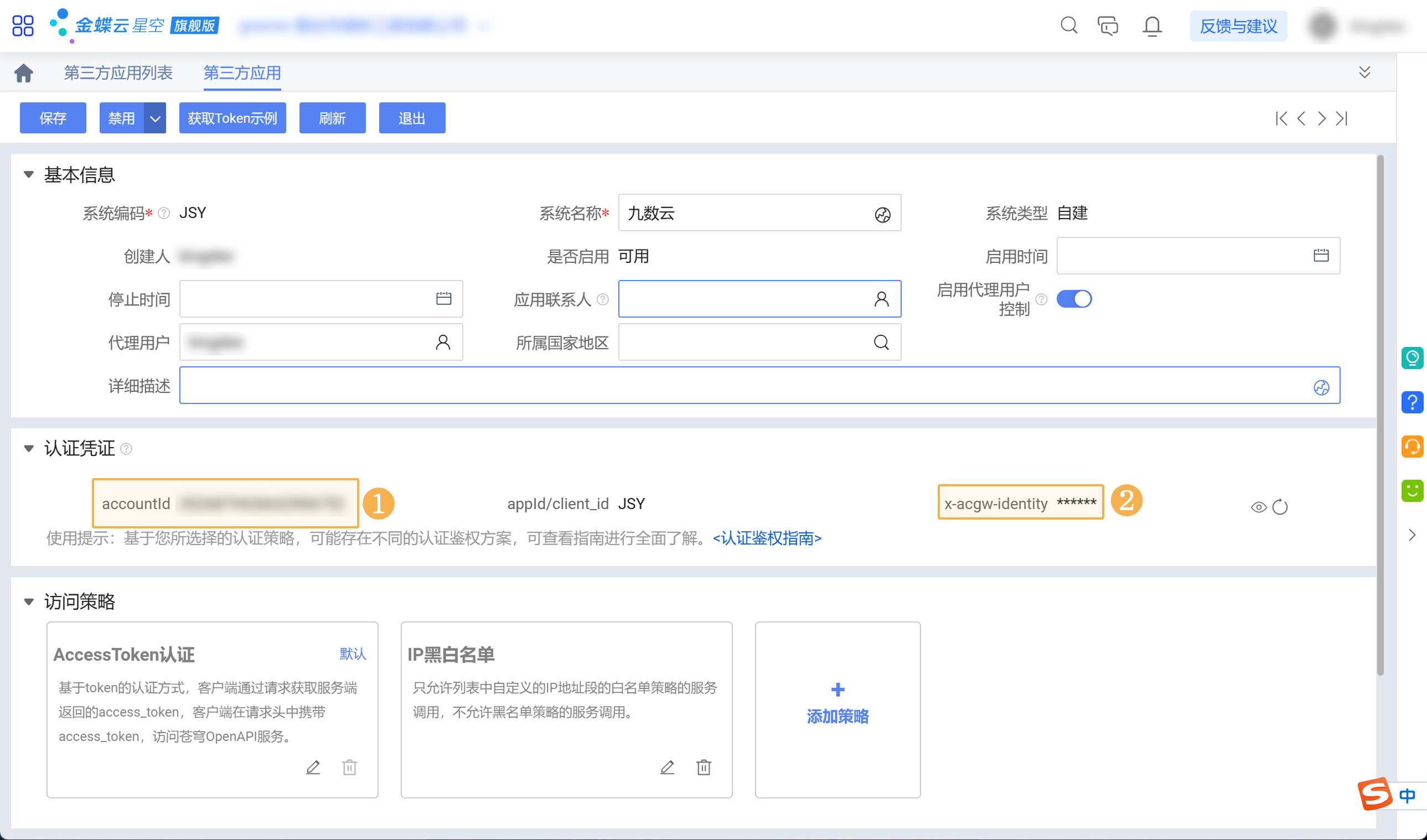
4)在认证凭证处,可以获取 accountId(即数据中心id )和 x-acgw-identity 信息。如下图所示:
第 3 节新增数据源时,需填写此处两个信息。
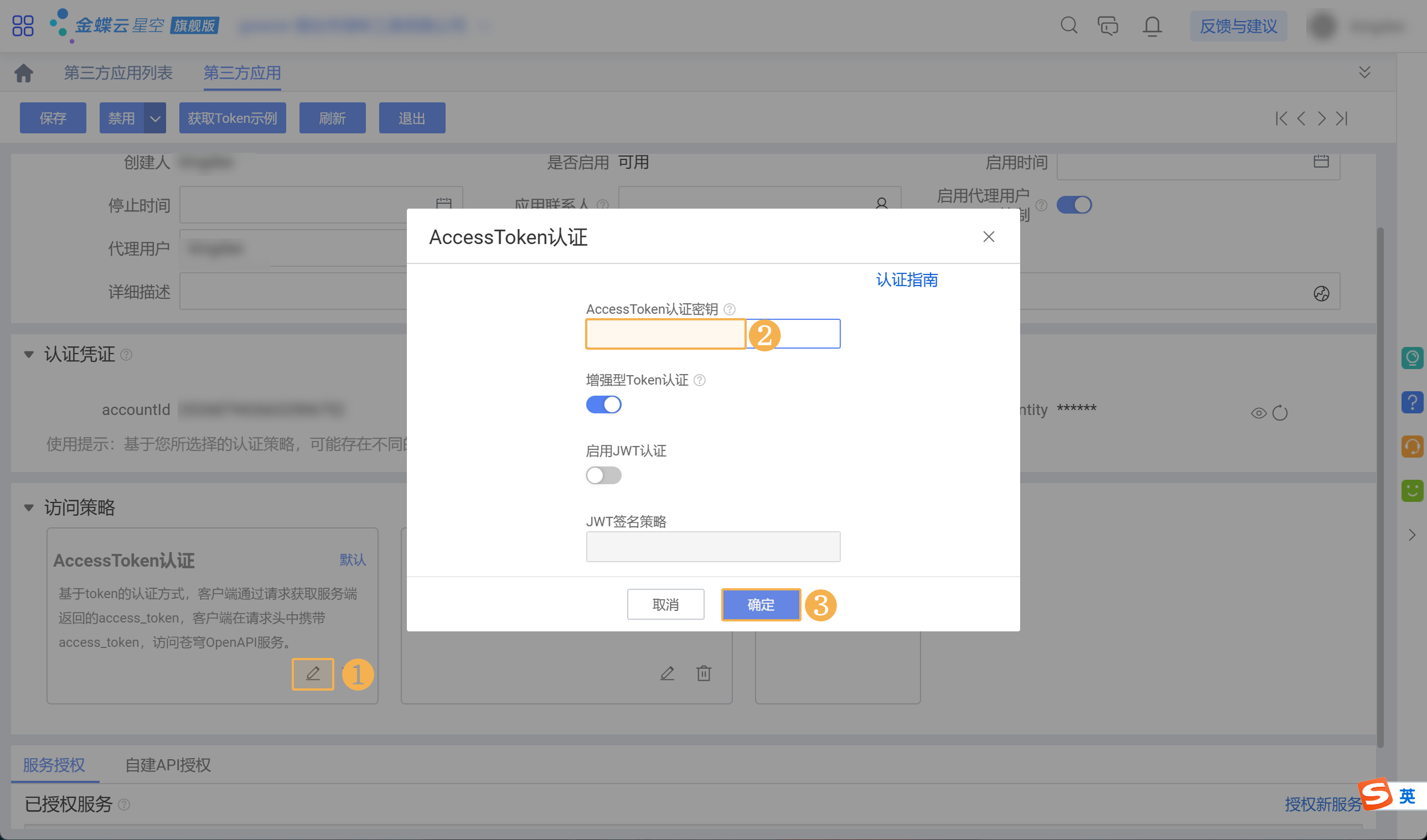
5)在「访问策略」处,点击「编辑」按钮,设置并保存 AccessToken 认证密钥,并开启增强型 Token 认证开关。需注意,认证密钥设置后无法再查看,请立即记录下来。
第 3 节新增数据源时,需填写「应用认证密钥」信息,即此处的 AccessToken 认证密钥。
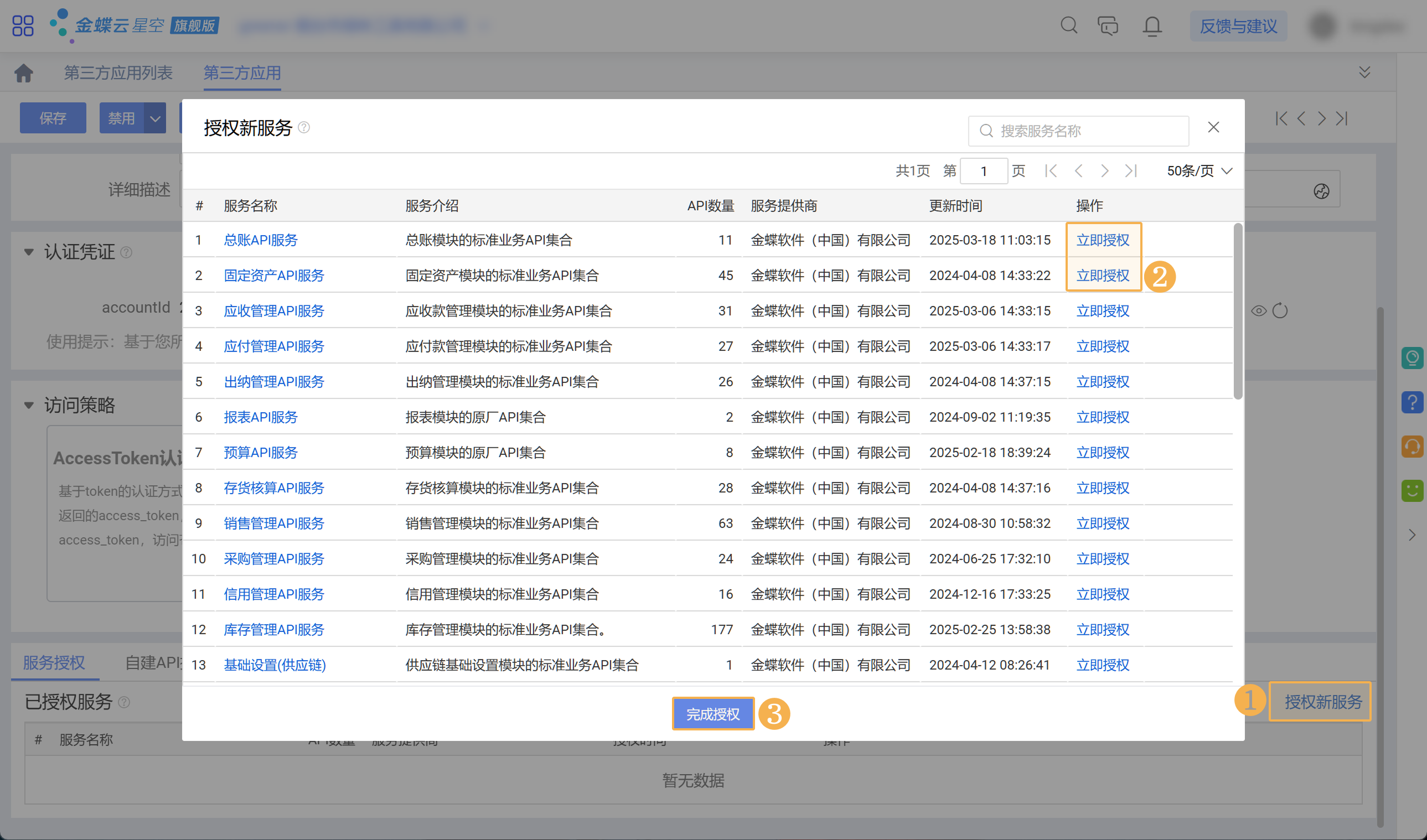
6)在服务授权中,点击「授权新服务」,请选择需要对接获取的 API 服务:销售管理API服务/采购管理API服务/库存管理API服务,点击「立即授权」。如下图所示:
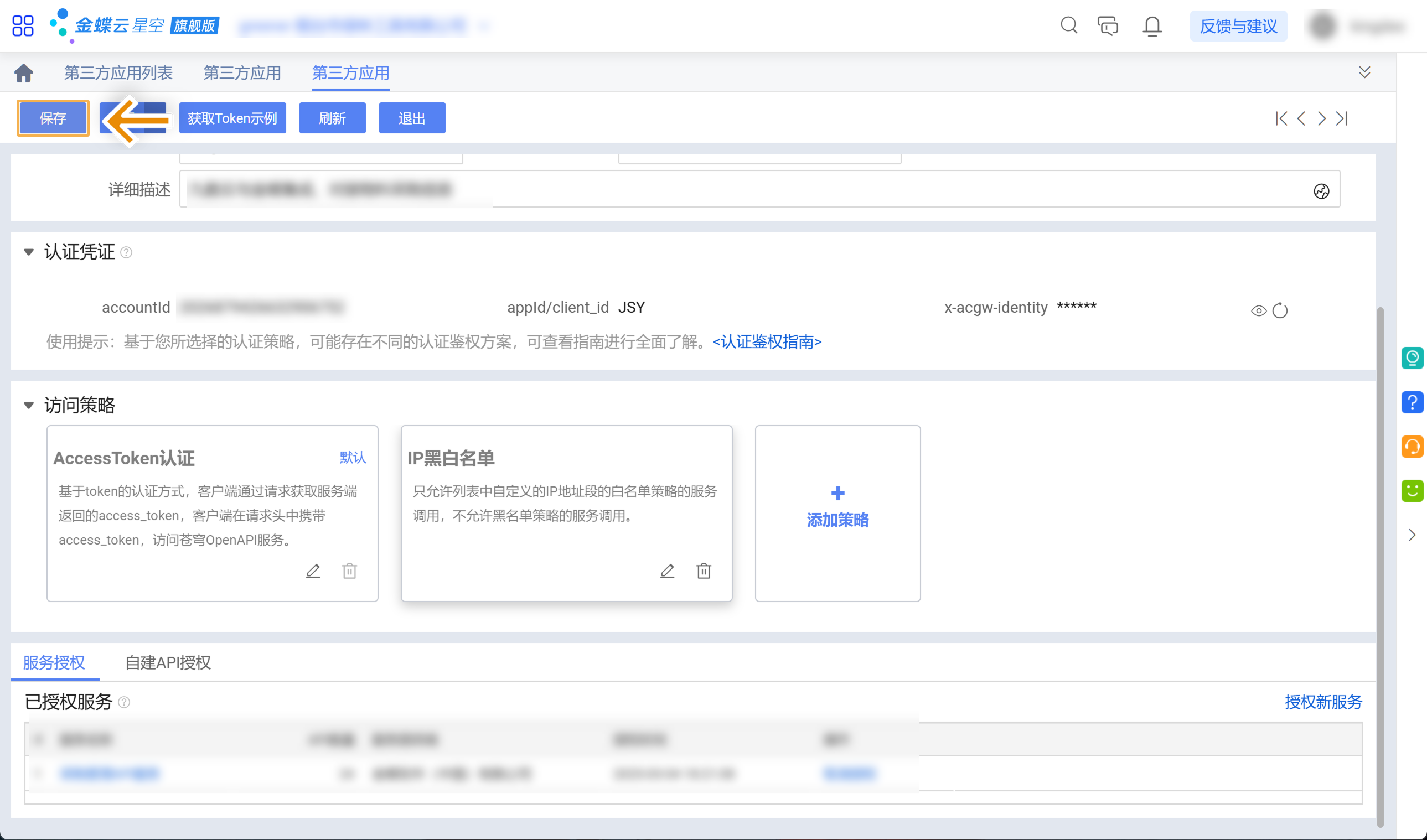
7)设置完成后,保存。如下图所示:
2.2 更多配置
更多配置中,允许用户自定义表,例如修改部分表的请求方式。
内置表 | 自定义表单 | |
定义 | 由帆软封装的请求方式,在数据连接页面填写授权信息后,会自动获取的表,例如:采购订单详情查询 用户可以修改表的请求方式,例如,修改采购订单表的回溯周期
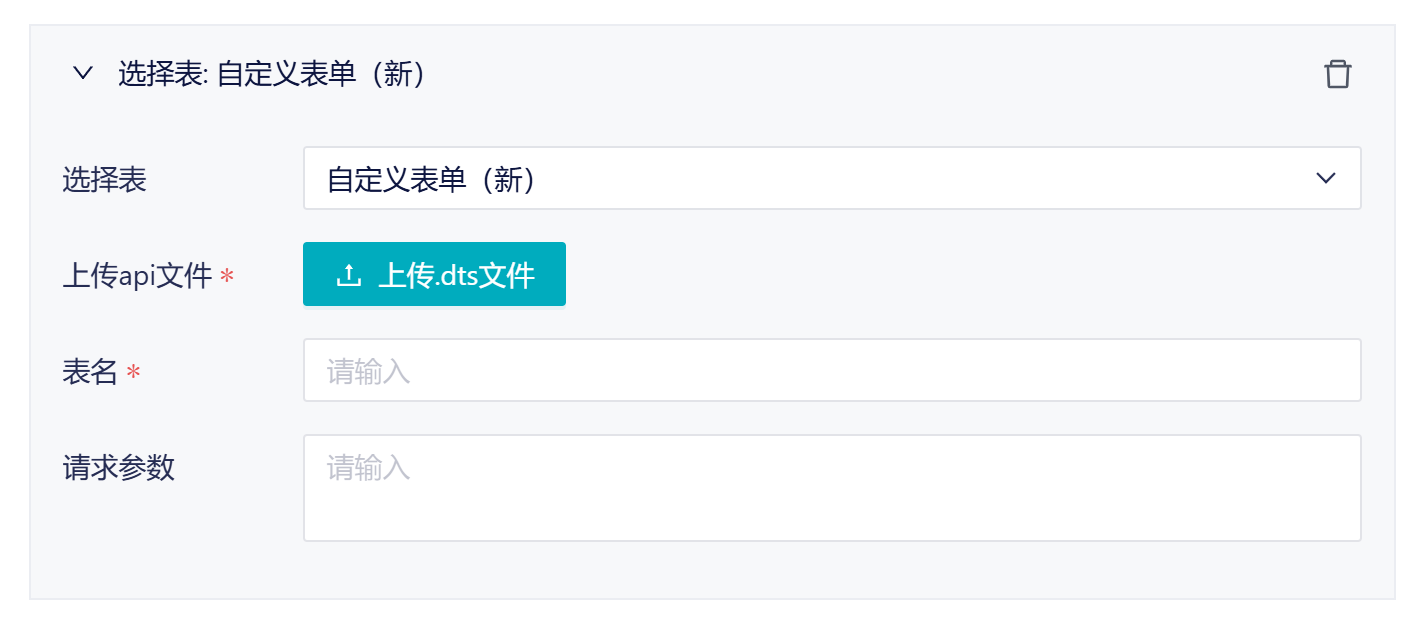
| 授权后不会自动生成的表,需要用户通过「自定义表单」功能手动配置表的请求方式
|
配置项 |
|
|
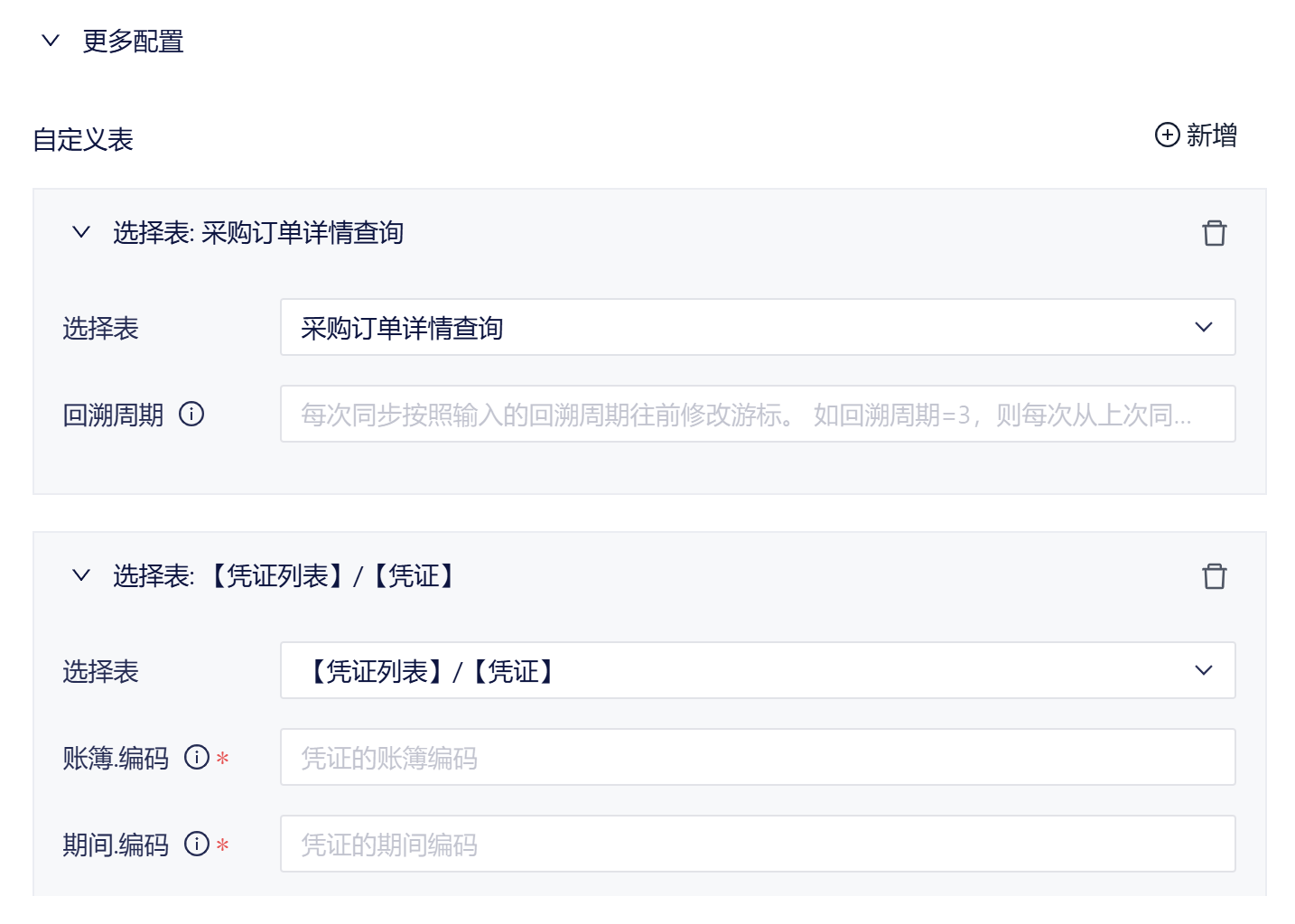
2.2.1 回溯周期
使用场景:当数据需要时间归因或修正时,回溯周期允许后续重新拉取更新后的准确数据,避免因早期数据不完整导致数据不准确。
如回溯周期=5,则每次从上次同步完成的时刻往前推 5 天开始同步。
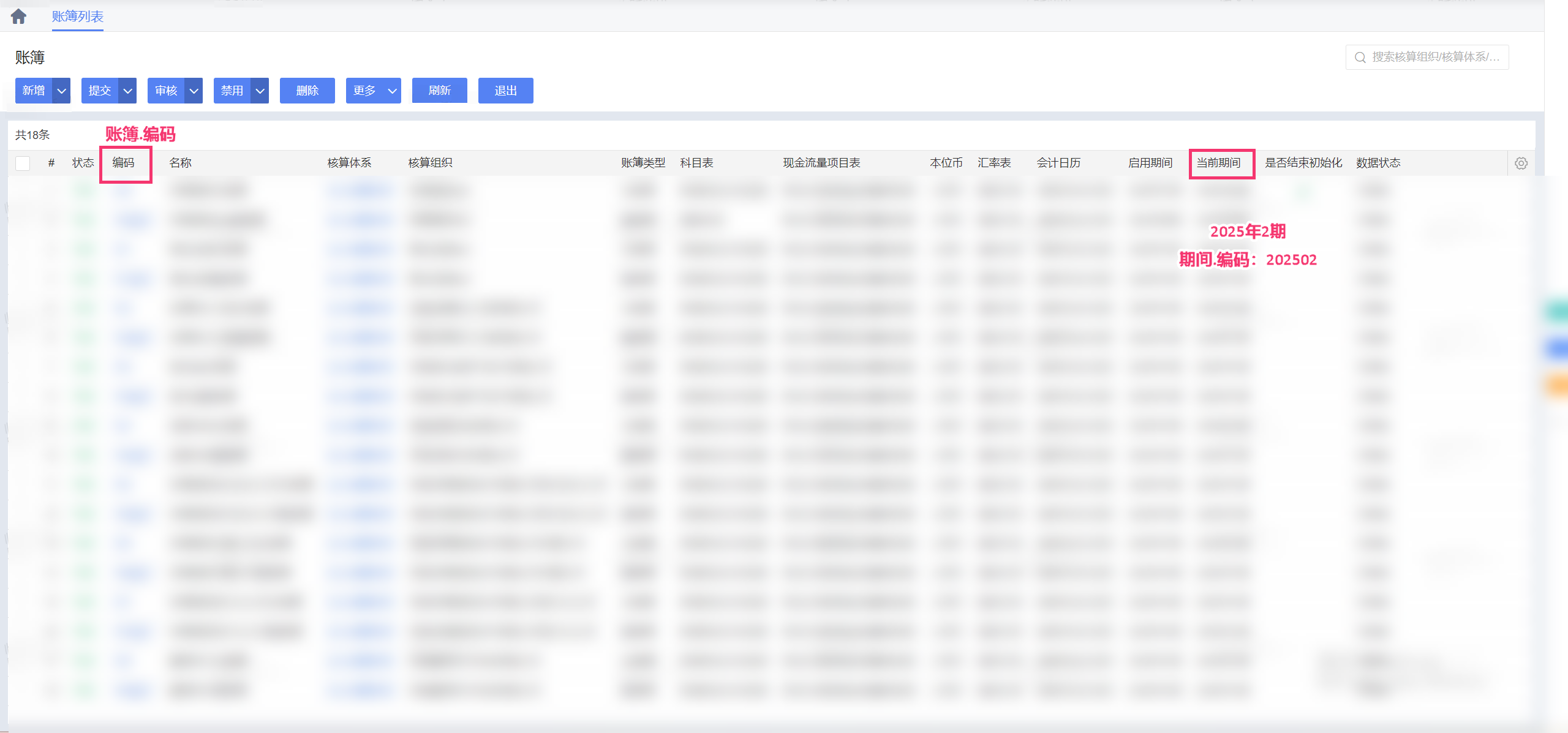
2.2.2 账簿.编码/期间.编码
1)在应用菜单中搜索账簿,点击进入「财务会计>总账>基础设置」,获取 账簿.编码/期间.编码 信息。如下图所示:
2.2.3 自定义表单
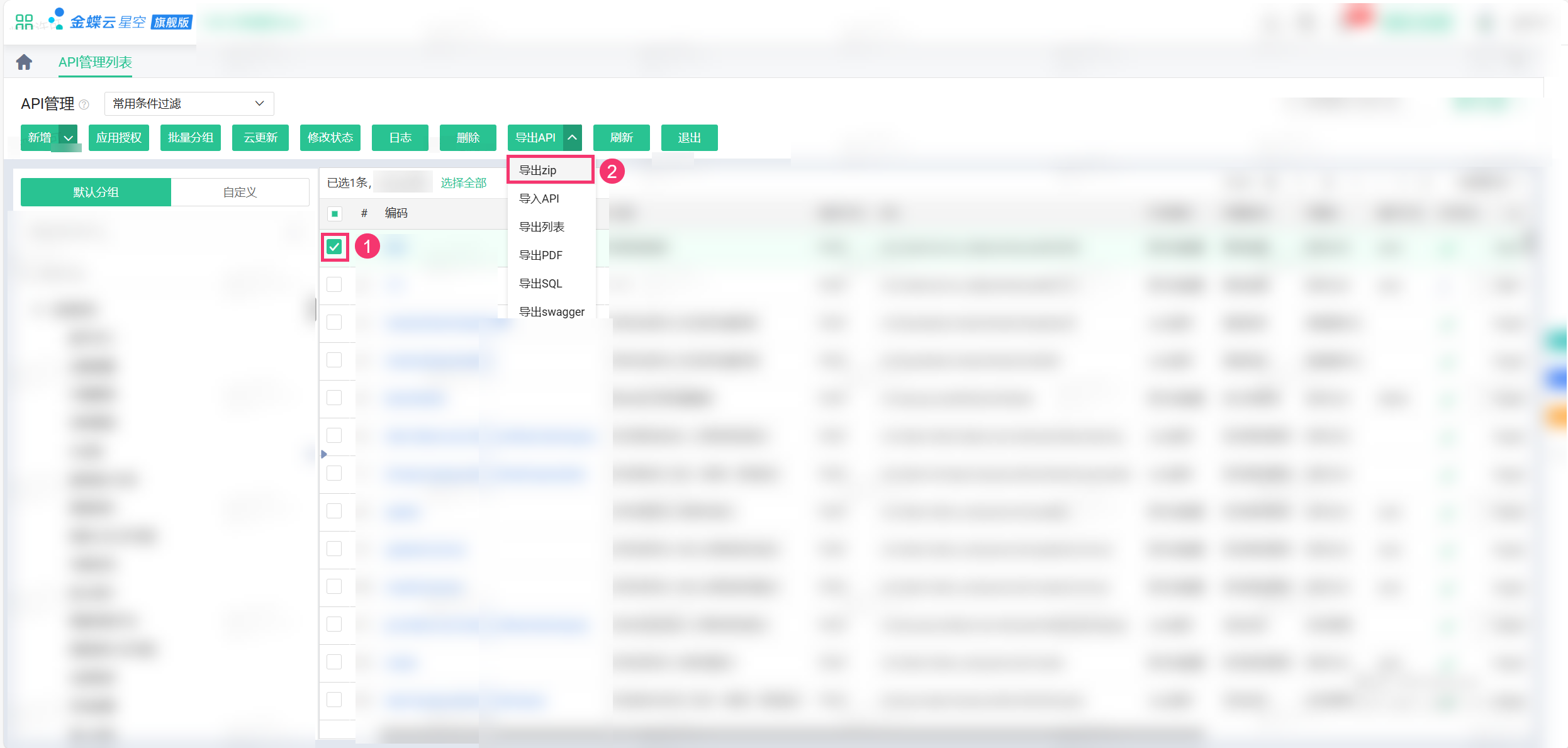
进入 API 管理列表中,选择某一个 API ,点击「导出 zip」。压缩文件中放置着 .dts 文件。如下图所示:
进入该 API 中,查看是否存在必填的参数,必填的参数信息需要写在请求参数栏中。如下图所示:
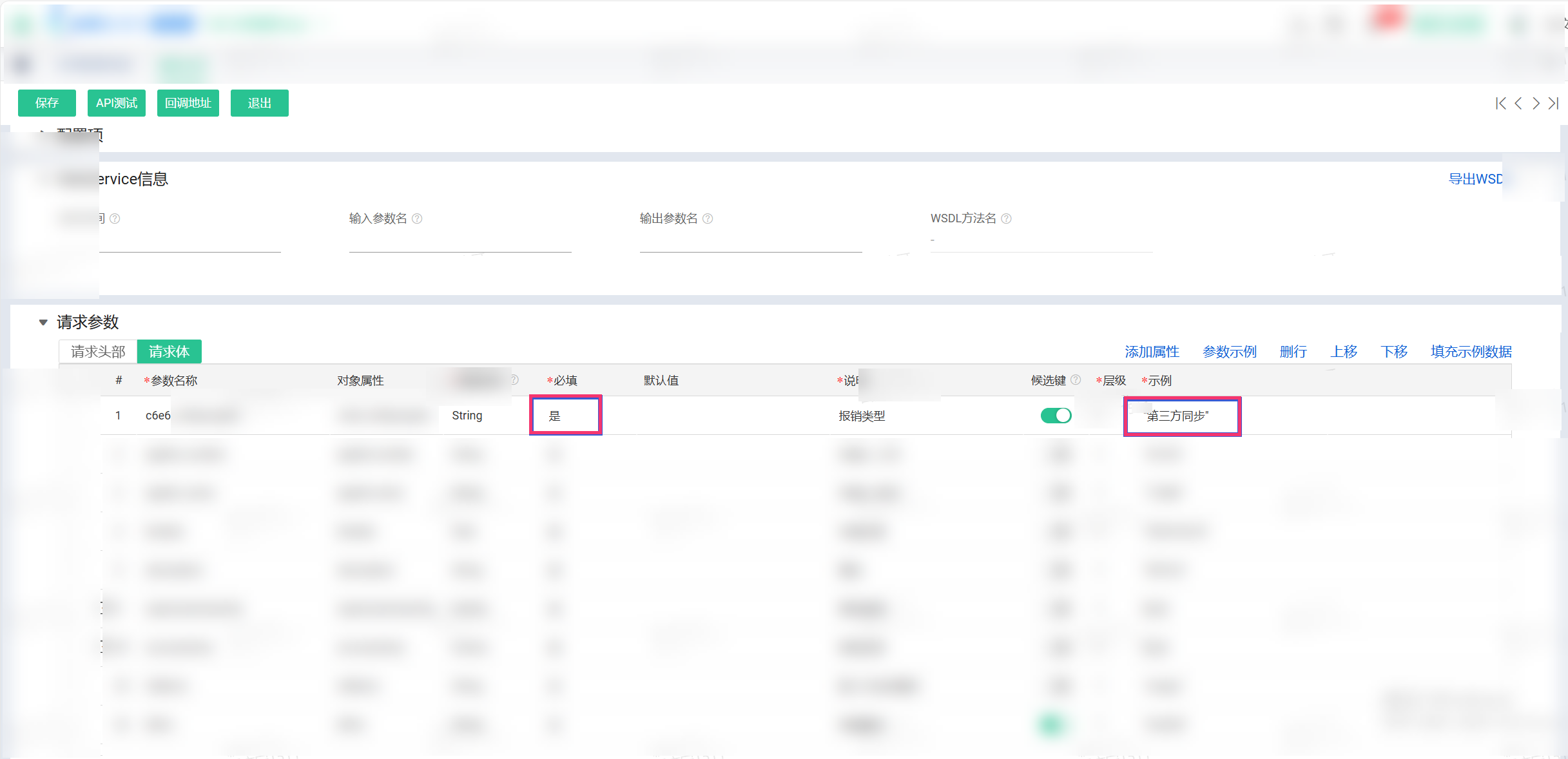
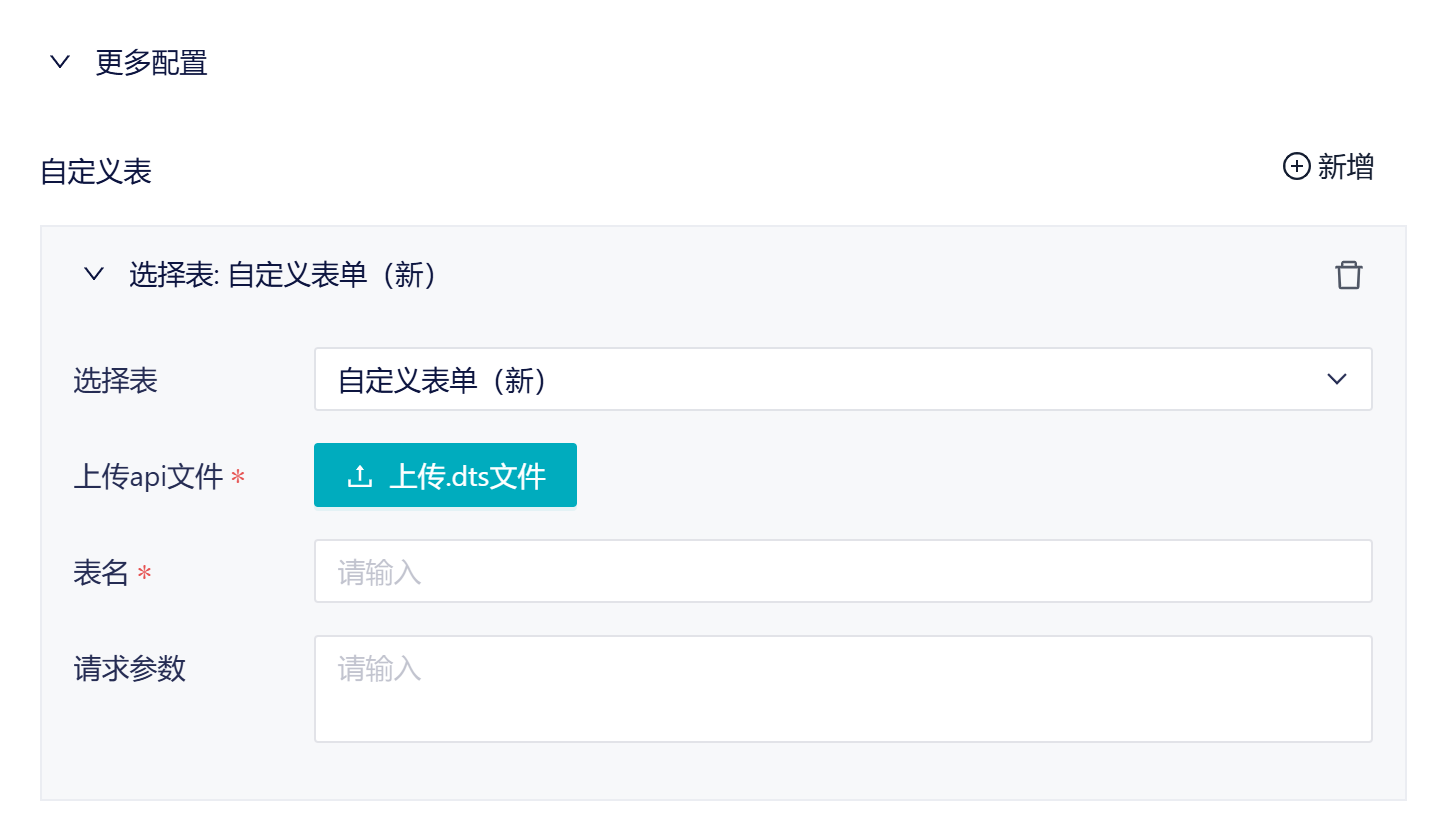
配置项说明如下表所示:
配置项 | 说明 |
上传 api 文件 | 上传 zip 中的 .dts 文件 |
表名 | 自定义表名 |
请求参数 | 填写除作为游标的日期外,必须传入的参数,即必填的参数,需为 json 格式 例如: { "a":"a", "b":"[b,b]", "c":"c,c,c" } 注:若想通过自定义表单实现增量同步,无需在「请求参数」栏配置时间字段,平台会自动实现 |
3. 新增数据连接
1)进入数据连接市场,新增「金蝶云星空(旗舰版)」数据源。如下图所示:

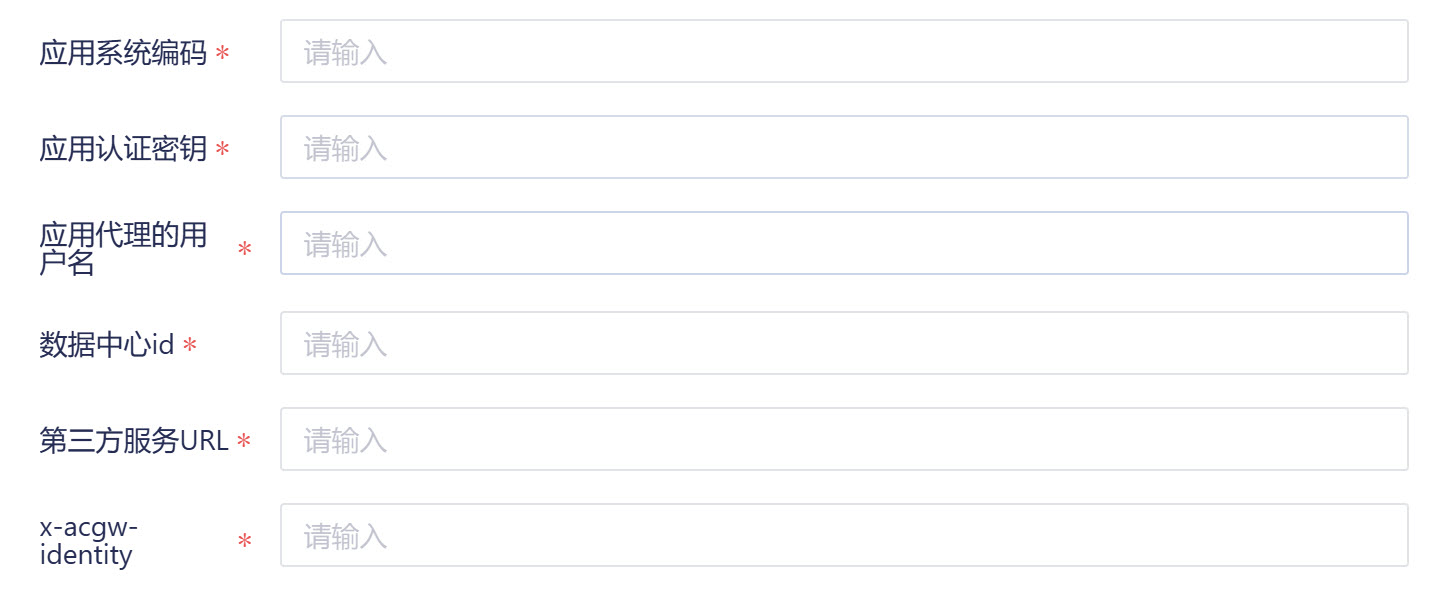
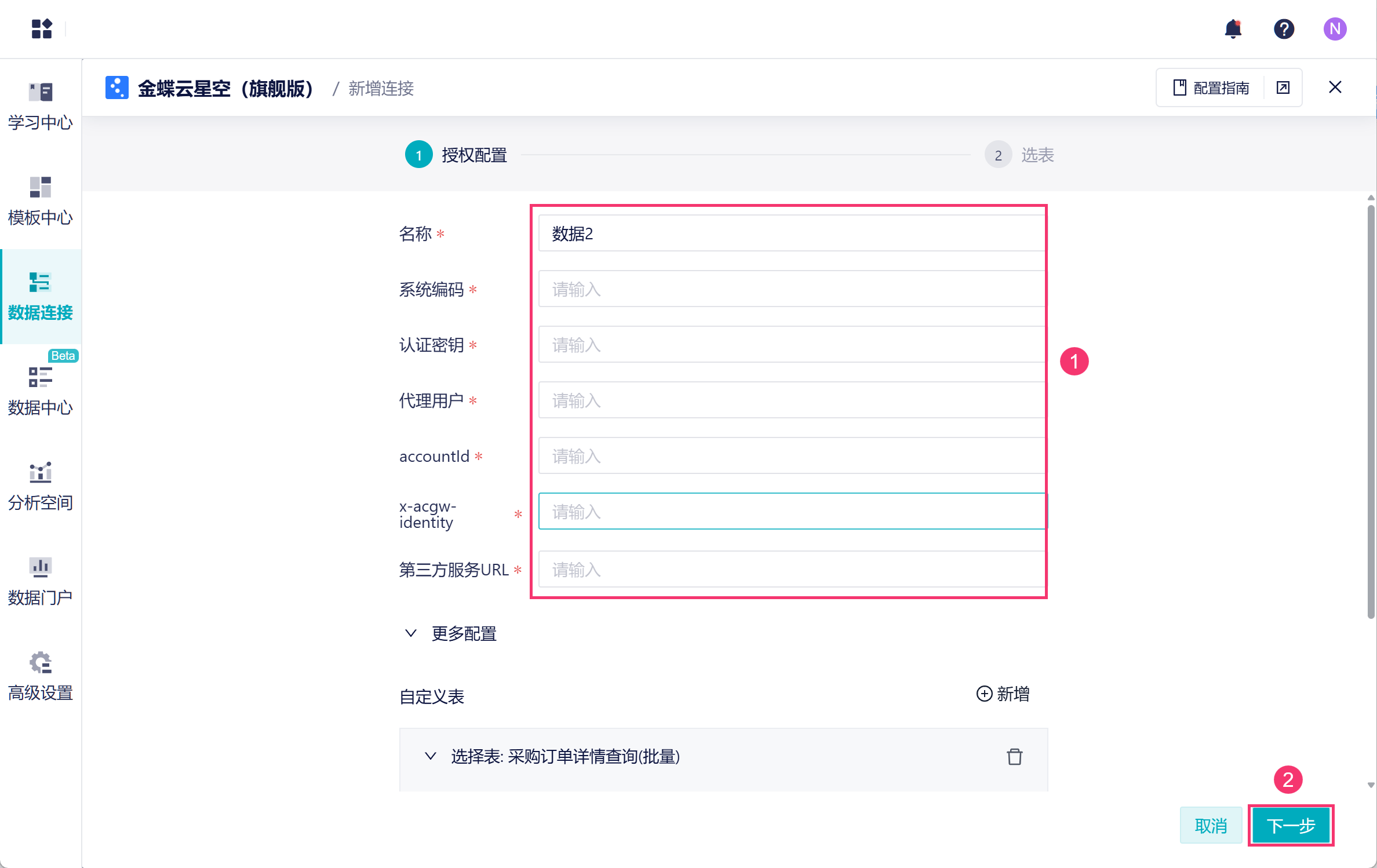
2)在页面中填写相关信息,说明如下表所示:
信息 | 说明 |
应用系统编码 | 2.1 节中的「系统编码」信息 |
应用认证密钥 | 2.1 节中的「AccessToken 认证密钥」信息 |
应用代理名称 | 2.1 节中设置的「代理用户名」,此处需填写代理用户名对应的系统用户名(英文)
|
数据中心id | 2.1 节中的「accountId」信息 |
第三方服务URL | 访问金蝶云星空系统的地址,例如 https://xxxx.xxxx.com/ |
x-acgw-identity | 2.1 节中的「x-acgw-identity」信息 |
更多配置 | 详情参见本文 2.2 节 |

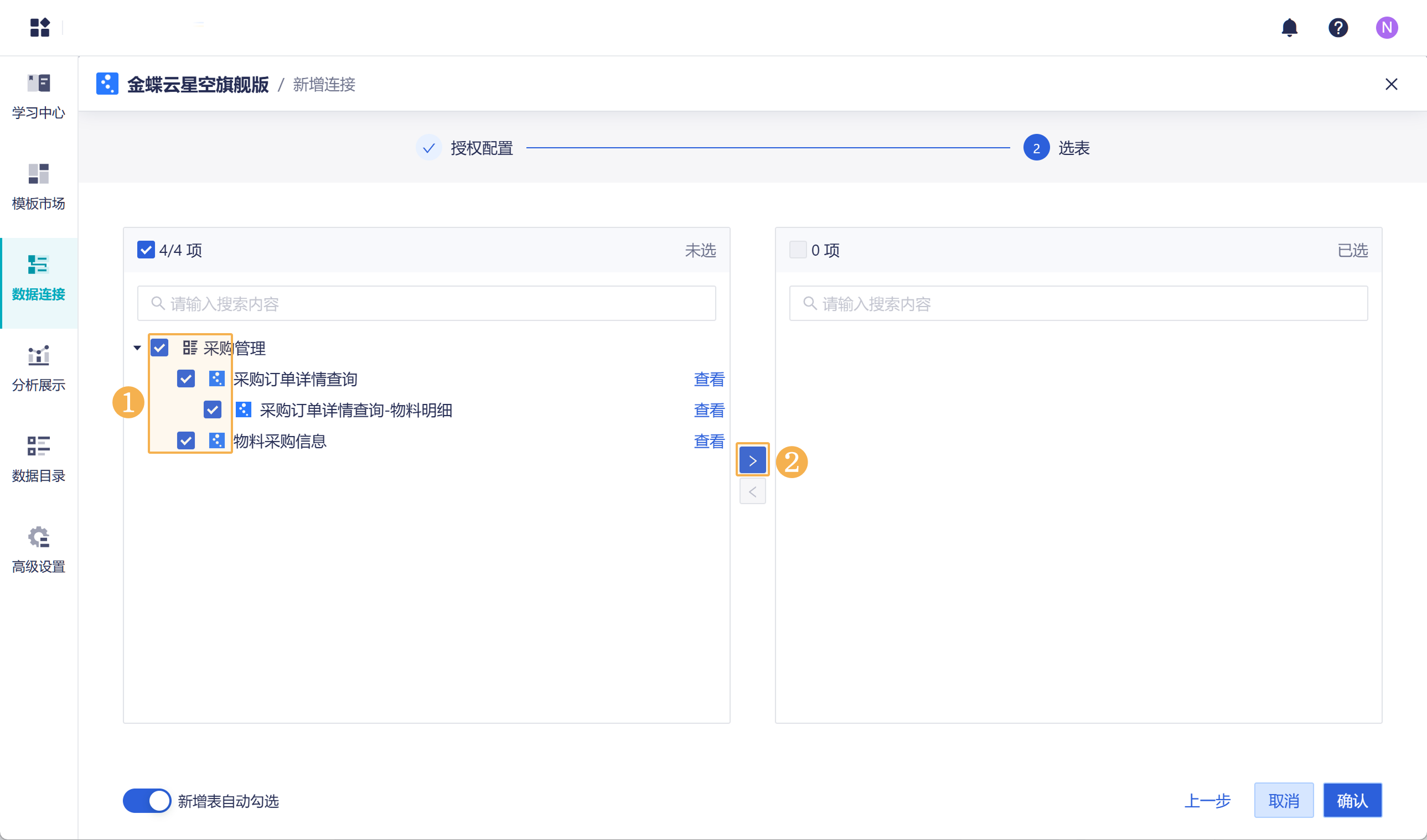
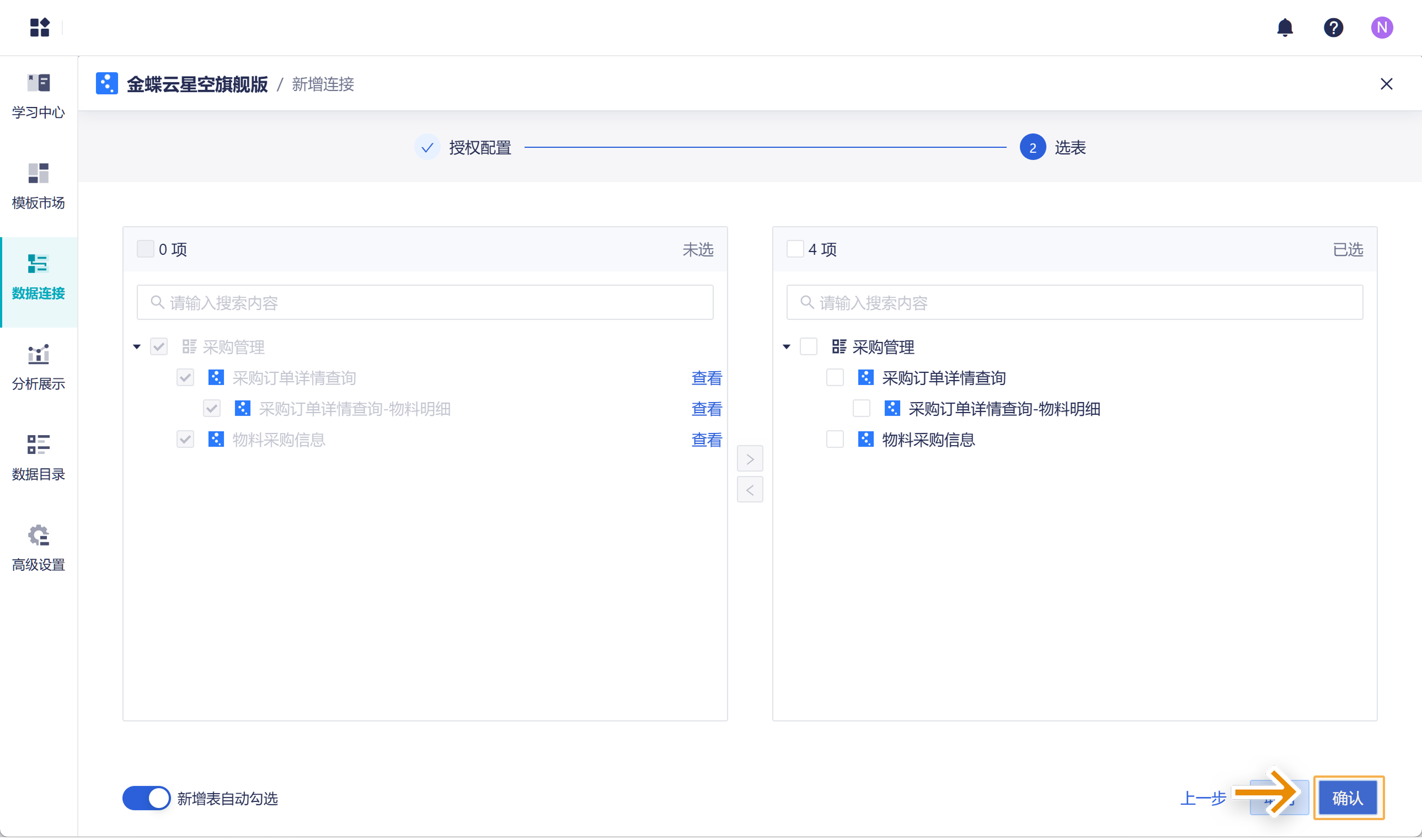
3)左侧列表为可以选择添加的数据表,点击「查看」可以查看各表字段信息。勾选需要添加的数据表,点击「>」添加表。
若用户希望自动获取新增的表,可在选表界面开启「新增表自动勾选」。
4)添加好数据表后,点击「确认」。如下图所示:
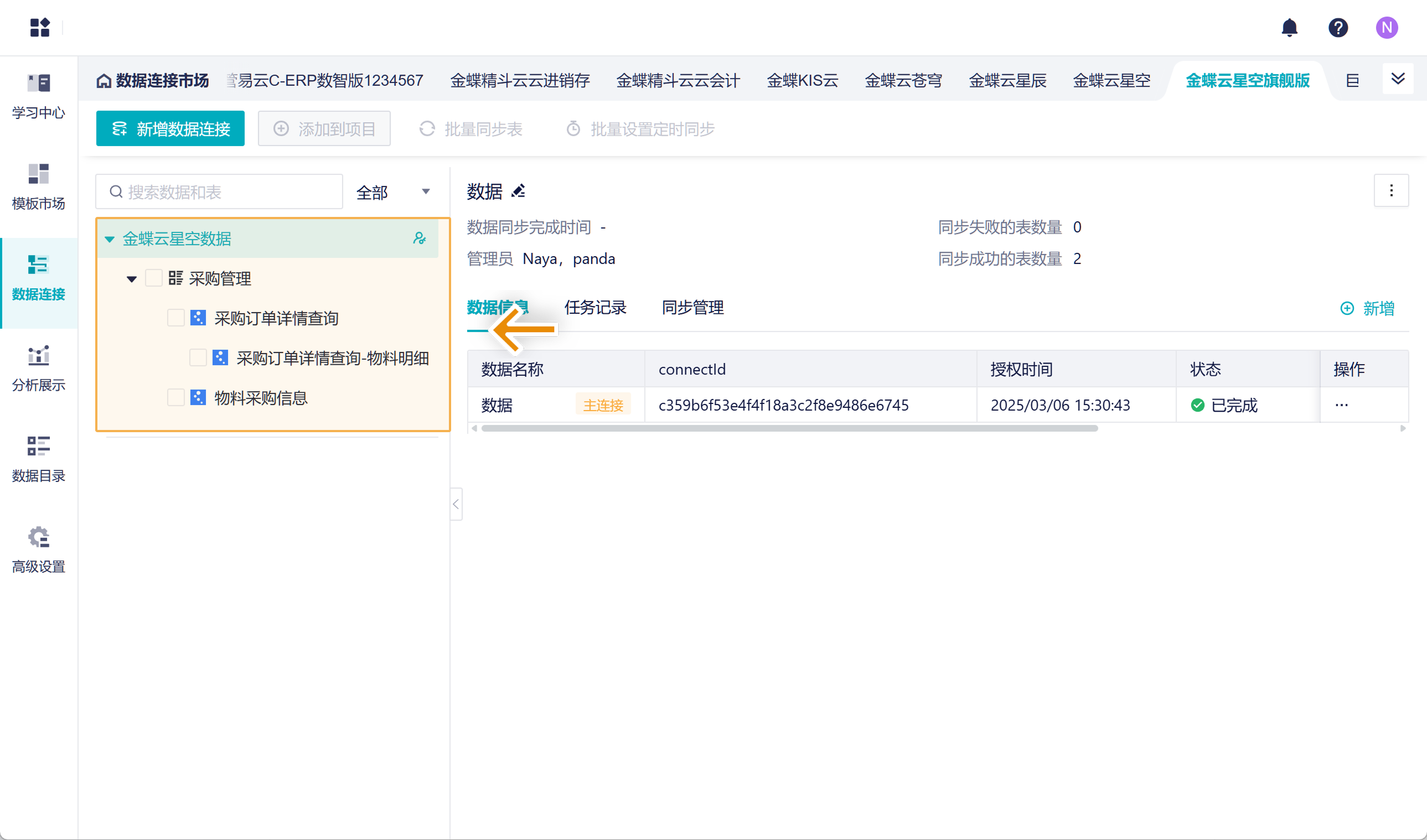
5)在左侧就获取到了数据列表。如下图所示:
4. 同步数据
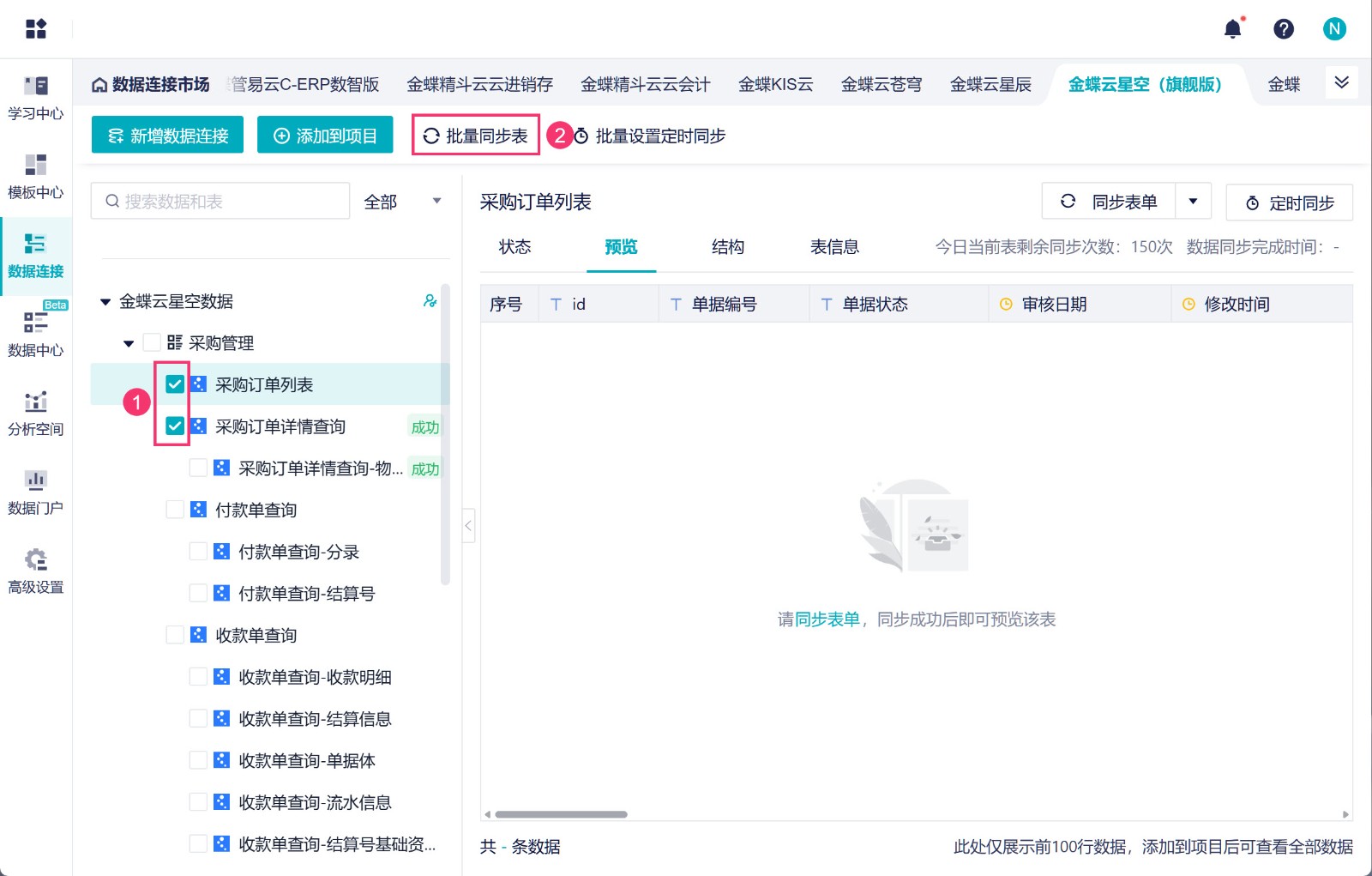
完成授权后,在左侧就获取了数据列表。此时还没有数据,请勾选需要同步的数据表,批量同步数据。如下图所示:
详情参见文档:同步数据
5. 数据源协作
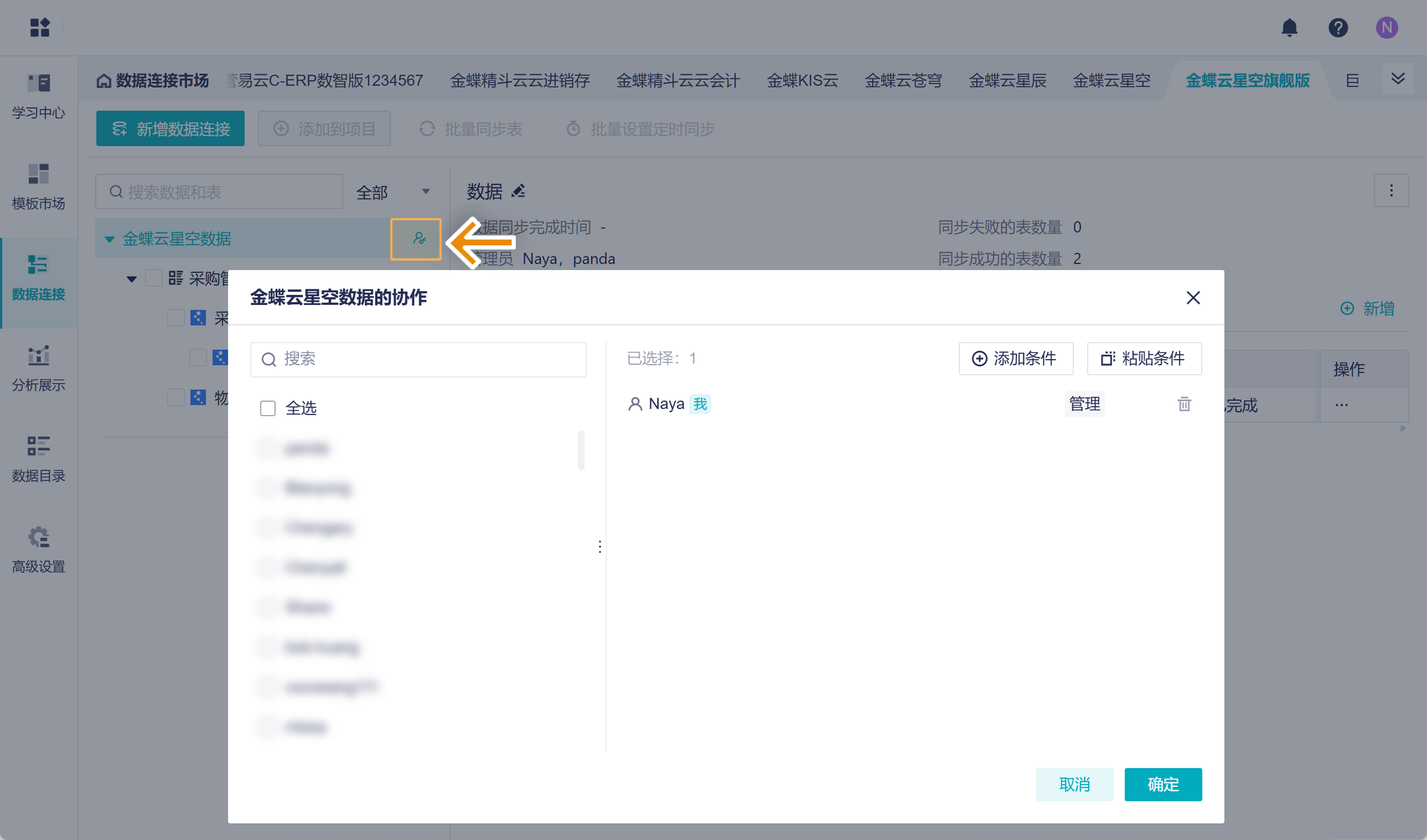
数据源的创建者默认拥有数据源的管理权限,管理者可将此数据源分配给其他成员使用。
点击「权限设置」按钮,在弹窗中即可自定义配置数据源权限,详情参见文档:数据源权限设置
6. 使用数据
获取到数据后,需要将数据添加至「分析空间」模块的项目中,进一步地分析。详情参见:将数据添加进项目中
 400-111-0890
 在线咨询
在线咨询