
图表内钻取
1. 概述
1.1 功能简介
图表内钻取功能,可让用户在一张图表内,深入查看不同粒度/层级的数据,而无需为每个层级单独制作图表。
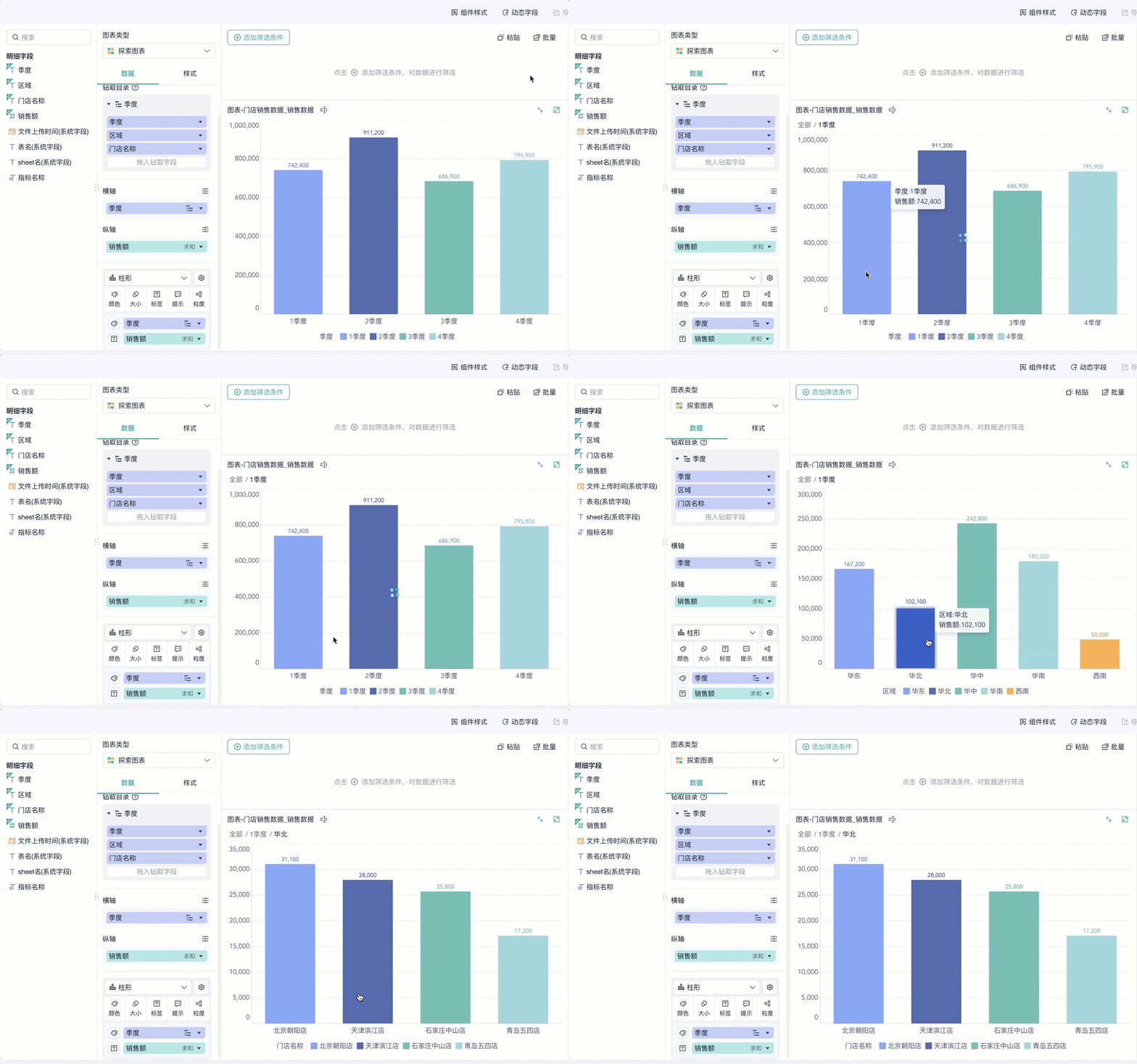
支持上钻和下钻,可从顶层不断下钻,并通过钻取路径直接返回上级层级。以按「季度 > 区域 > 门店」顺序查看销售额为例:
点击「1 季度」可以查看到 1 季度中每个区域的销售额,再点击「华东」可以看到华北区域下每个门店的销售额,以此类推。
1.2 应用场景
适用于具有层级关系的数据,且需要从高层级数据逐步深入到更详细的低层级数据的分析场景。常见的分析场景有:
分析场景 | 钻取示例 |
区域分析 | 省份 > 城市 > 区县 |
时间分析 | 年 > 季度 > 月 > 日 |
产品分析 | 产品大类 > 产品小类 > 产品名称 |
组织分析 | 大区 > 部门 > 小组 |
1.3 使用说明
1)仅维度字段支持钻取。
2)除明细表外的所有图表和表格,均可使用图表内钻取功能。
3)不建议叠加使用图表内钻取,和仪表盘钻取功能,建议根据分析场景选用。
- 图表钻取是在同一张图表内切换数据展示层级,例如从「省份」下钻到「城市」。
- 仪表板钻取则是点击下钻到其他图表,实现原位切换查看其他图表的内容。
2. 设置图表内钻取
钻取的核心设置,是把多个有层级关系的维度字段组合成一个「钻取目录」,即可按目录查看不同维度的数据。具体如下:
2.1 创建钻取目录
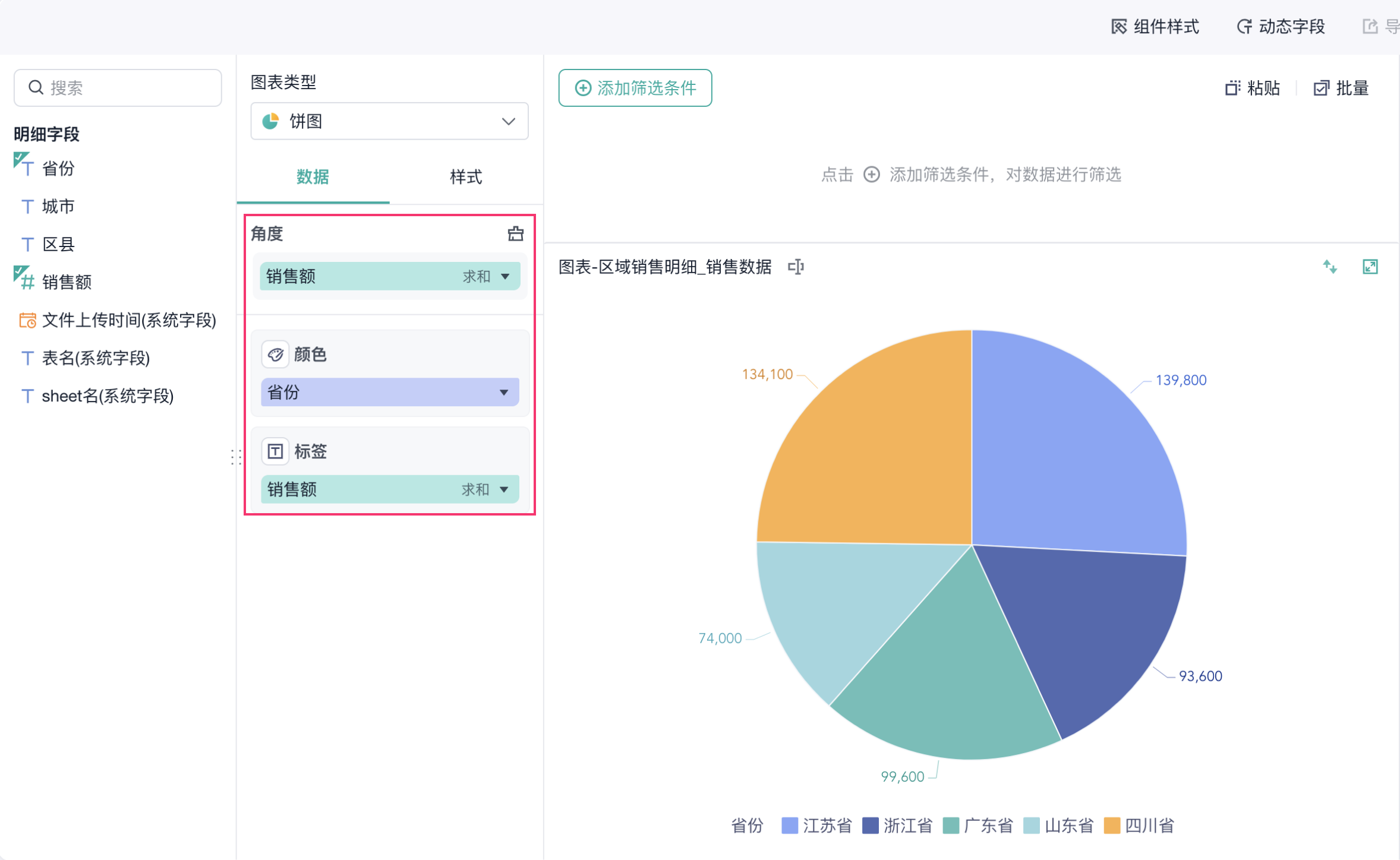
1)进入图表编辑页面,将需要使用的业务字段拖入分析区域。以饼图查看各省份销售额为例:
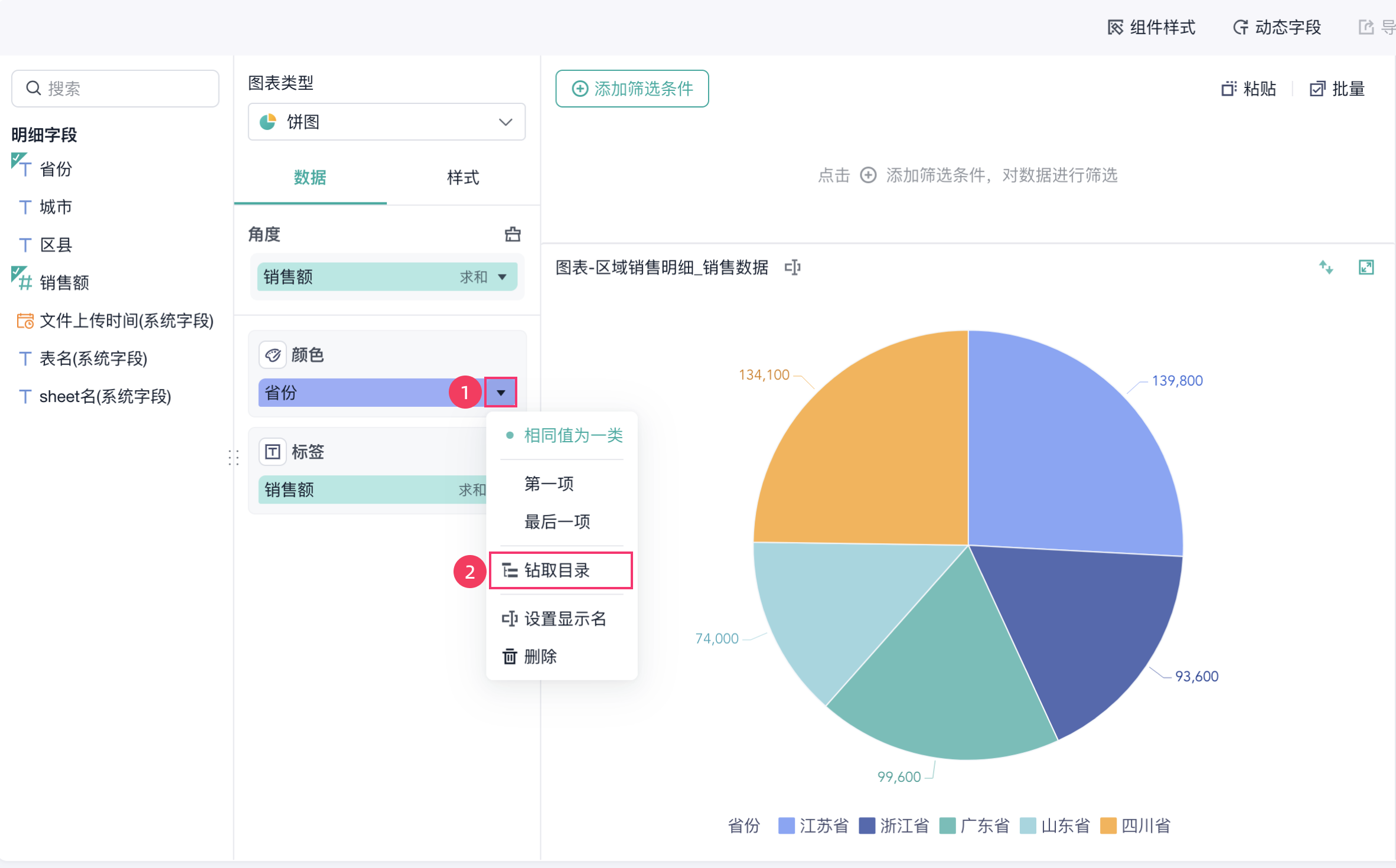
2)点击维度字段右侧的「更多 > 钻取目录」,即可创建 1 个钻取目录,目录名称默认为其中首个字段的名称。
例如为「省份」字段创建钻取目录,如下图所示:
2.2 设置钻取目录
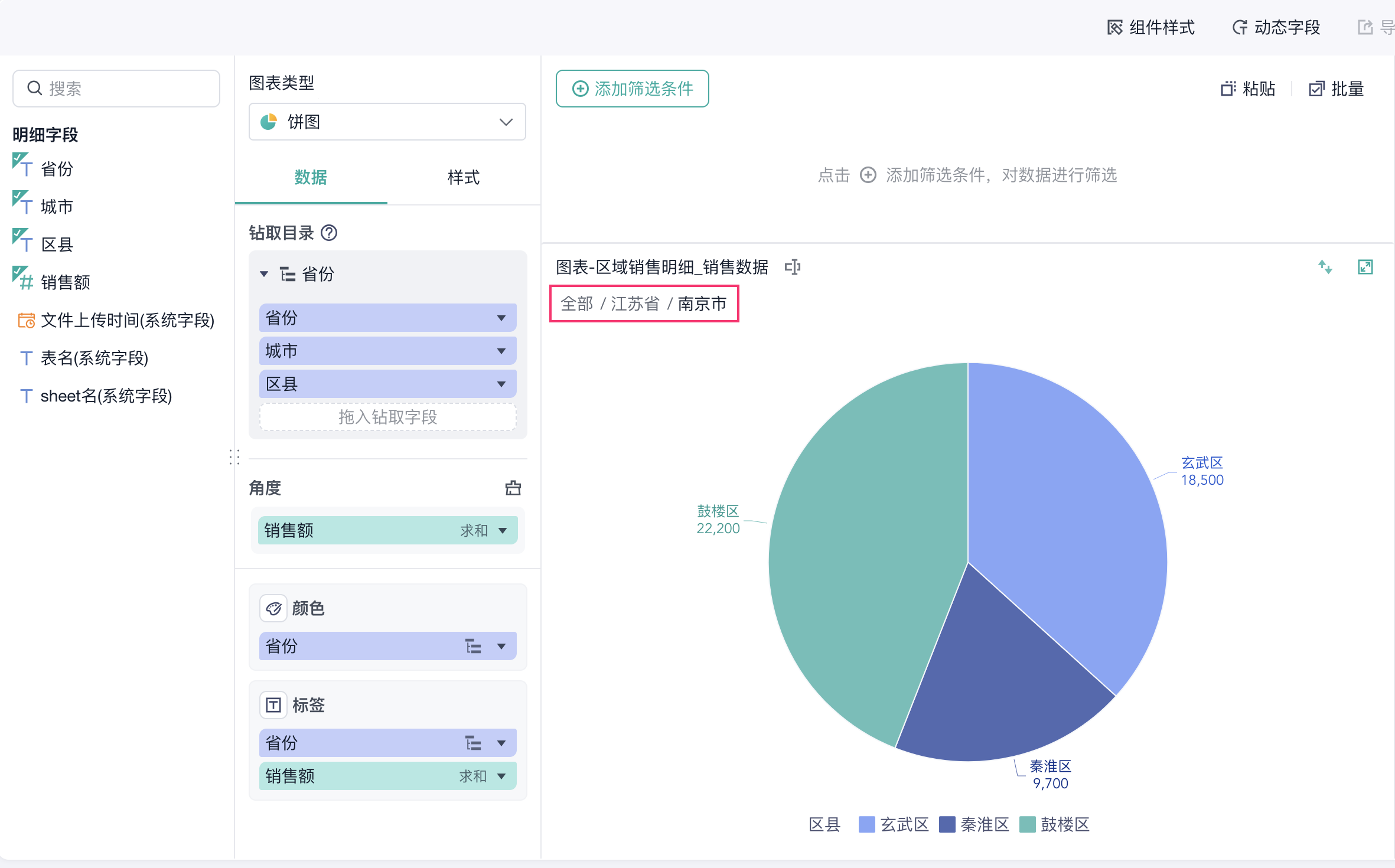
1)创建钻取目录后,将需要参与钻取的字段拖入目录中,并通过拖拽调整字段顺序。
字段顺序即为钻取路径。例如,顺序为「省份、城市、区县」时,用户可按「省份 > 城市 > 区县」顺序下钻/上钻查看数据。
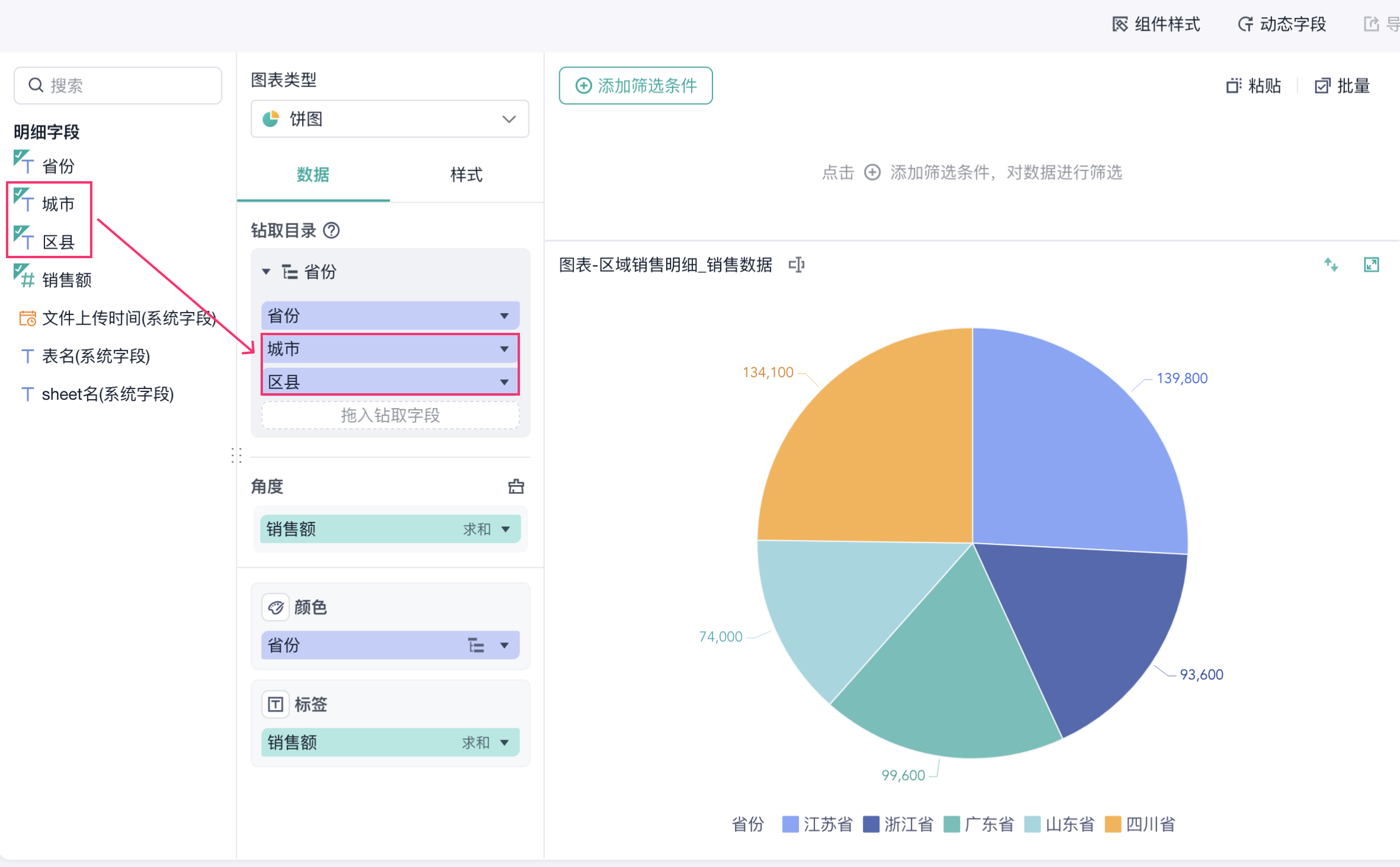
2)将设置了钻取目录的「省份」字段,通过「Alt/Option+拖拽」的方式复制到「标签」处,方便钻取时能够看到相应层级的数据标签。 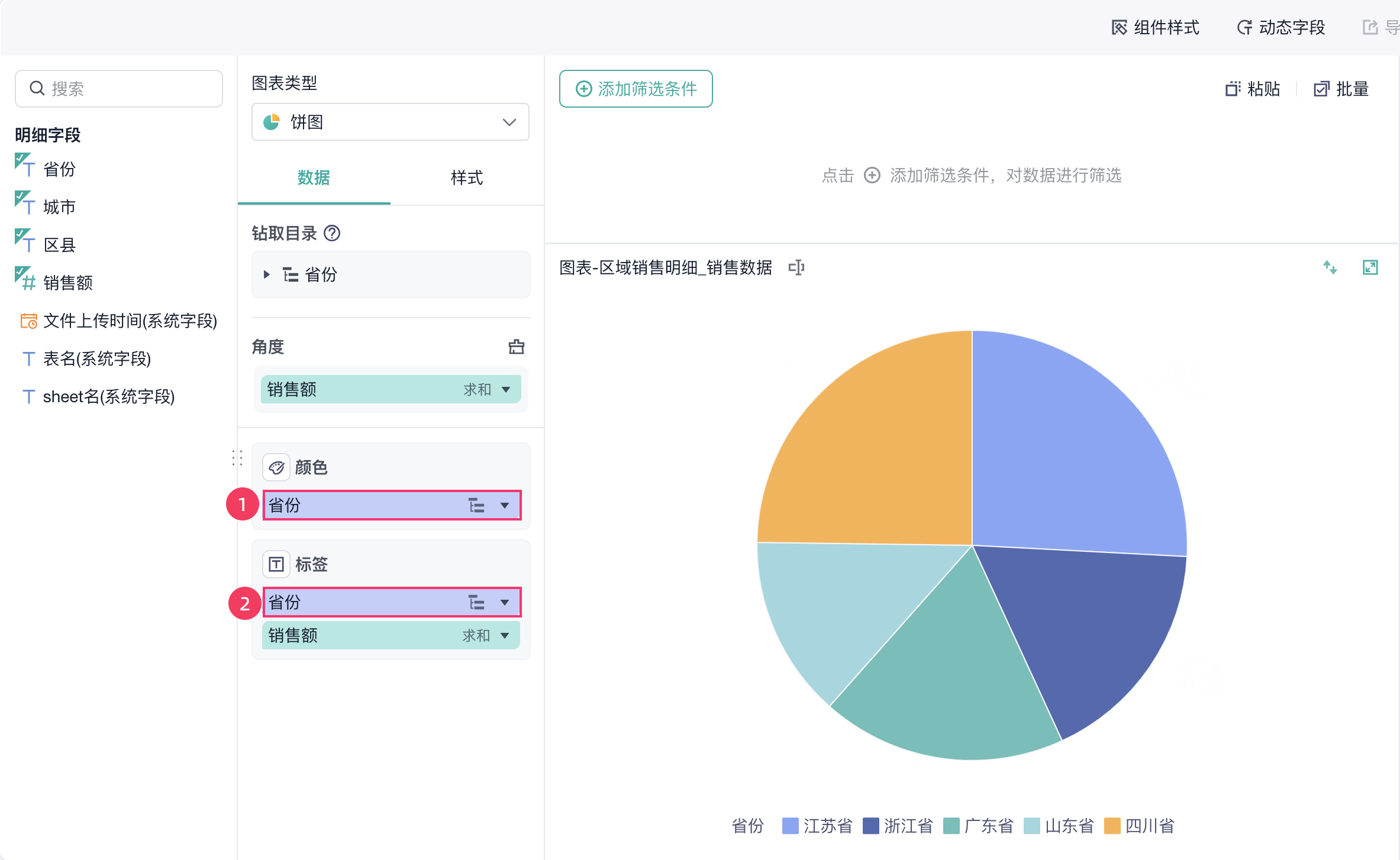
2.3 下钻/上钻
完成钻取目录的设置后,即可钻取查看数据。
1)下钻
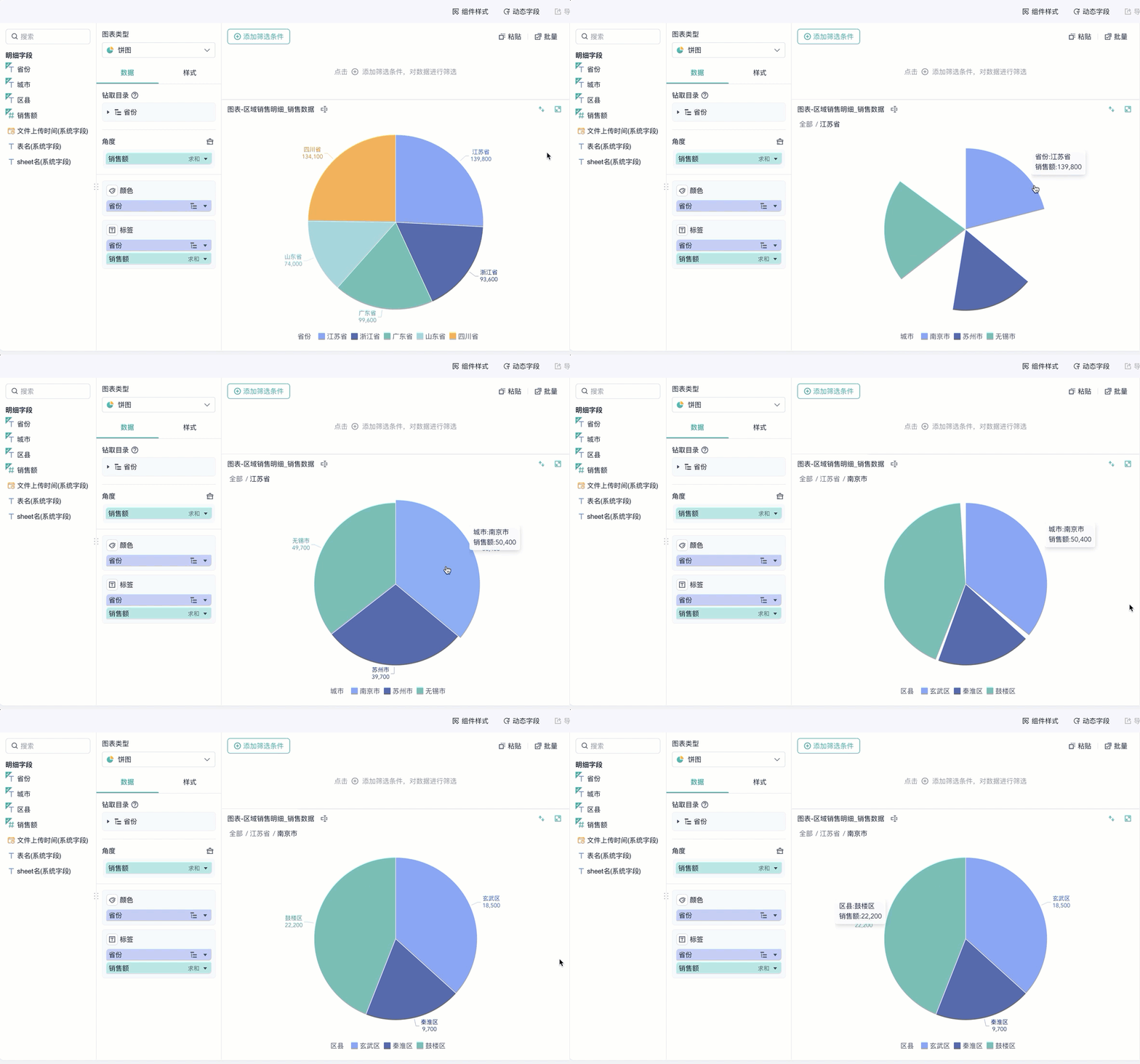
在图表预览区域或仪表板中,点击支持钻取的维度即可下钻。
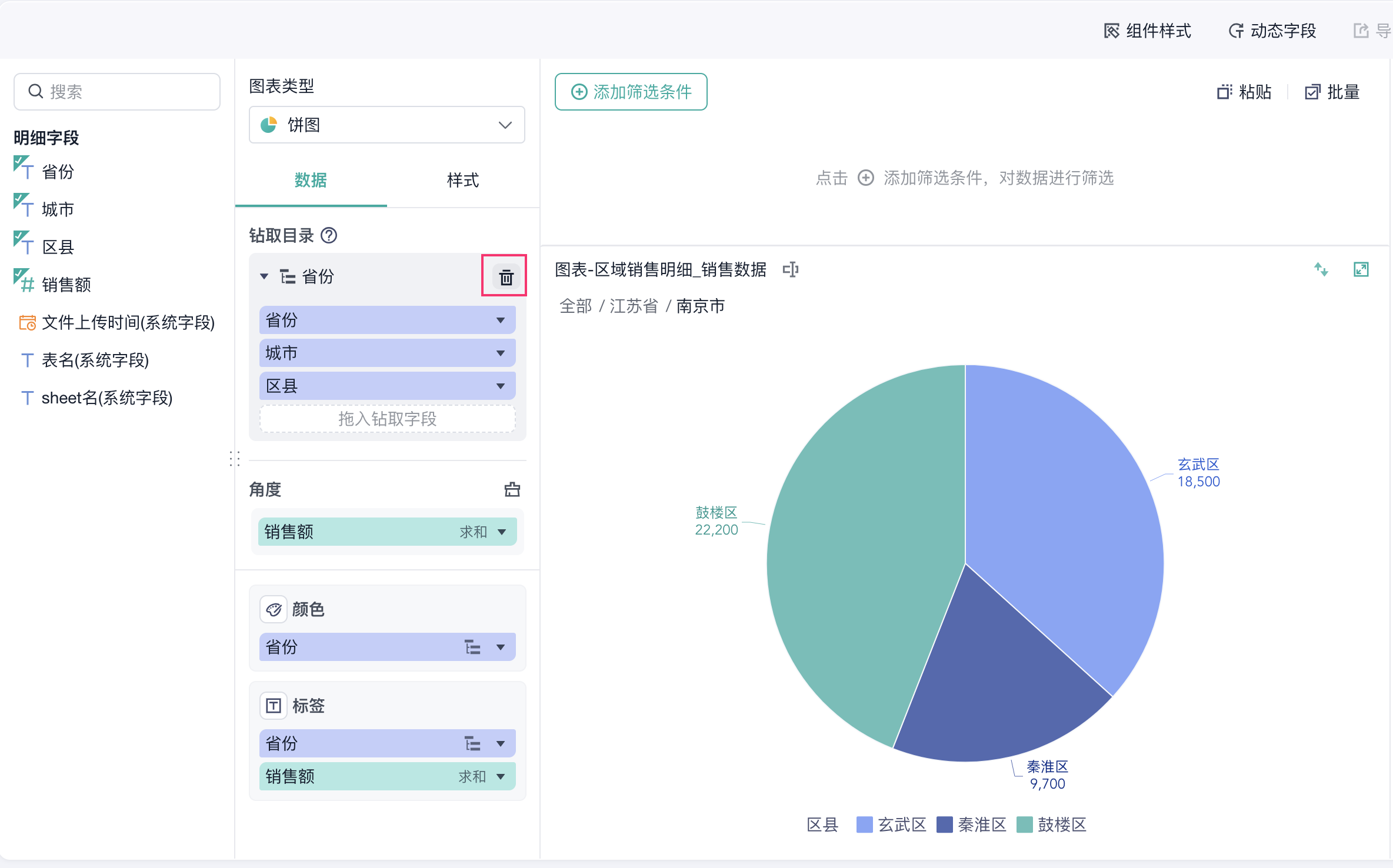
下钻后,图表上方将显示当前钻取路径,帮助用户判断当前查看的数据范围,避免在多层下钻后丢失分析上下文。
例如,下钻查看各省份、城市、区域的销售额数据:
2)上钻
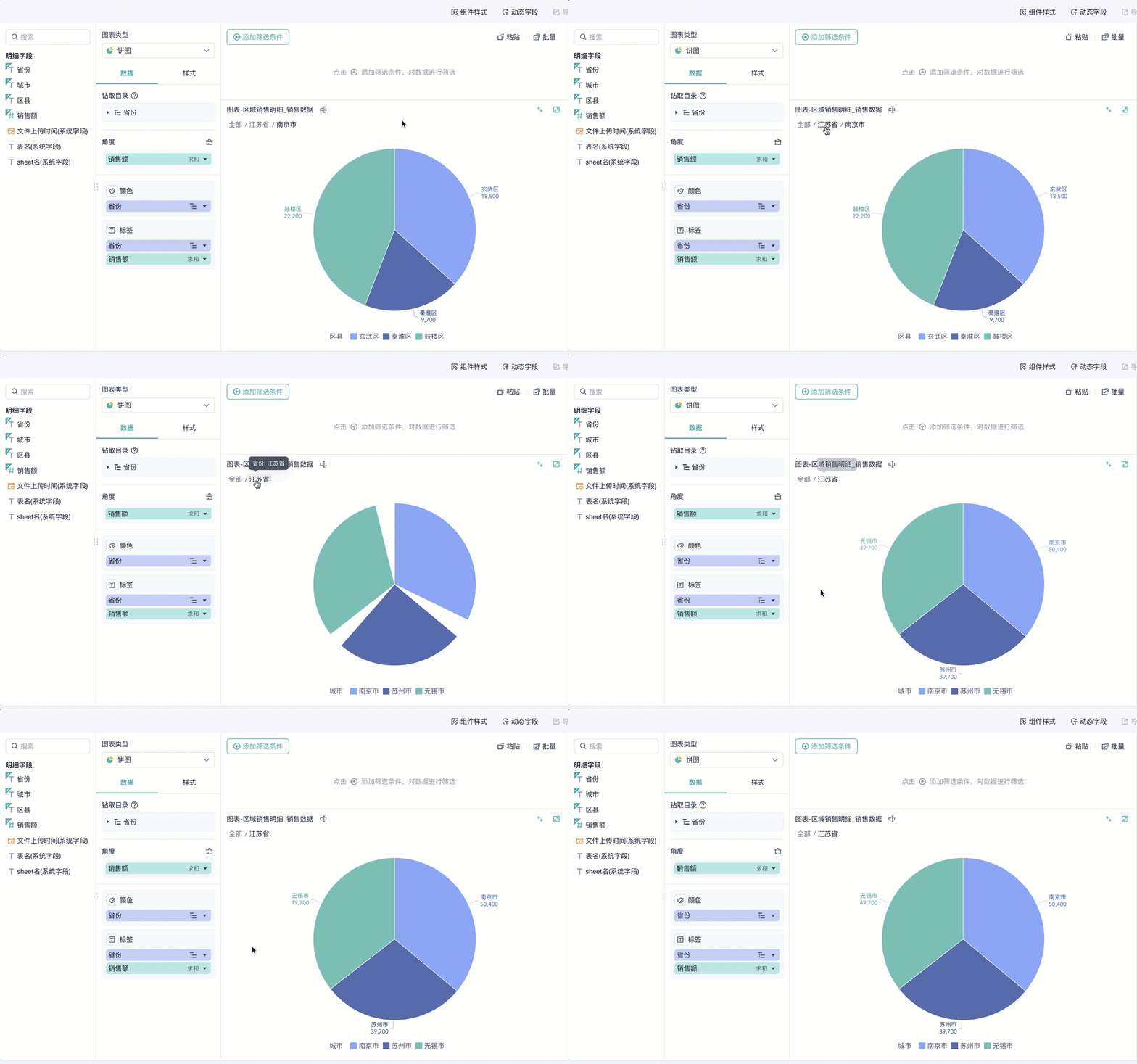
若需要返回上级层级,可点击钻取路径中的上级节点。
例如,当前已下钻到「南京市」下的各区域数据,点击路径中的「江苏省」,即可返回下江苏省下各城市的数据。
2.4 删除钻取目录/字段
如需将目录中的字段移出目录,可点击目录中该字段右侧的「更多 > 删除」按钮,移出字段。
若不再需要使用某个钻取目录,可点击目录右侧的「删除」按钮,删除目录。
注:删除操作仅对目录生效,均不影响原始字段本身。
3. 示例
本节以销售额查看场景为例,演示如何配置并使用图表内钻取功能。
点击下载示例数据:门店销售数据.xlsx
设置目标:查看销售数据时,可按「季度 > 区域 > 门店」顺序查看销售额。
3.1 创建钻取目录
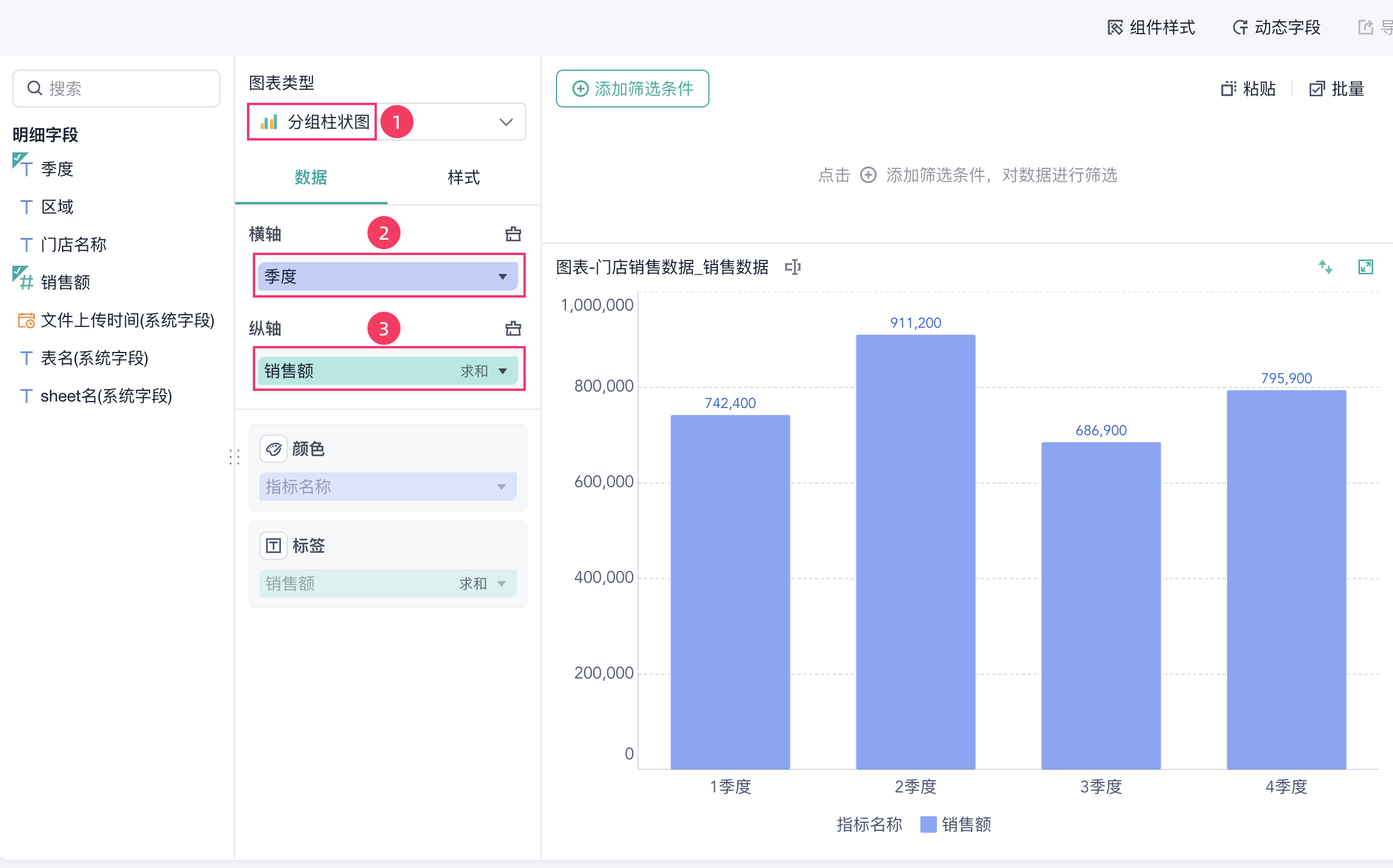
1)进入图表编辑页面,选择图表类型为「分组柱状图」,将「季度」拖入维度区域,将「销售额」拖入指标区域。
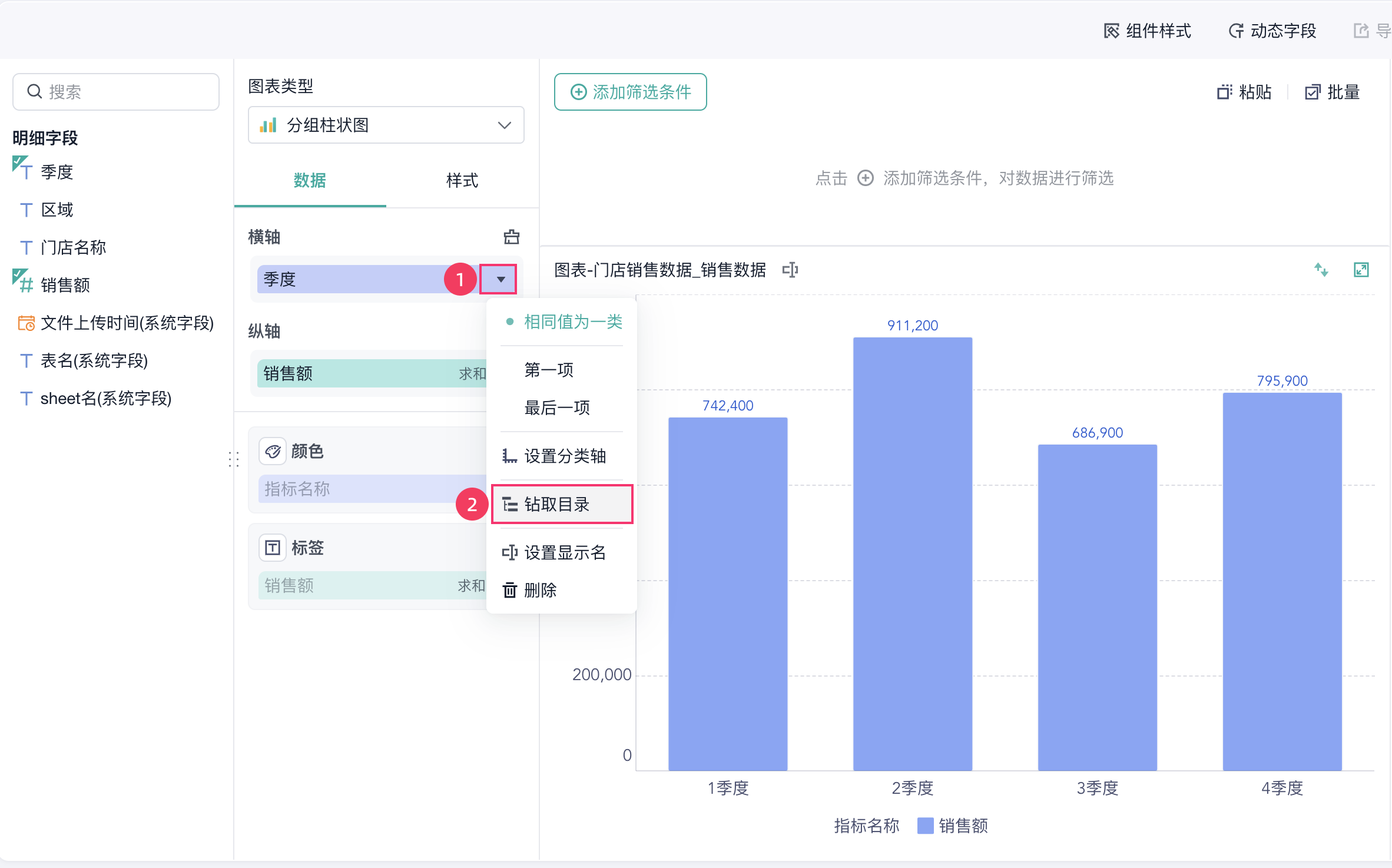
2)点击「季度」字段右侧的「更多 > 钻取目录」创建 1 个钻取目录。
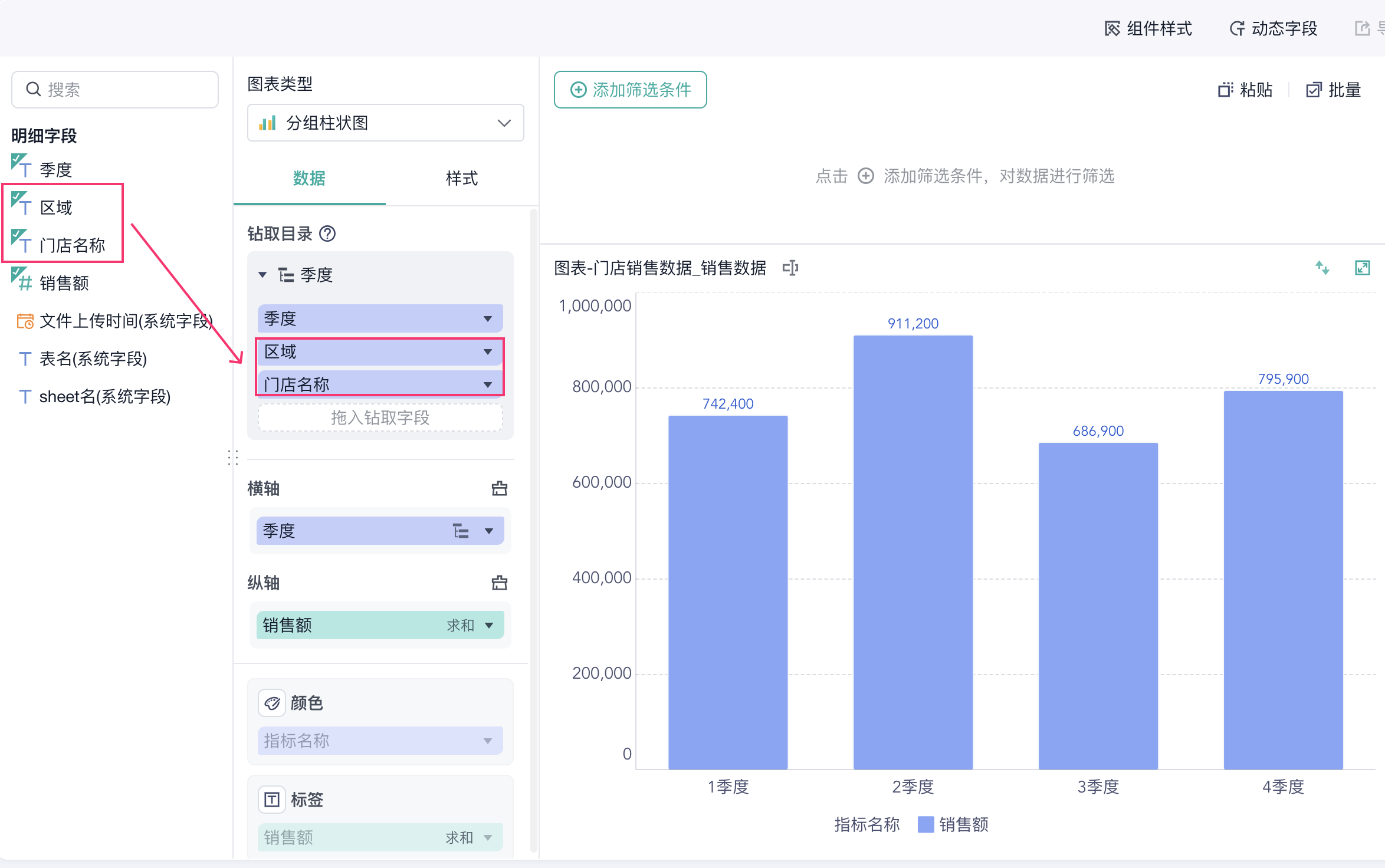
3)将「区域」、「门店名称」字段拖入目录,并确认目录中的字段顺序为「季度 > 区域 > 门店」。如顺序不符,可拖拽字段调整。
3.2 查看钻取效果
效果参见本文 1.1 节。
4. 注意事项
1)单个图表内,支持创建多个钻取目录,同一字段可位于多个钻取目录中。
2)若设置图表筛选、排序时,使用了钻取目录中的字段,则相应设置将在钻取至对应字段所在层级时生效。
例如,钻取目录包含「省份 > 城市 > 区县」,当筛选条件中使用「城市」字段,则该条件将在钻取至「城市」层级时生效。
3)导出图表时,将按照当前图表展示结果导出。即,若图表已下钻到「城市」层级,则导出的内容仅为当前城市层级的数据结果。
 400-111-0890
 在线咨询
在线咨询