
交互事件简介
1. 概述
交互事件用于为仪表板组件配置点击后的响应动作。查看者在预览或查看仪表板时,点击指定组件,即可触发页面跳转、组件显示隐藏等交互效果。
通过交互事件,可将静态仪表板改造成可点击、可切换、可分层展示的交互式看板,提升数据浏览效率。
事件类型 | 功能说明 | 常见使用场景 |
分页跳转 | 点击组件后跳转到仪表板中的指定分页 | 自定义分页导航、目录页跳转、跨页查看数据 |
显示/隐藏 | 点击组件后控制目标组件显示、隐藏,或切换显示/隐藏状态 | 点击标题切换图表、展开说明、隐藏辅助组件 |
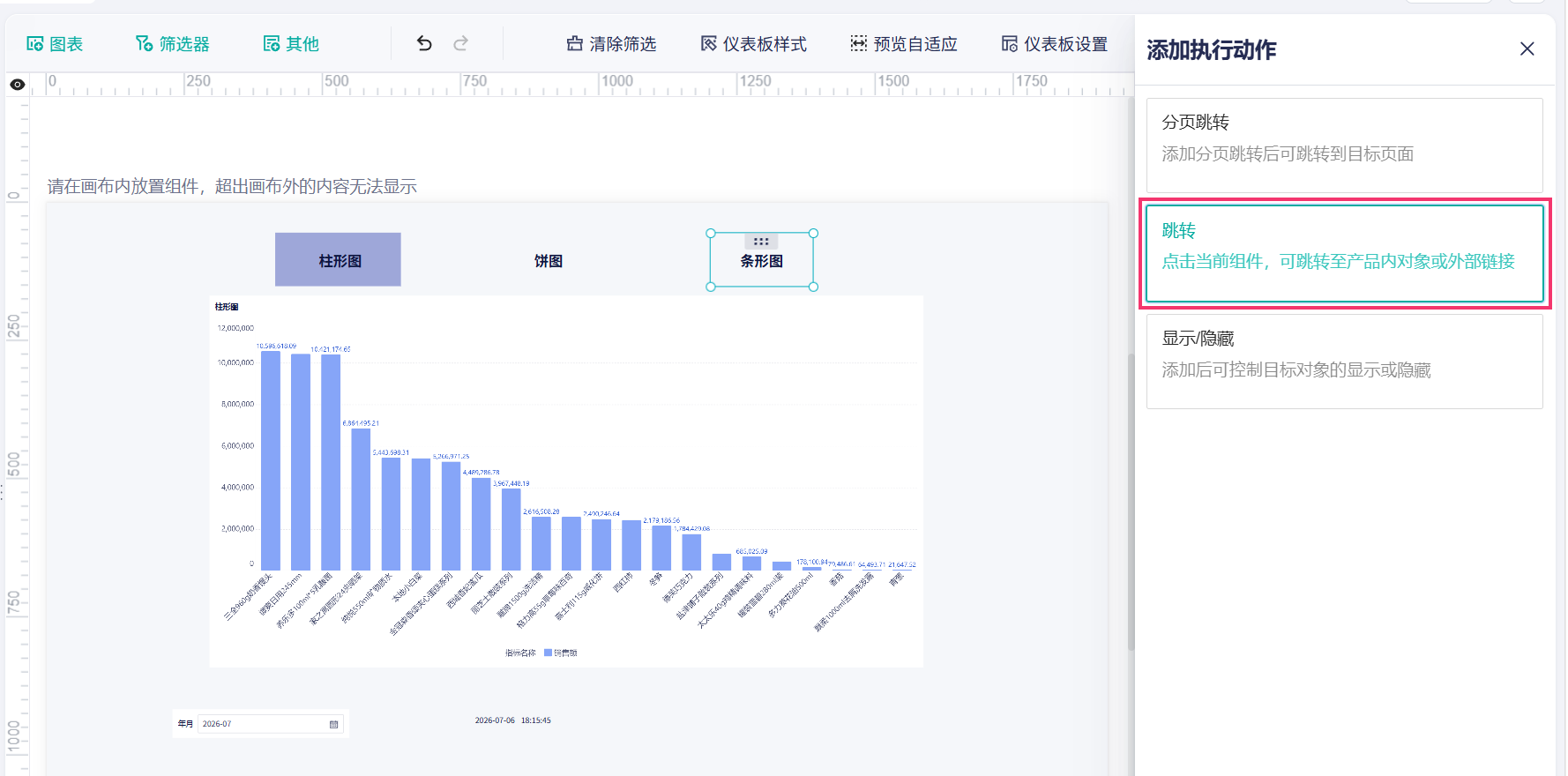
跳转 | 点击组件后跳转到内部对象或外部链接 | 打开其他仪表板、跳转网页、跳转公开分享链接 |
2. 配置入口
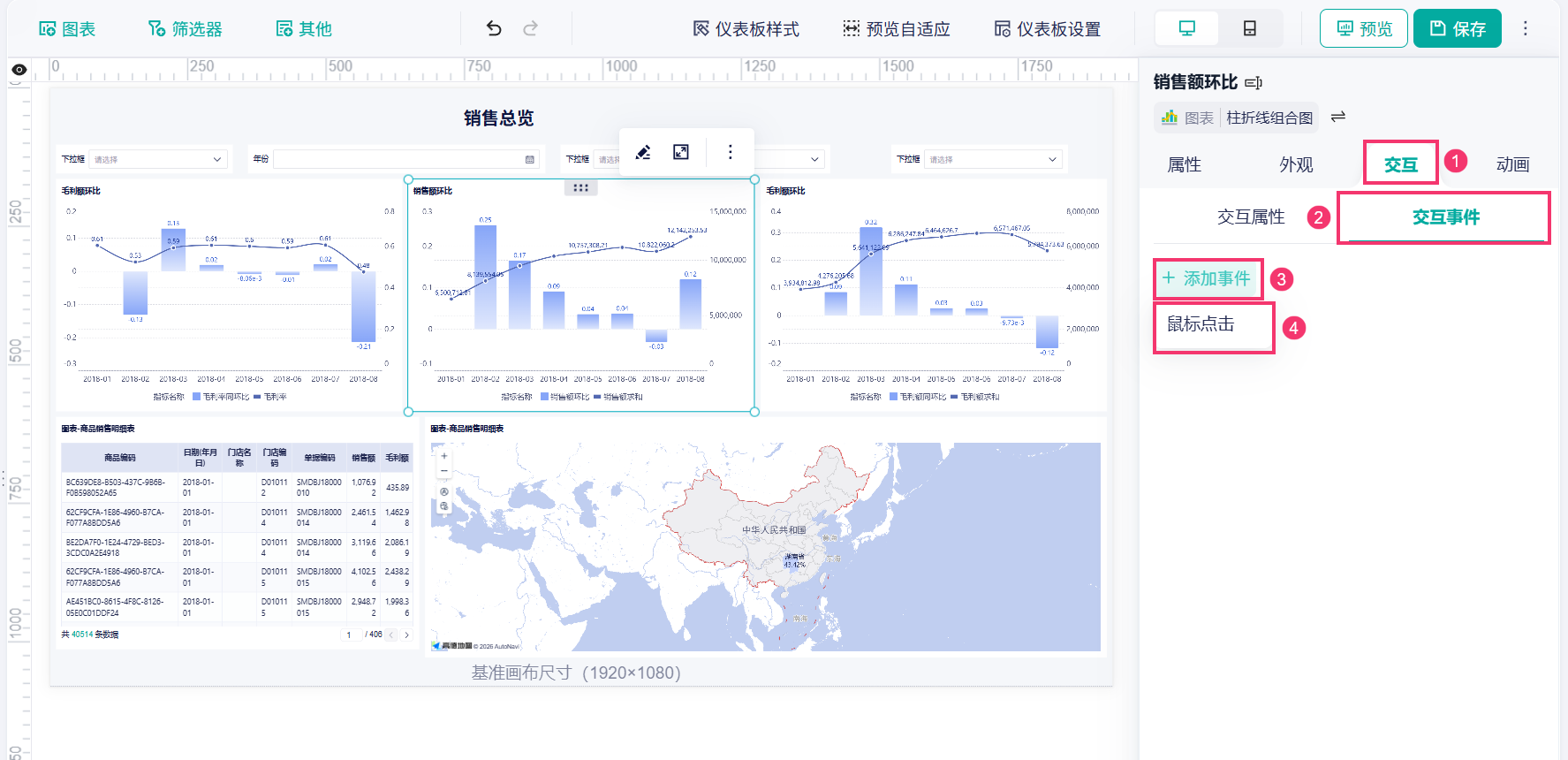
- 图表组件配置入口
选中目标图表组件后,点击「交互>交互事件>添加事件>鼠标点击」,即可添加交互事件。如下图所示:
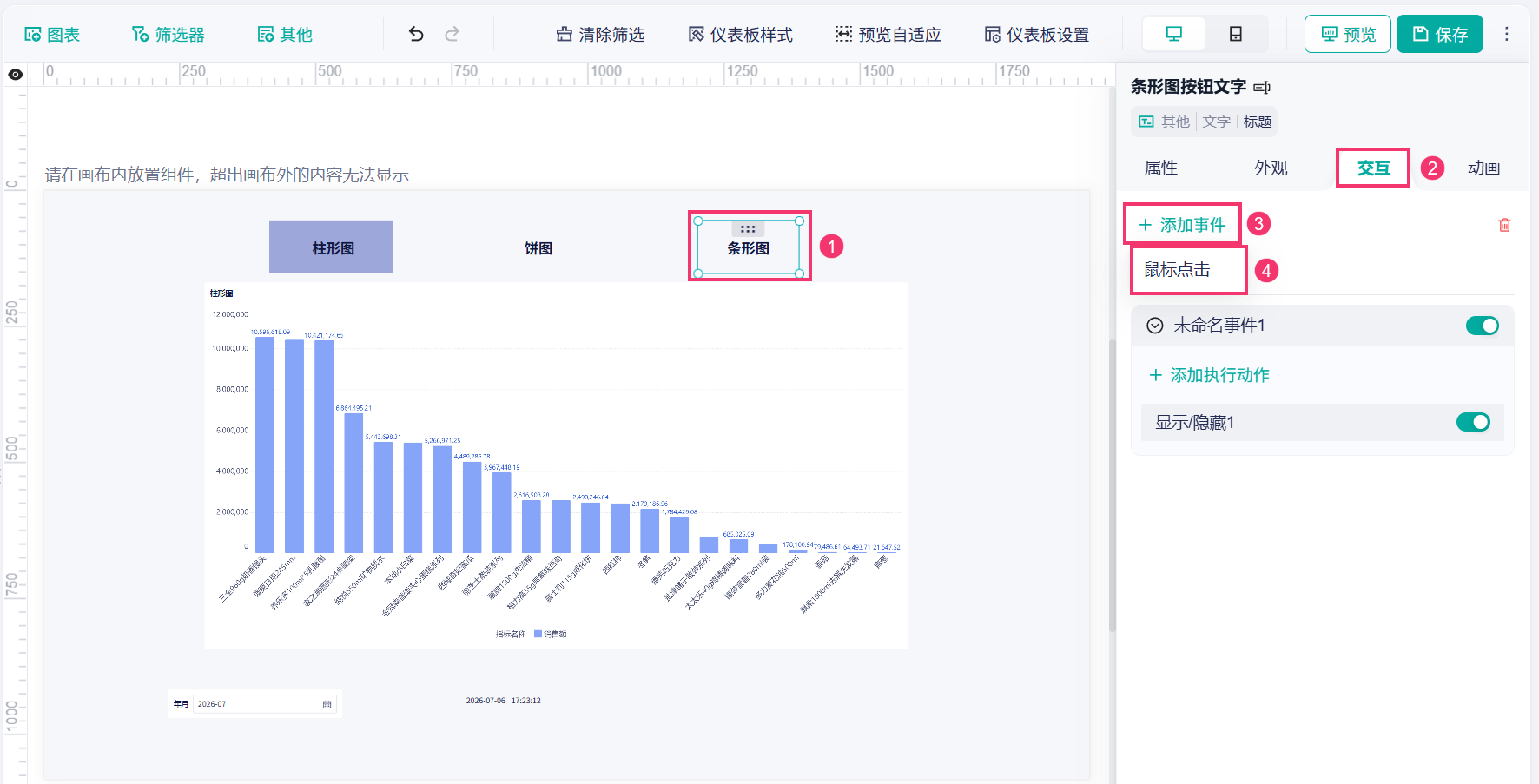
- 标题组件、图片组件、查询/重置组件配置入口
选中目标图表组件后,点击「交互>交互事件>添加事件>鼠标点击」,即可添加交互事件。如下图所示:
3. 交互事件
3.1 分页跳转事件
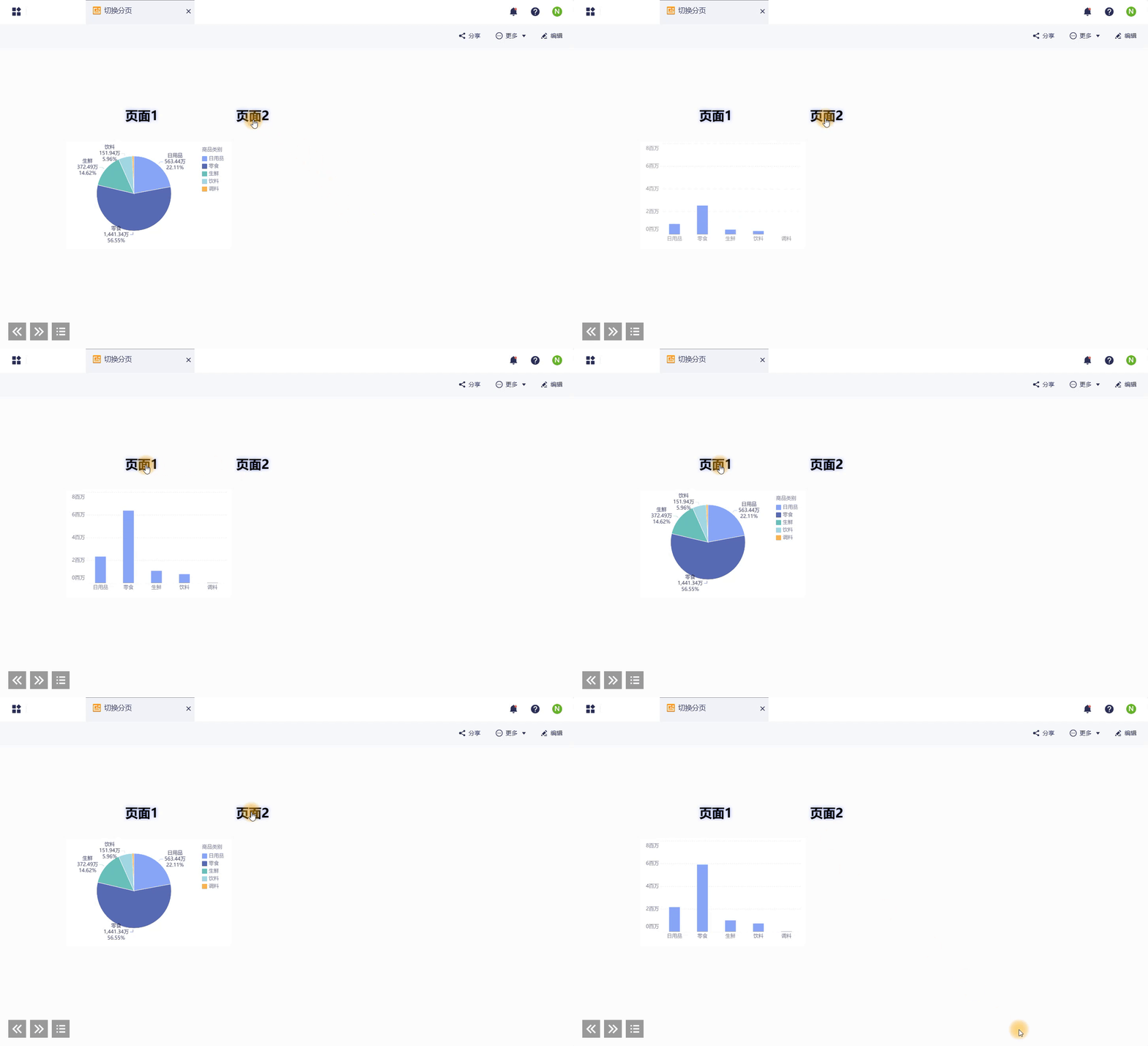
「分页跳转」是仪表板的一种高级交互事件。传统的翻页按钮仅支持按顺序逐页切换,而通过配置分页跳转事件,您可以将仪表板中的任意组件(如标题、按钮、图表等)变成“快捷传送门”。用户只需点击该组件,即可瞬间跳转到指定的非相邻分页。
详情请参见:分页跳转事件
3.2 显示/隐藏事件
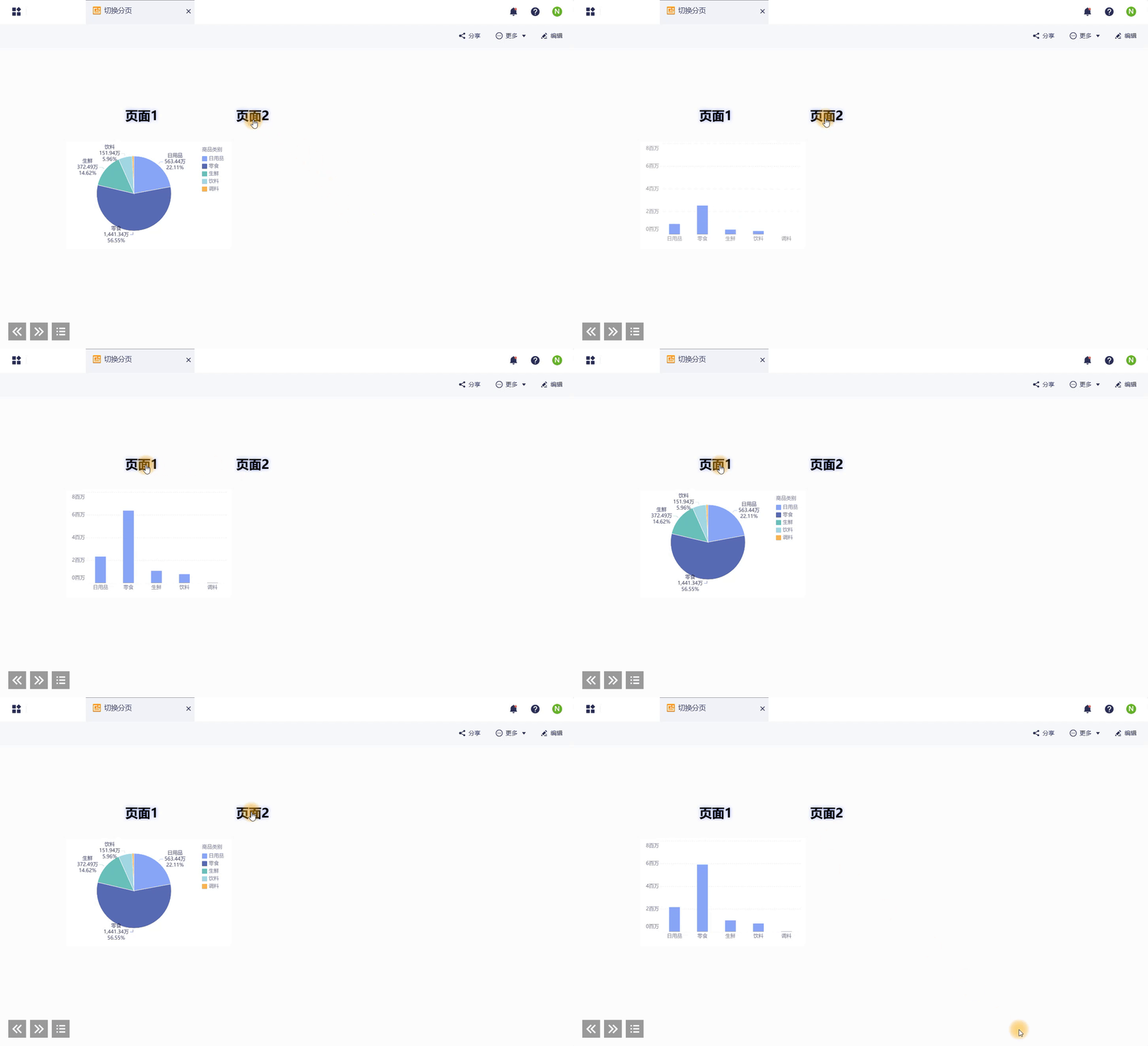
「显示/隐藏」事件可通过点击组件,控制仪表板中指定组件显示、隐藏,或在显示与隐藏之间切换。该事件适用于点击标题切换图表、分步展示内容、收起辅助说明等场景,可帮助查看者更聚焦地浏览仪表板信息。
3.3 跳转事件
 400-111-0890
 在线咨询
在线咨询