
Salesforce
1. 概述
1.1 功能简介
本产品支持对接 Salesforce 平台获取数据,对取到的数据进行处理和分析。
1.2 注意事项
1)「Salesforce」数据源为 Alpha版本,可能存在一些不稳定因素。诚邀您 参与共创,帮助数据源团队改进和完善功能。如您愿意参与共创,可填写 表单 ,数据源团队将主动和您联系并协助配置。
2)「Salesforce」为付费数据源,请管理员开通试用或者购买该数据源。详情请参见:数据源购买。
2. 获取授权信息
2.1.1 创建并设置权限集
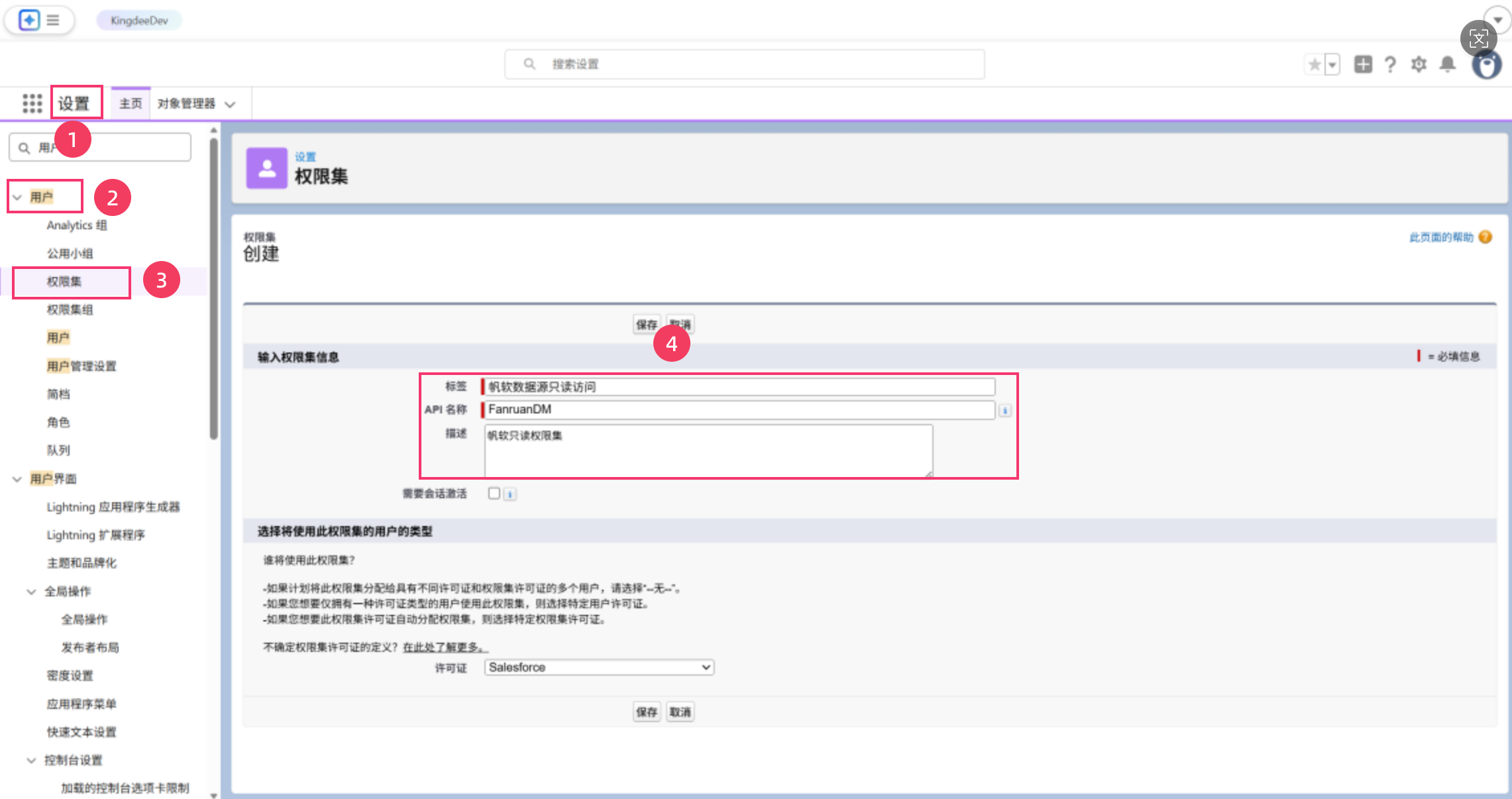
1)登录 Salesforce 后台,在「设置 >> 用户 >> 权限集」处,创建权限集。填写好标签、API 名称和描述后,点击「保存」,即可创建成功。
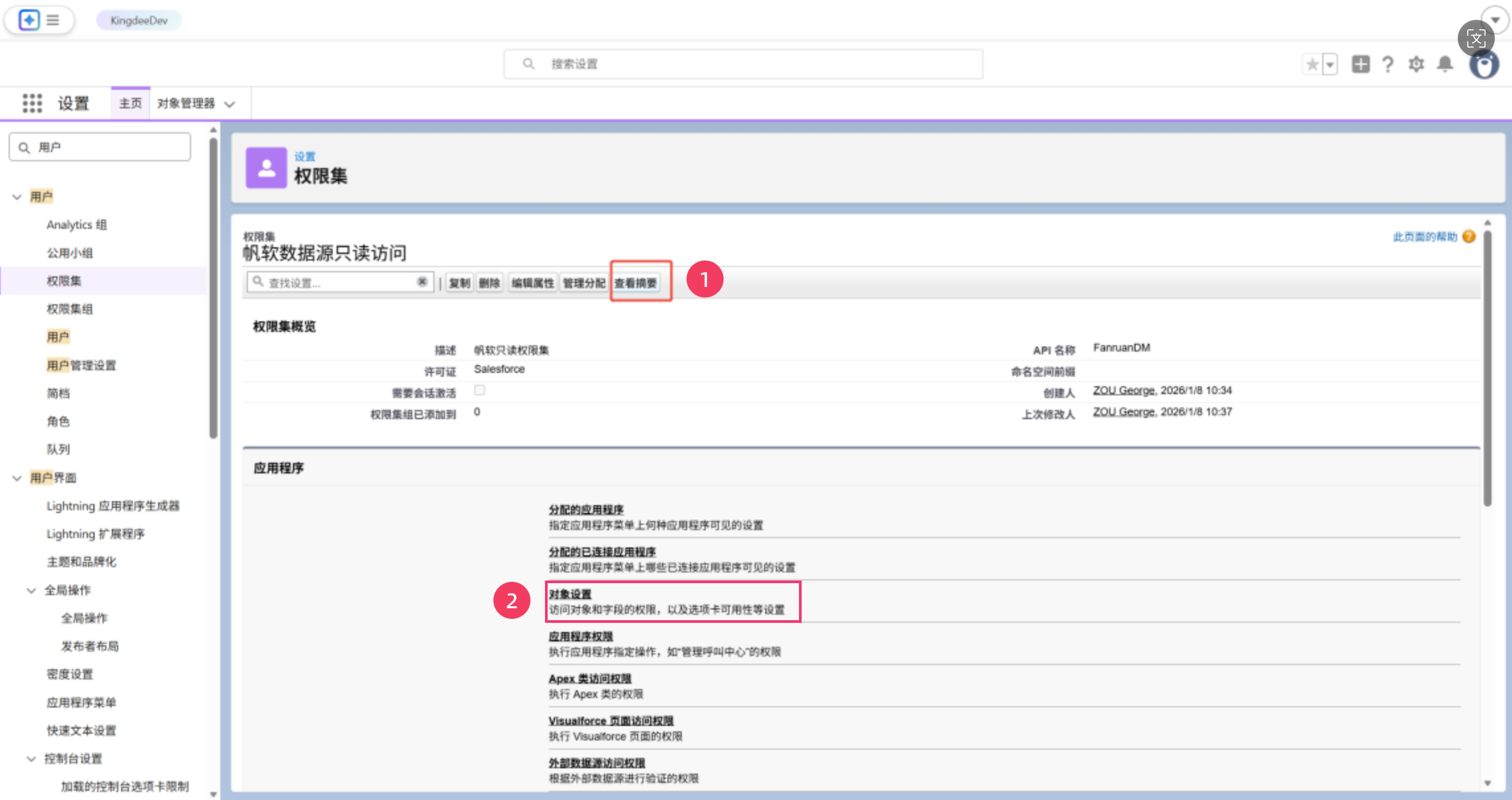
2)在创建好的权限集页面中,点击「查看摘要」,并在「应用程序」处选择「对象设置」。
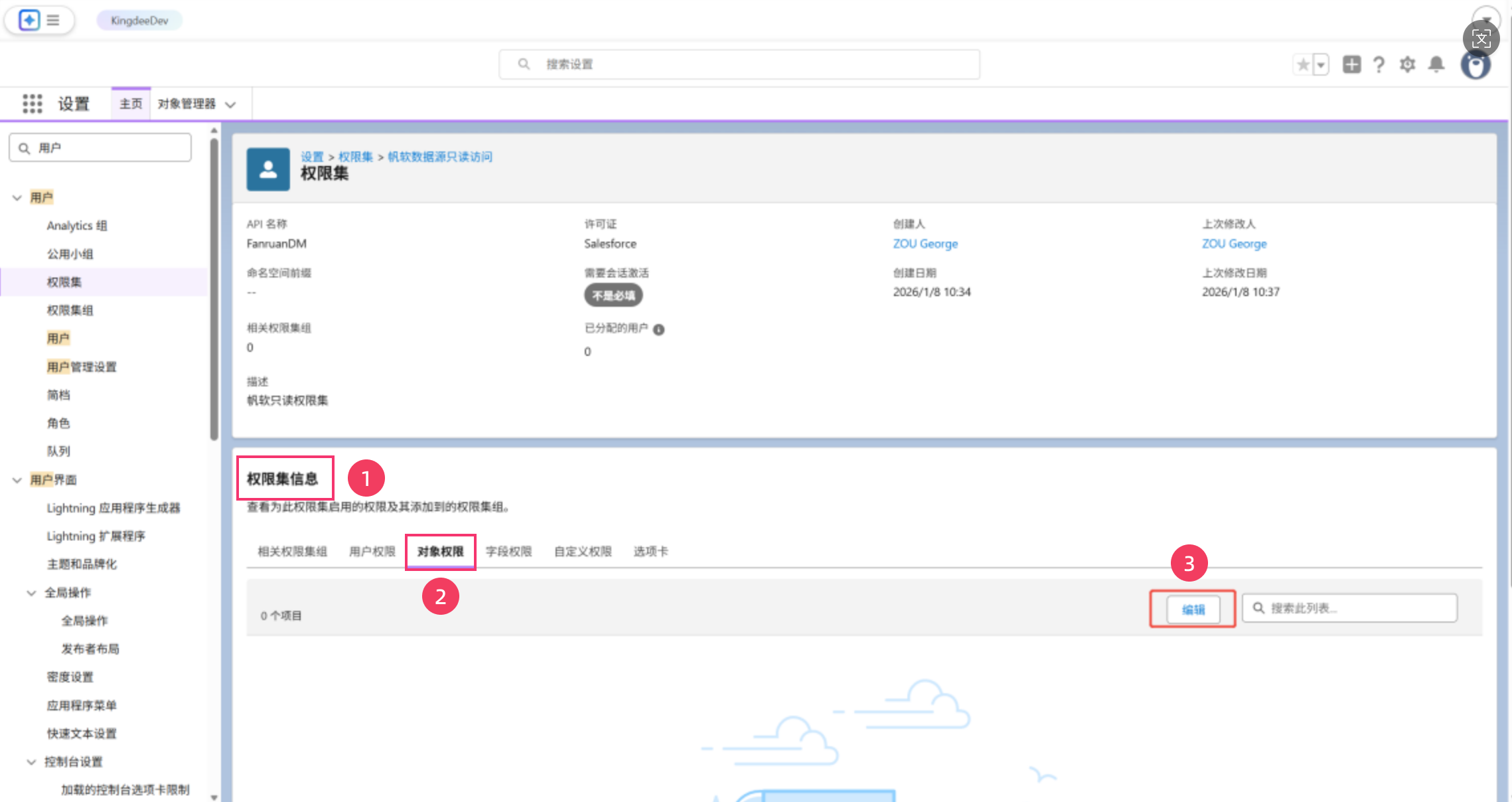
4)进入「权限集信息」中,在「对象权限」处点击「编辑」按钮,开启相关读取权限。
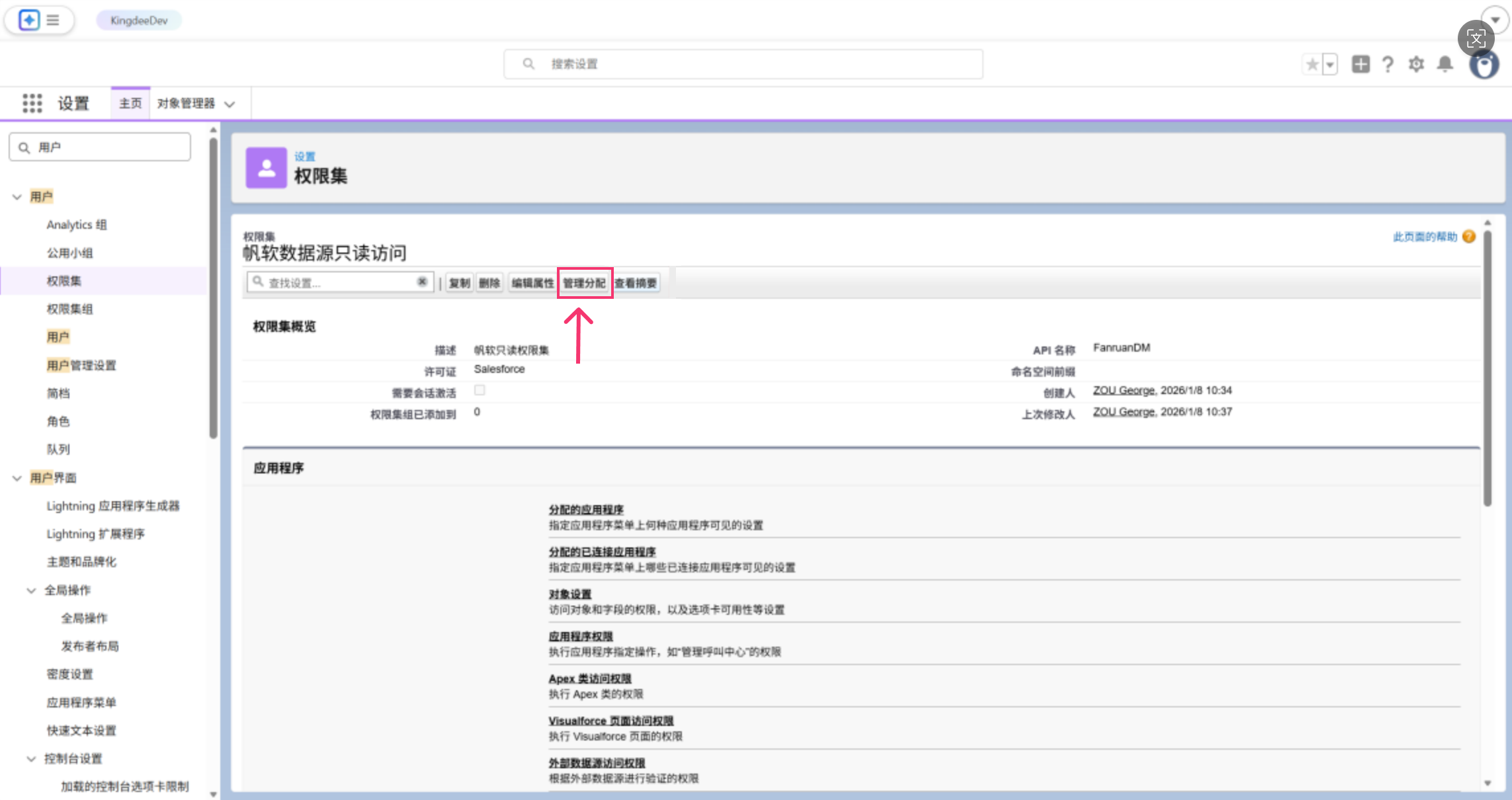
5)回到「权限集」详情页中,点击「管理分配」按钮。
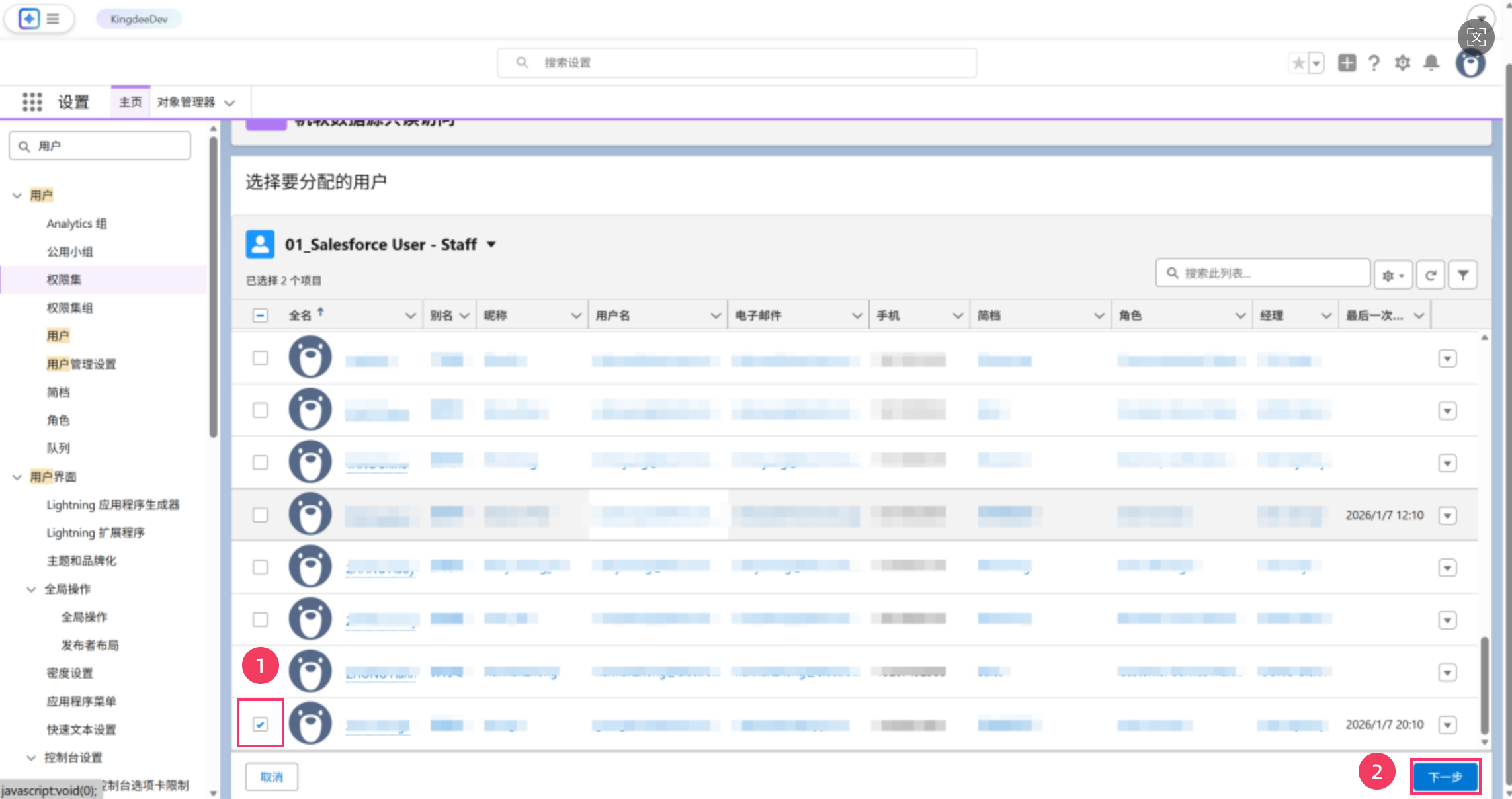
6)在用户列表中,勾选需要分配的用户,勾选完成后点击「下一步」。
注:授权人员必须勾选。
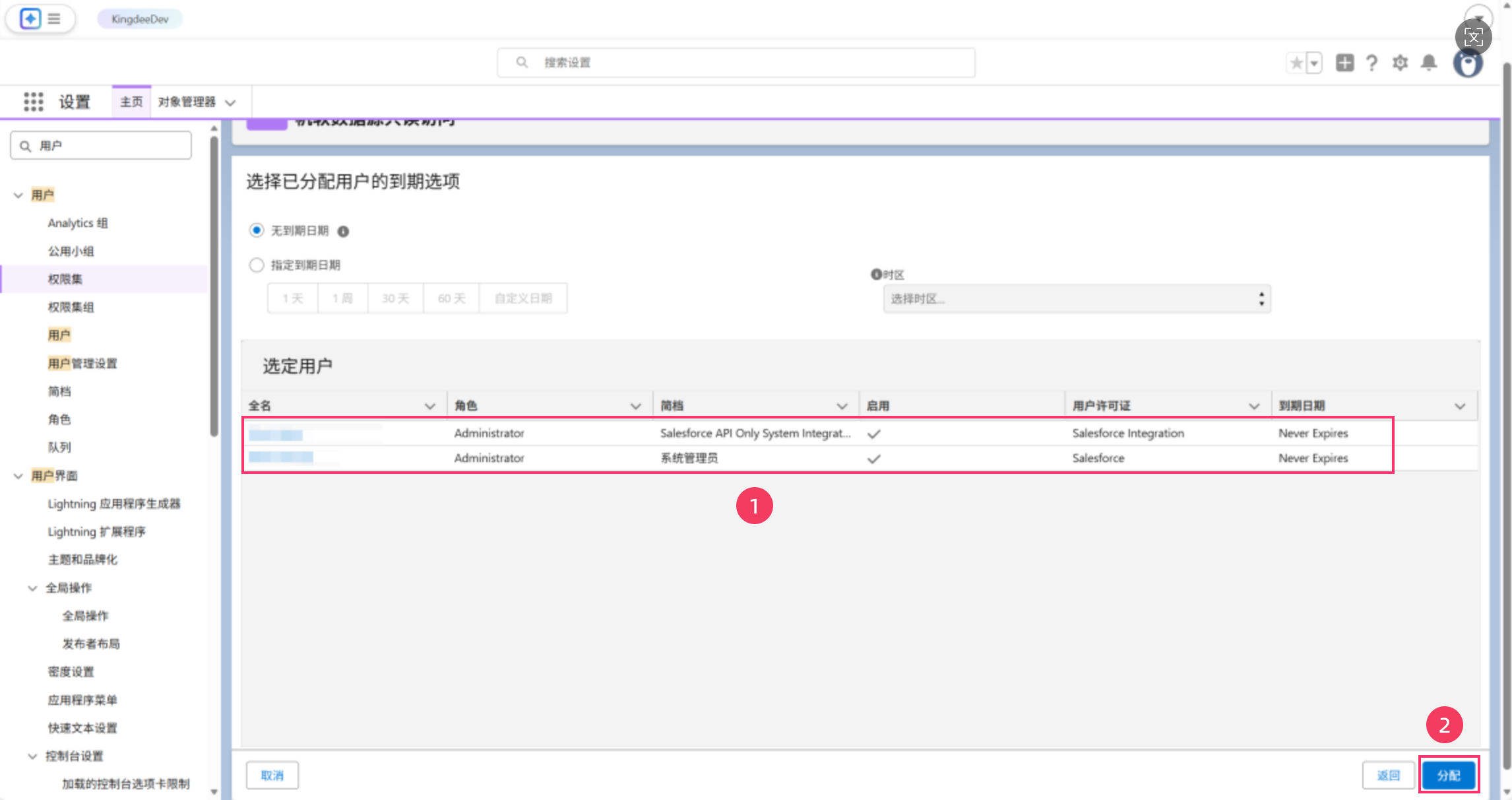
7)确认所分配的用户无误后,点击「分配」按钮,完成管理分配。
注:用户许可证需匹配,否则会分配失败。
2.1.2 获取使用密钥和密码
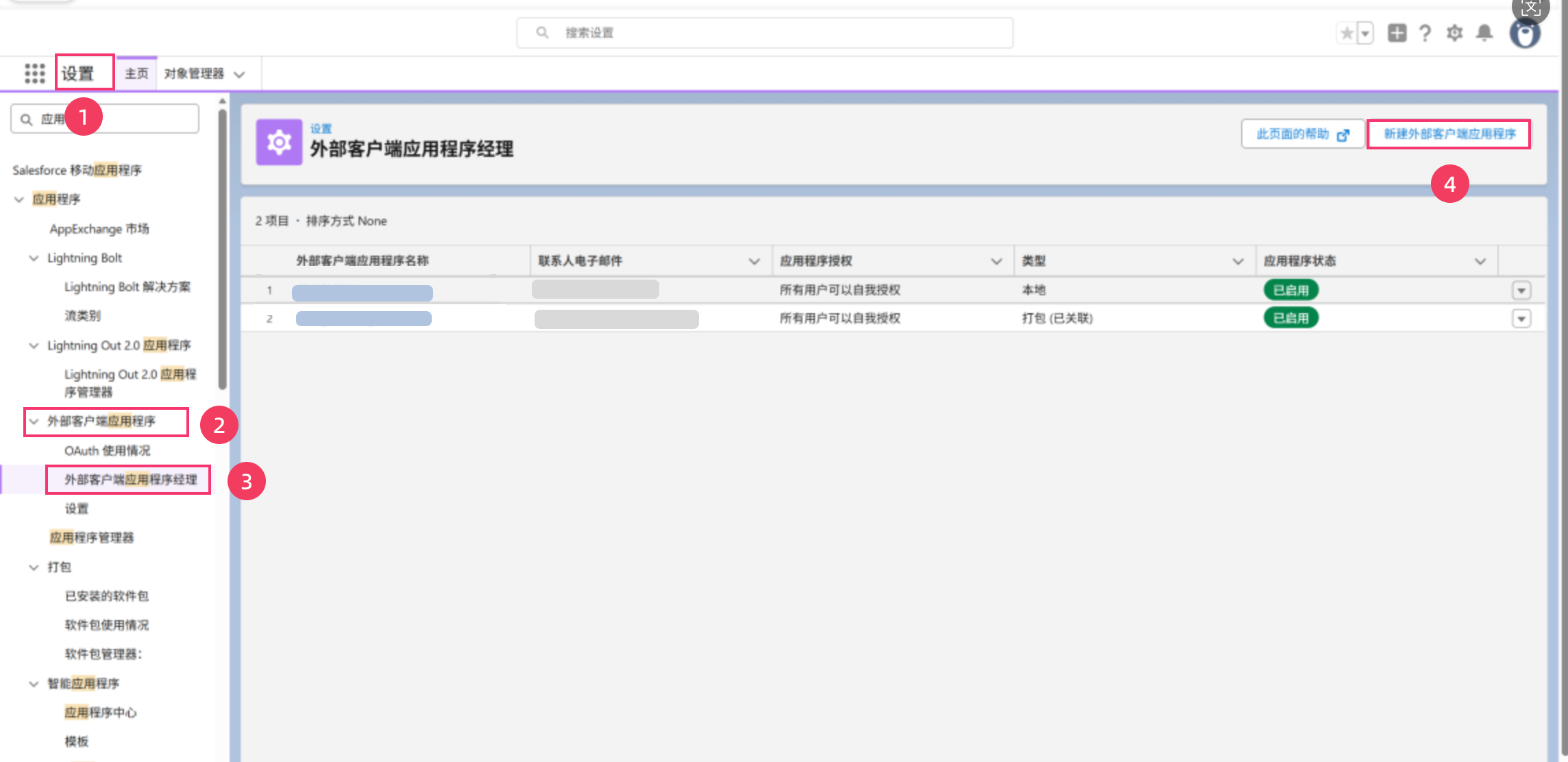
1)在「设置 >> 外部客户端应用程序 >> 外部客户端应用程序经理」中,点击「新建外部客户端应用程序」。如下图所示:
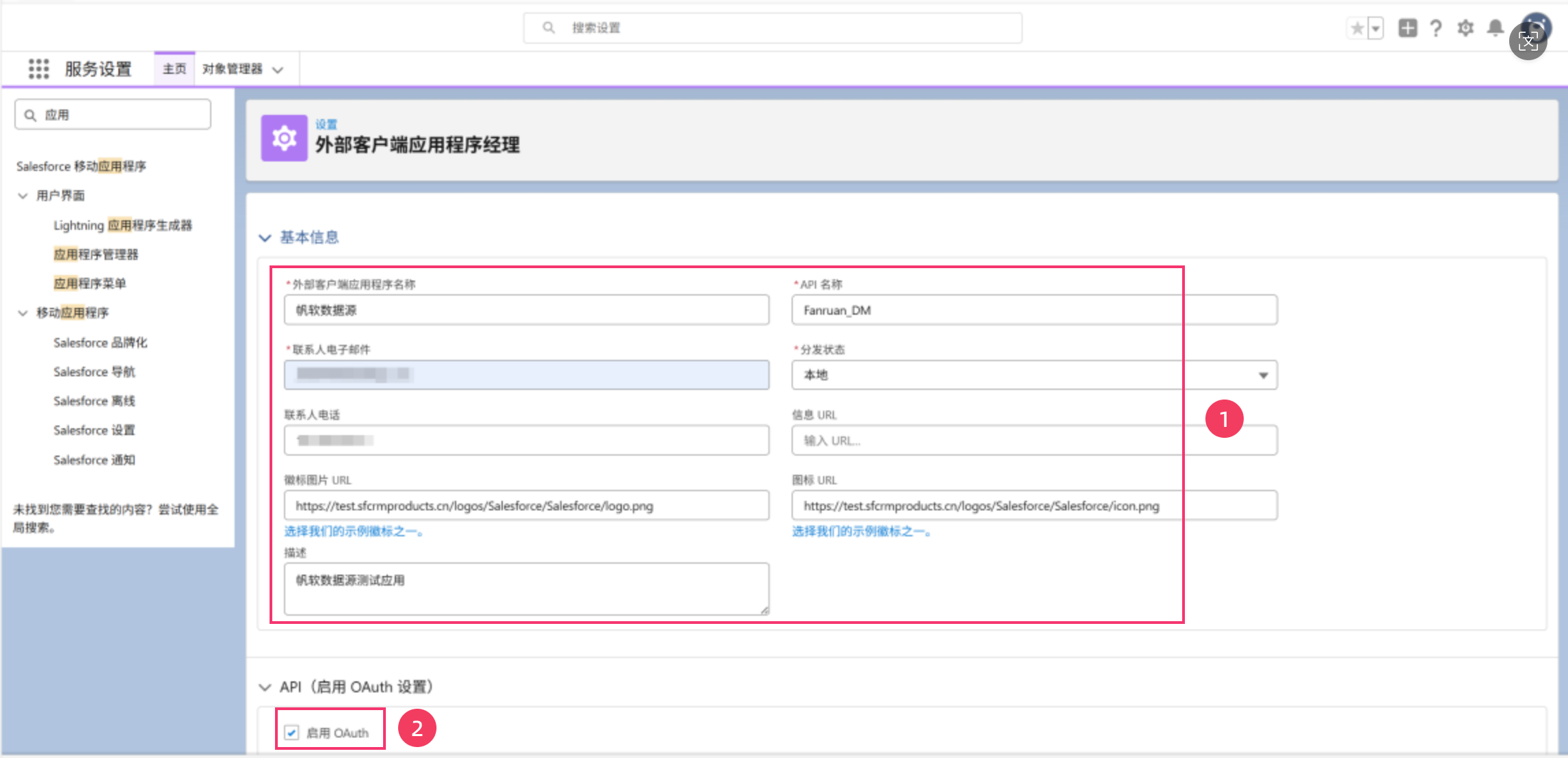
2)在应用详情页中,填写应用的基本信息,如应用程序名称、API 名称、电子邮件等等。填写完成后,在「API」处勾选「启用 OAuth」。
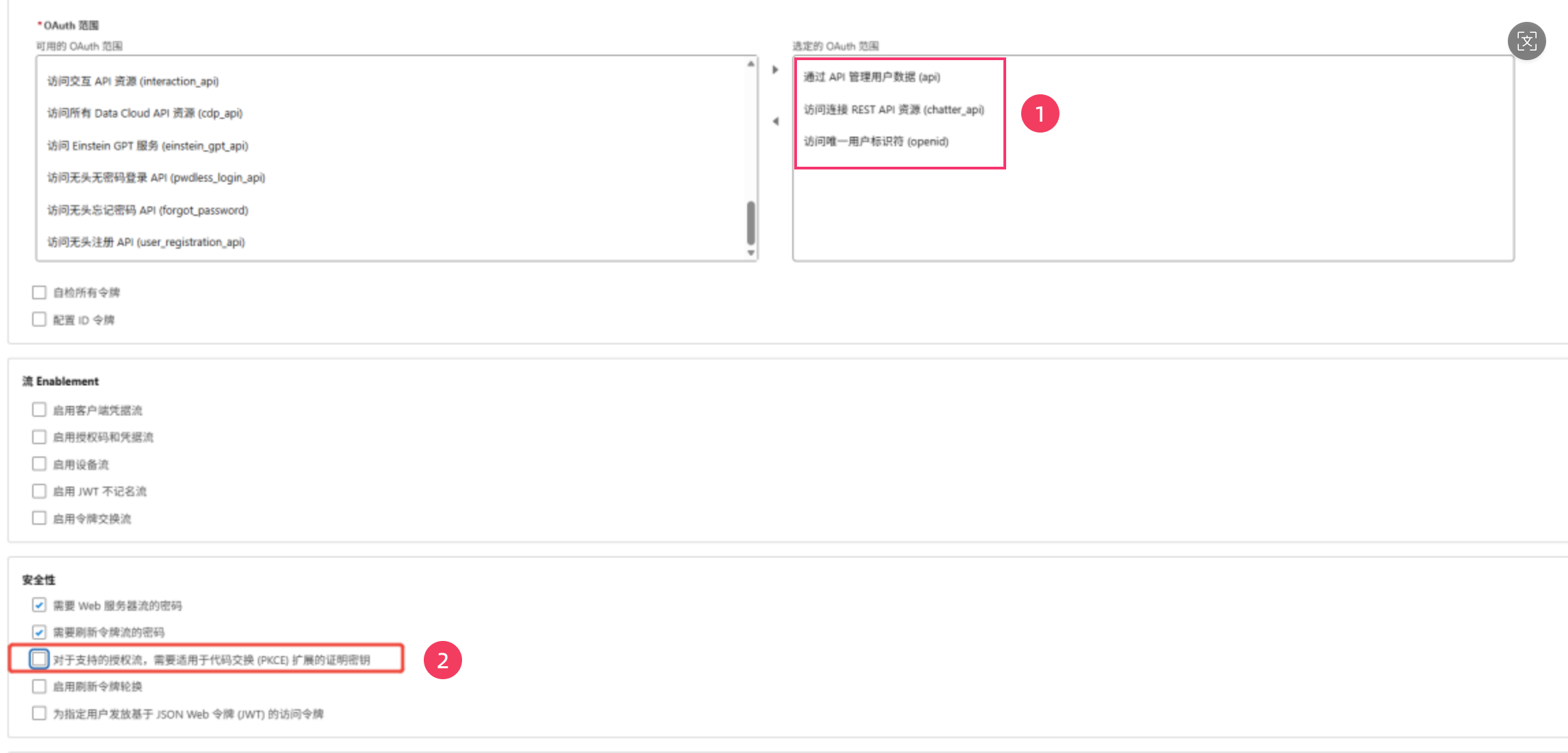
3)在 OAuth 设置中,进行如下配置:
- OAuth 范围:
- 通过API 管理用户数据(api)
- 访问连接 REST API 资源(chatter_api)
- 访问唯一用户标识符(openid)
- 安全性:取消勾选选项「对于支持的授权流,需要适用于代码交换(PKCE)扩展的证明密钥」。
注:若未取消勾选安全性中的上述选项,将导致授权失败。
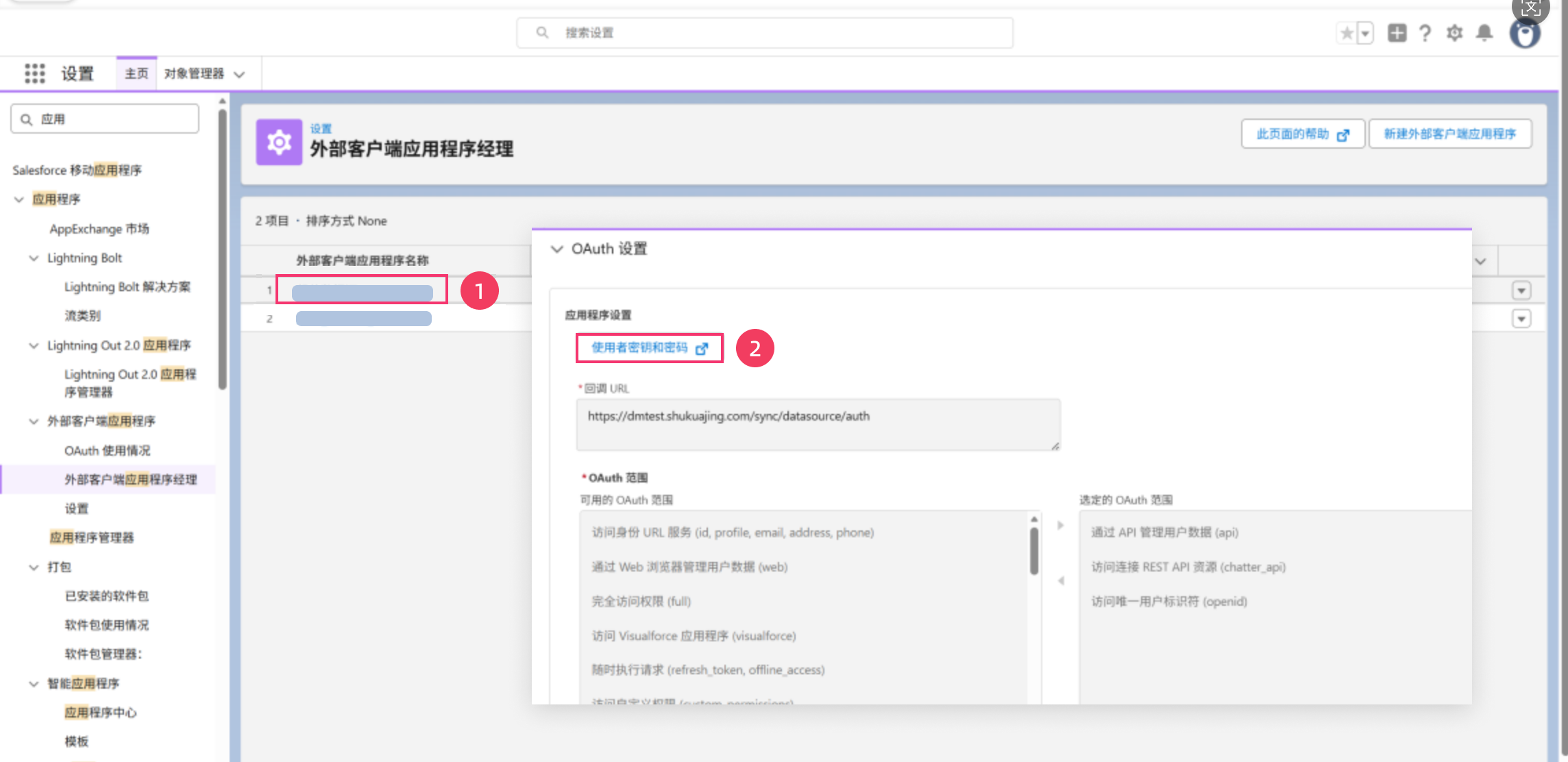
4)应用创建完成后,进入「外部客户端应用程序经理」页面中,点击刚刚创建的应用。在「OAuth 设置 >> 应用程序设置」中,点击「使用者密钥和密码」。
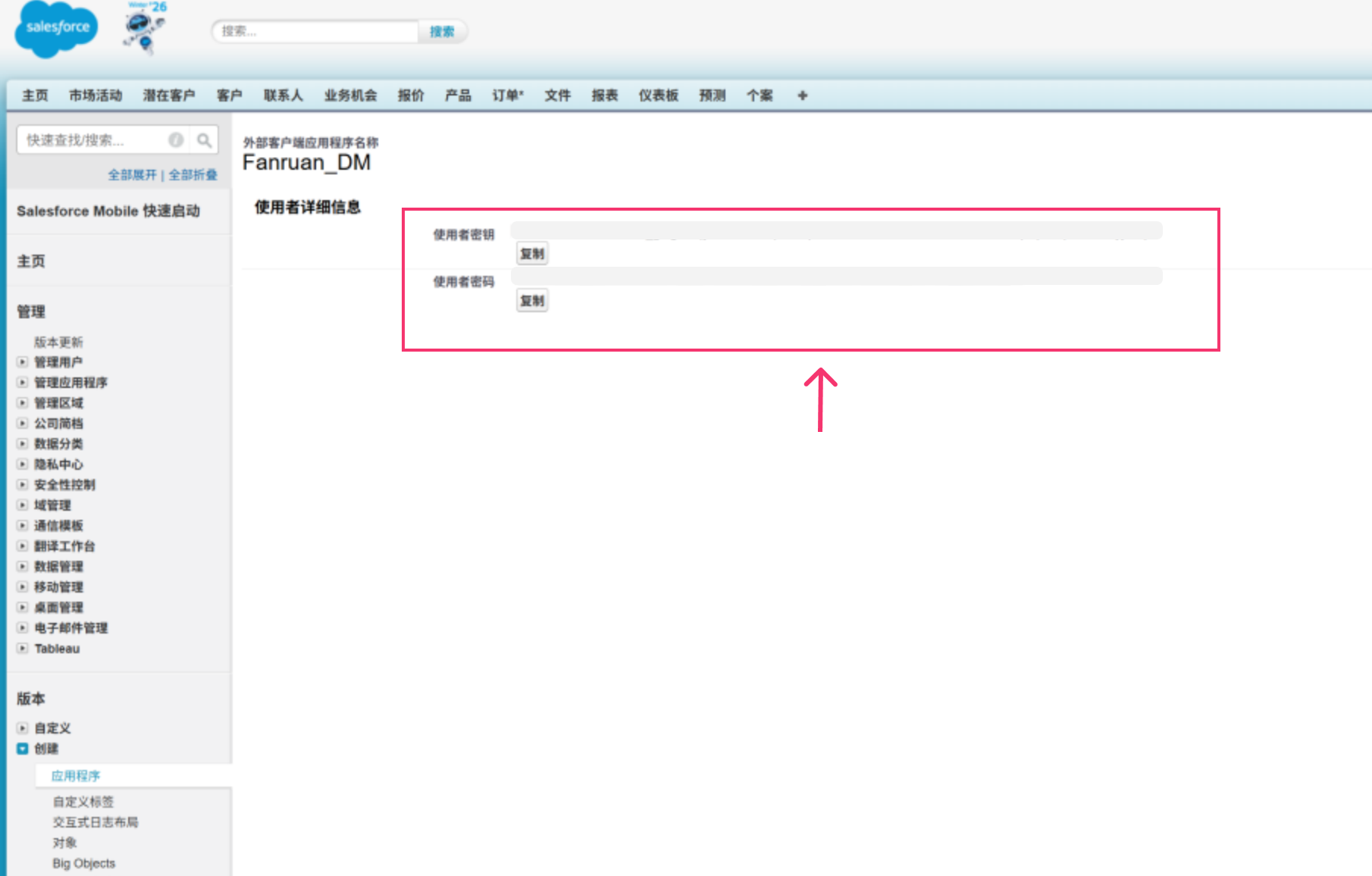
5)打开使用者详细信息页面后,查看并复制使用者密钥和使用者密码。如下图所示:
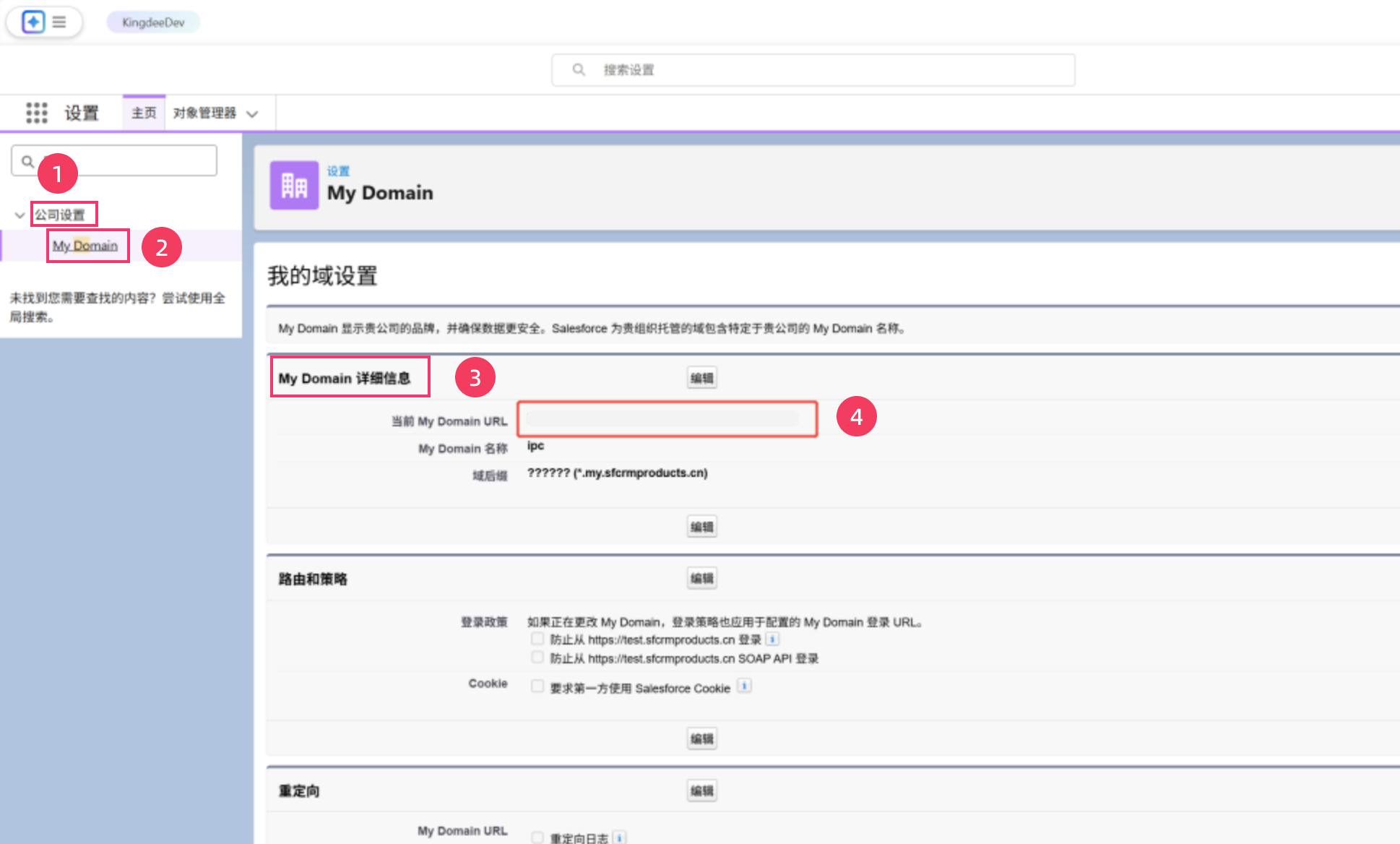
2.1.3 获取Domain URL
在「公司设置 >> My Domain >> My Domain 详细信息」中,查看并复制「当前 My Domain URL」。如下图所示:
3. 新增数据连接
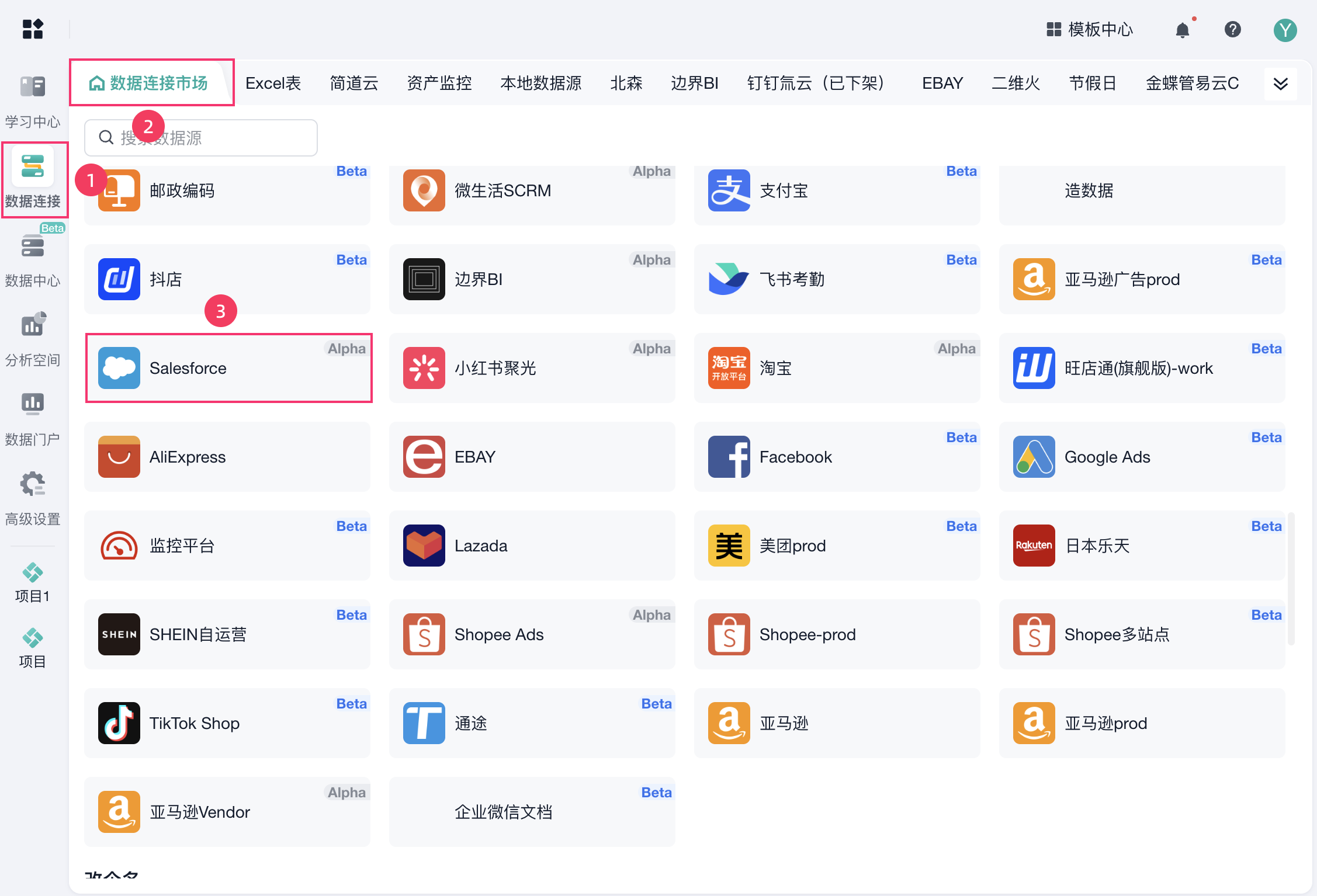
1)进入数据连接市场,新增「Salesforce」数据源。如下图所示:
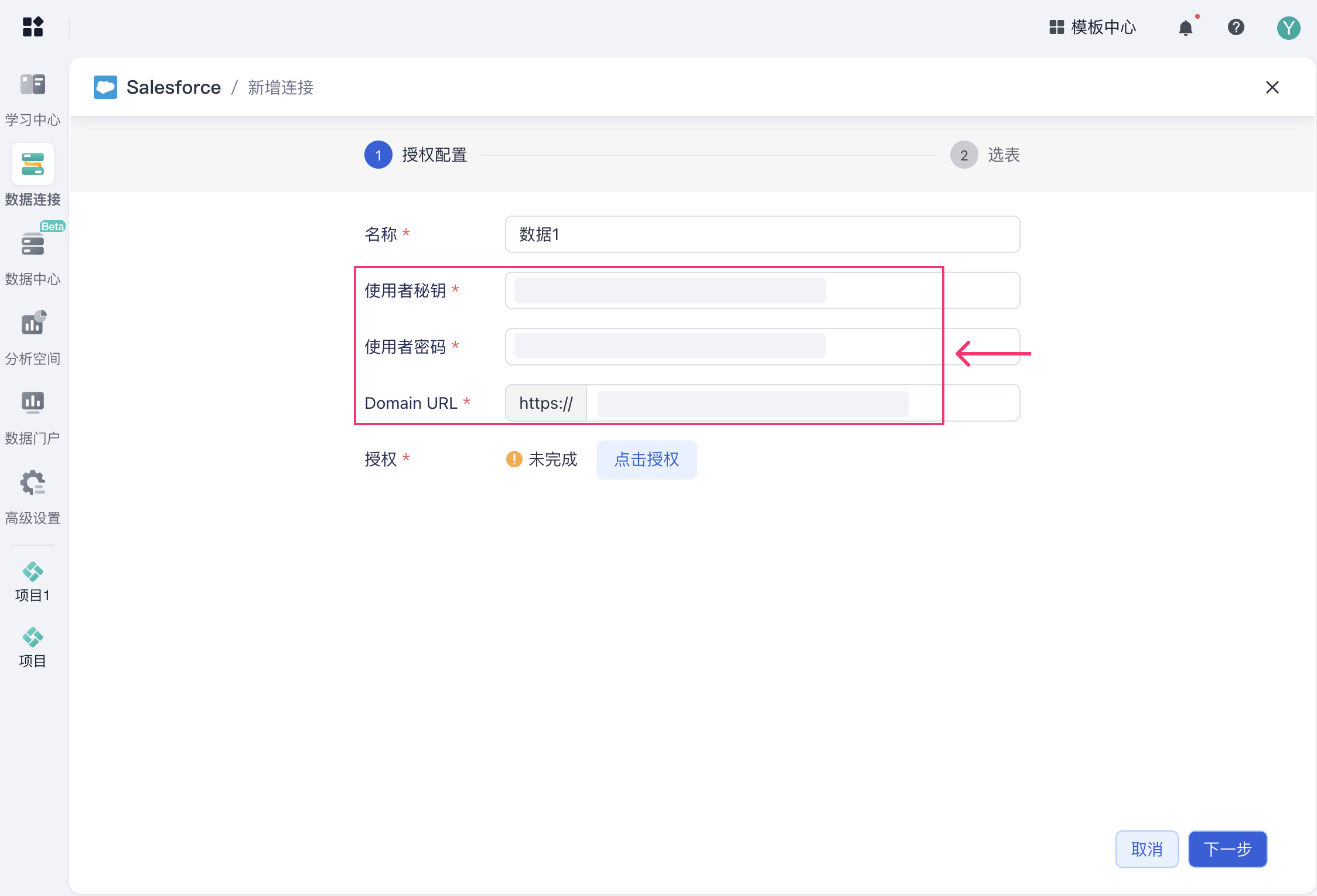
2)在页面中添加相关信息,说明如下表所示:
信息 | 说明 |
名称 | 自定义数据连接的名称,方便区分 |
使用者密钥 | 第 2 节获取的信息 |
使用者密码 | |
Domain URL |
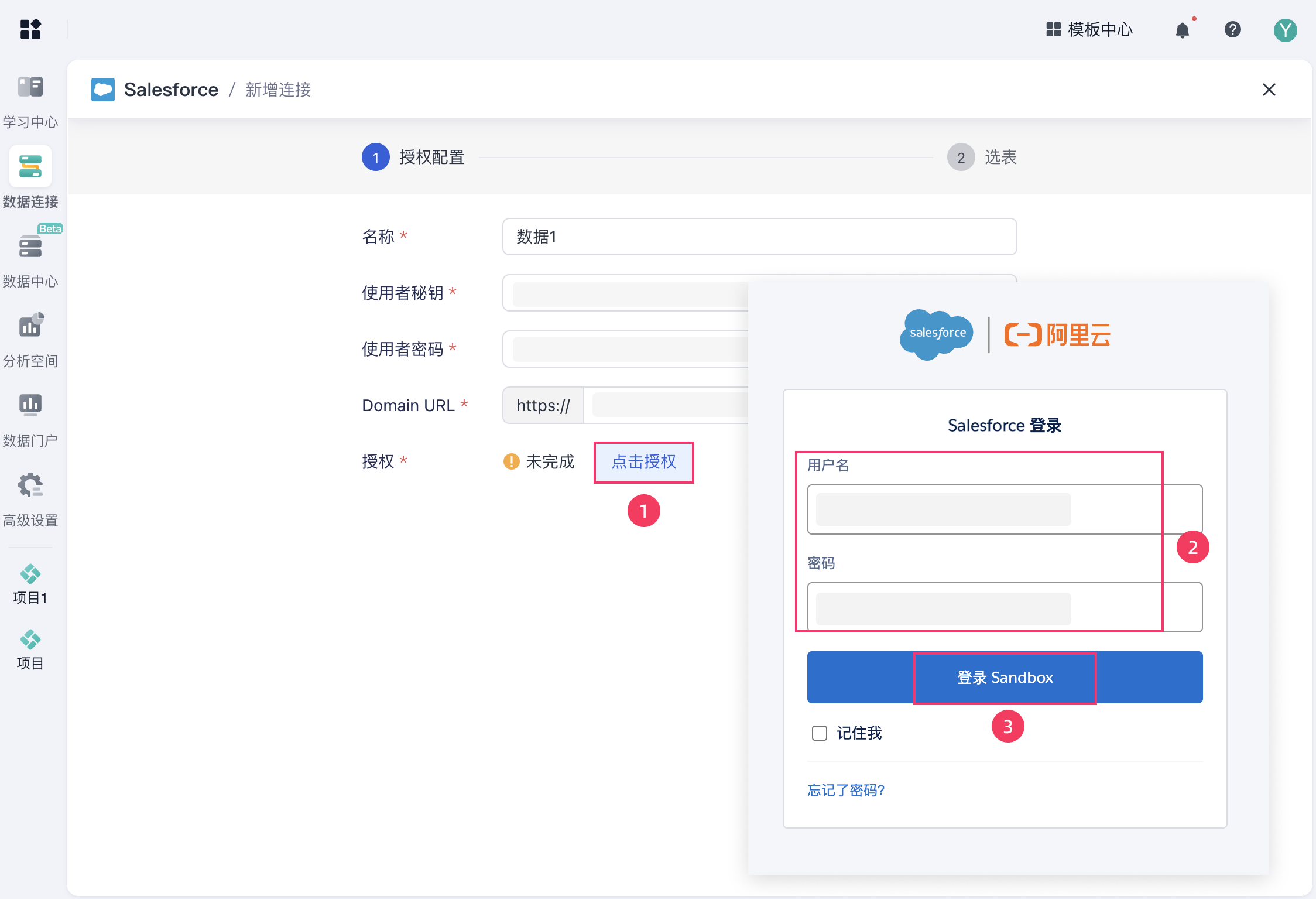
3)填写完成后,点击「点击授权」进入授权页,输入自己的账号及密码登录 Salesforce 账号。如下图所示:
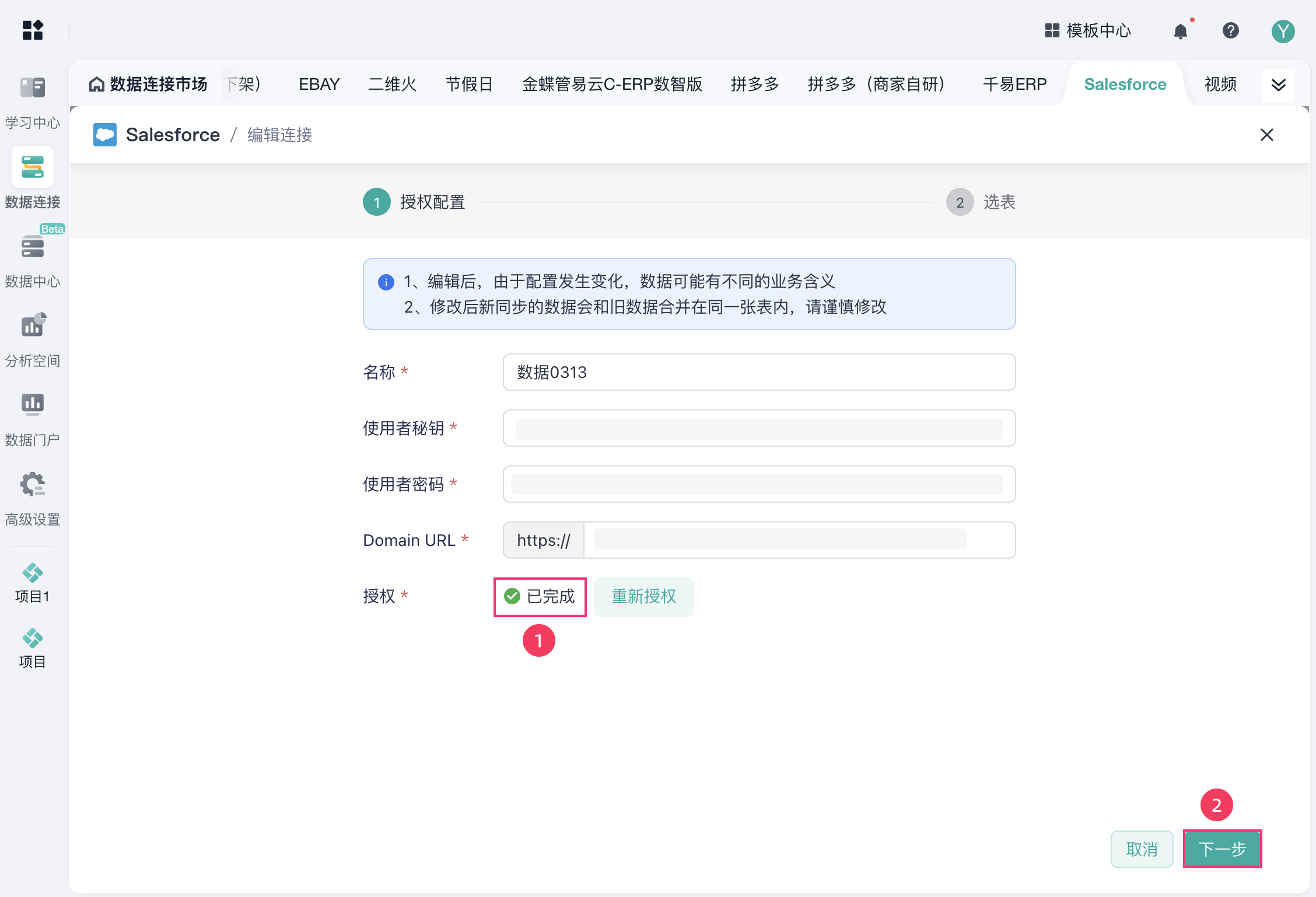
4)授权完成后回到产品中,看到「已完成」提示,表示授权成功。点击「下一步」。如下图所示:
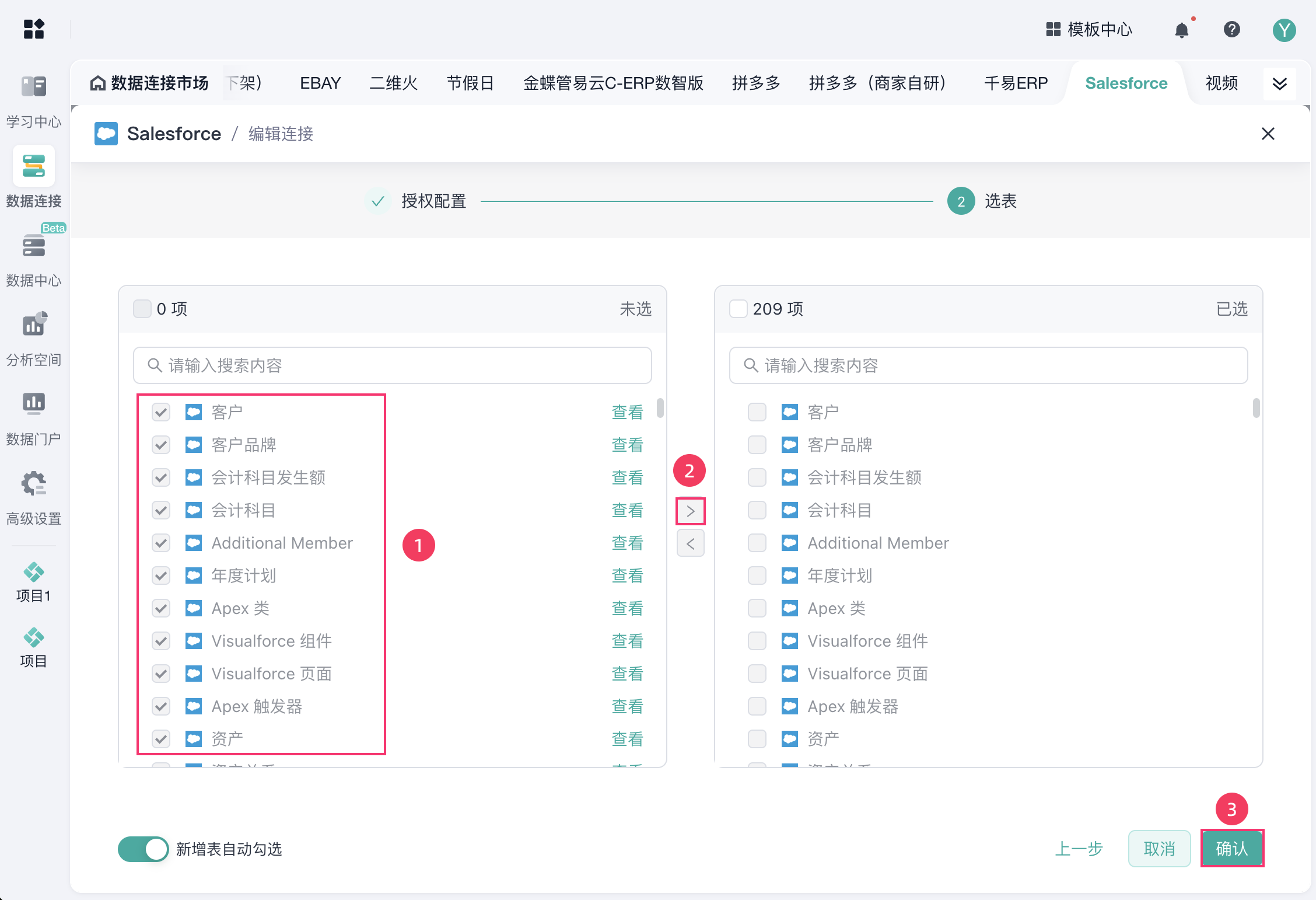
5)左侧列表为可以选择添加的数据表,点击「查看」可以查看各表字段信息。勾选需要添加的数据表,点击「>」添加表。如下图所示:
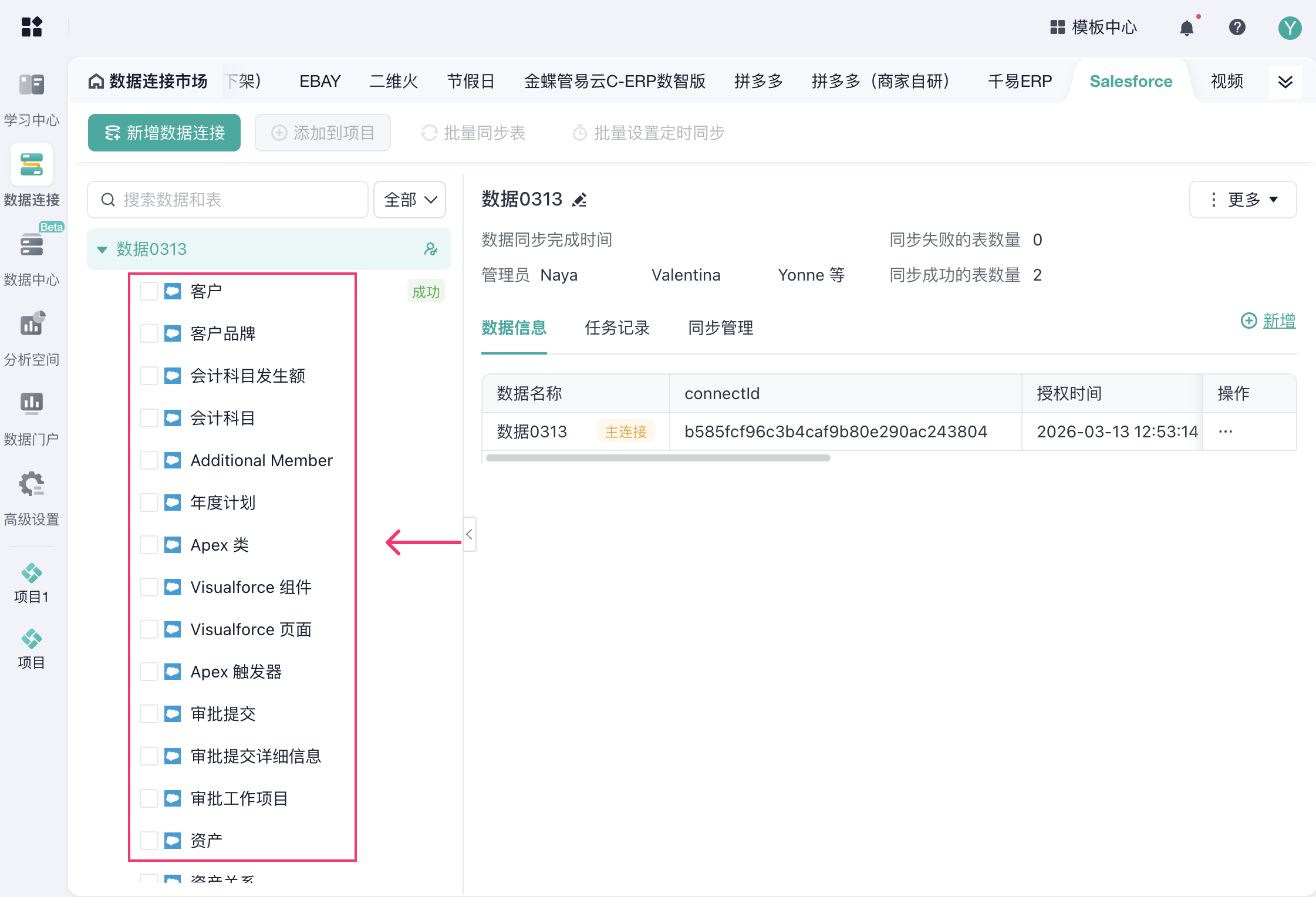
6)新增数据成功,在左侧会获取到数据列表。如下图所示:
4. 同步数据
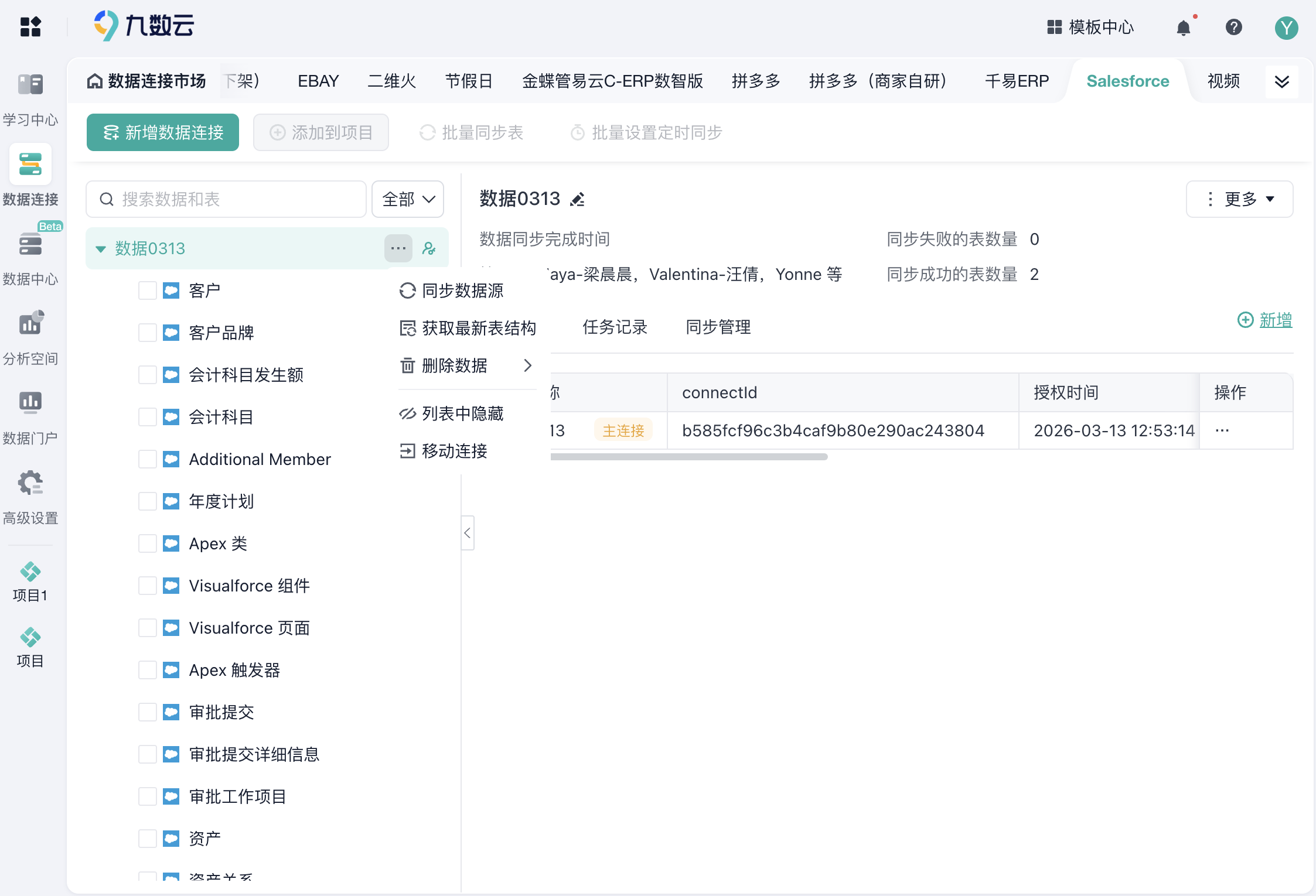
1)完成授权后,在左侧就获取了数据列表。此时还没有数据,点击「同步数据源」将全部数据同步一次,先获取数据。如下图所示:
2)之后可以根据自己的实际需求,对单表或者多表进行同步。建议减少同步整个数据源次数,以避免不必要的等待时间。详情参见文档:同步数据
5. 数据源协作
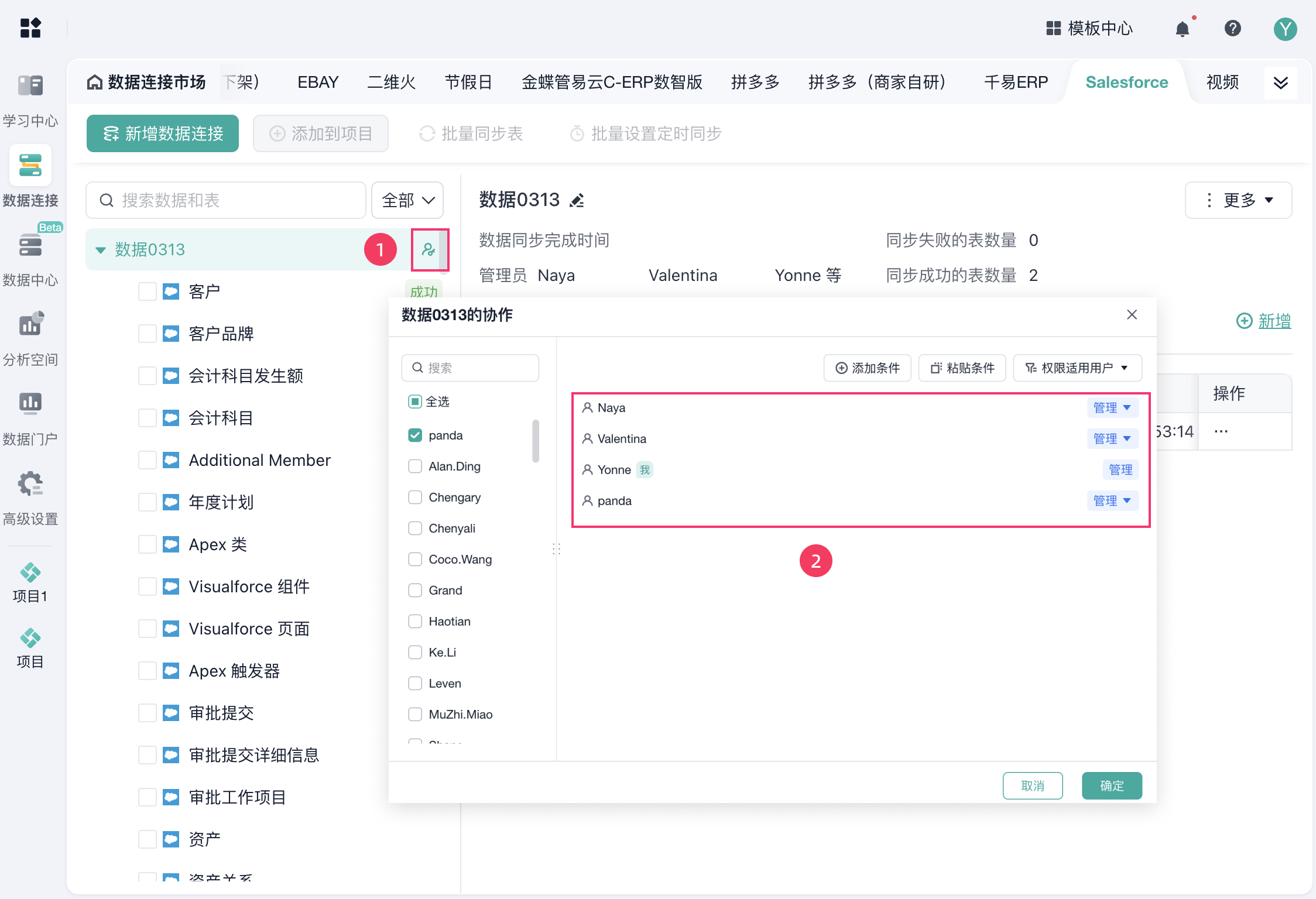
数据源的创建者默认拥有数据源的管理权限,管理者可将此数据源分配给其他成员使用。
点击「权限设置」按钮,在弹窗中即可自定义配置数据源权限,详情参见文档:数据源权限设置
6. 使用数据
获取到数据后,需要将数据添加至「分析空间」模块的项目中,进一步地分析。详情参见:将数据添加进项目中
 400-111-0890
 在线咨询
在线咨询