
组件属性
1. 概述
在仪表板中,选中组件后,可在右侧配置面板的「属性」页设置组件标题、样式跟随、内容自适应等属性。不同类型组件支持的属性项不同,具体以当前组件面板展示为准。
2. 图表组件
2.1 组件标题
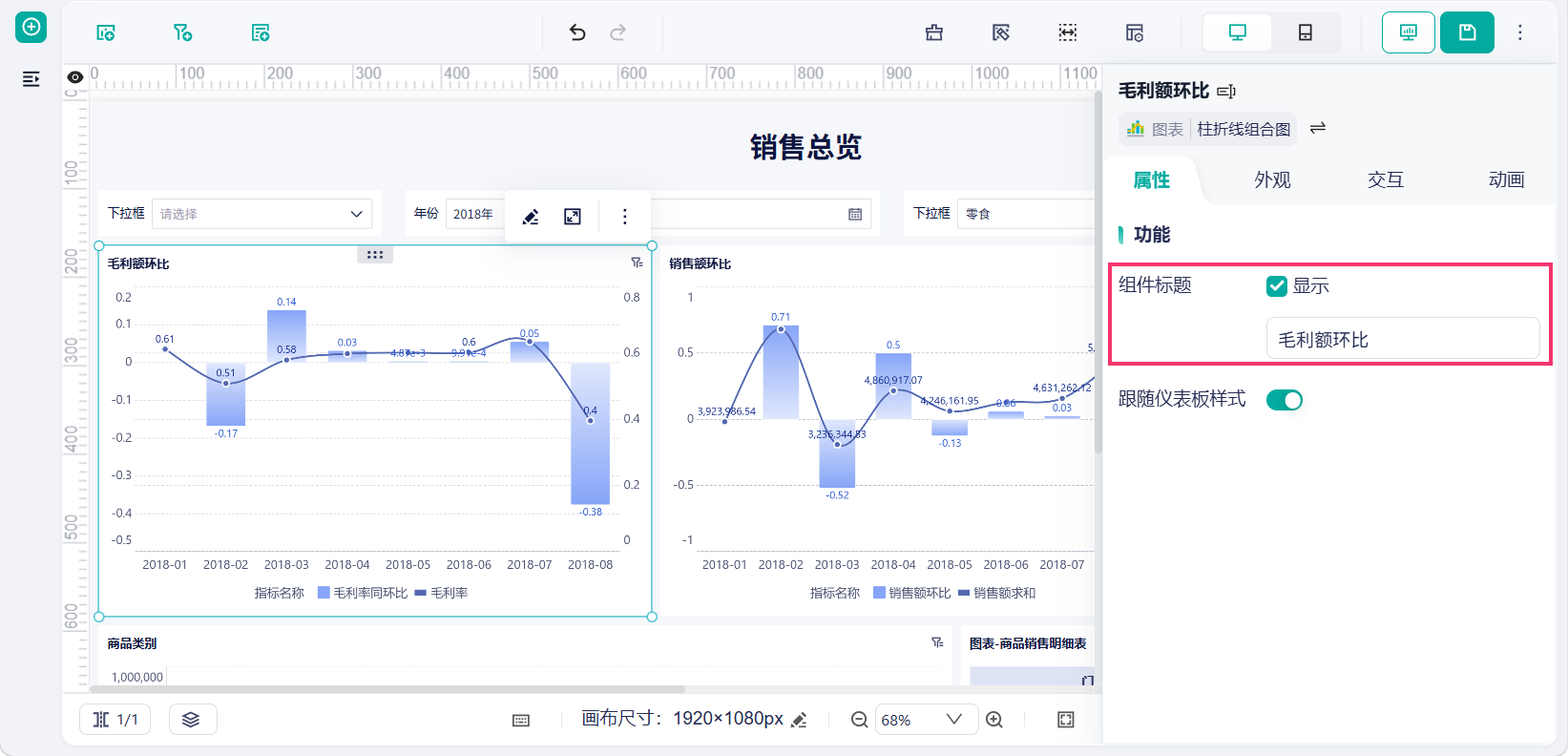
勾选「显示」后,组件标题会展示在组件上方;取消勾选后,组件标题不展示。
可在标题输入框中修改组件标题。修改后,画布中的组件标题同步更新。
2.2 跟随仪表板样式
开启后,组件样式会跟随仪表板整体样式变化;关闭后,组件保持当前自定义样式。
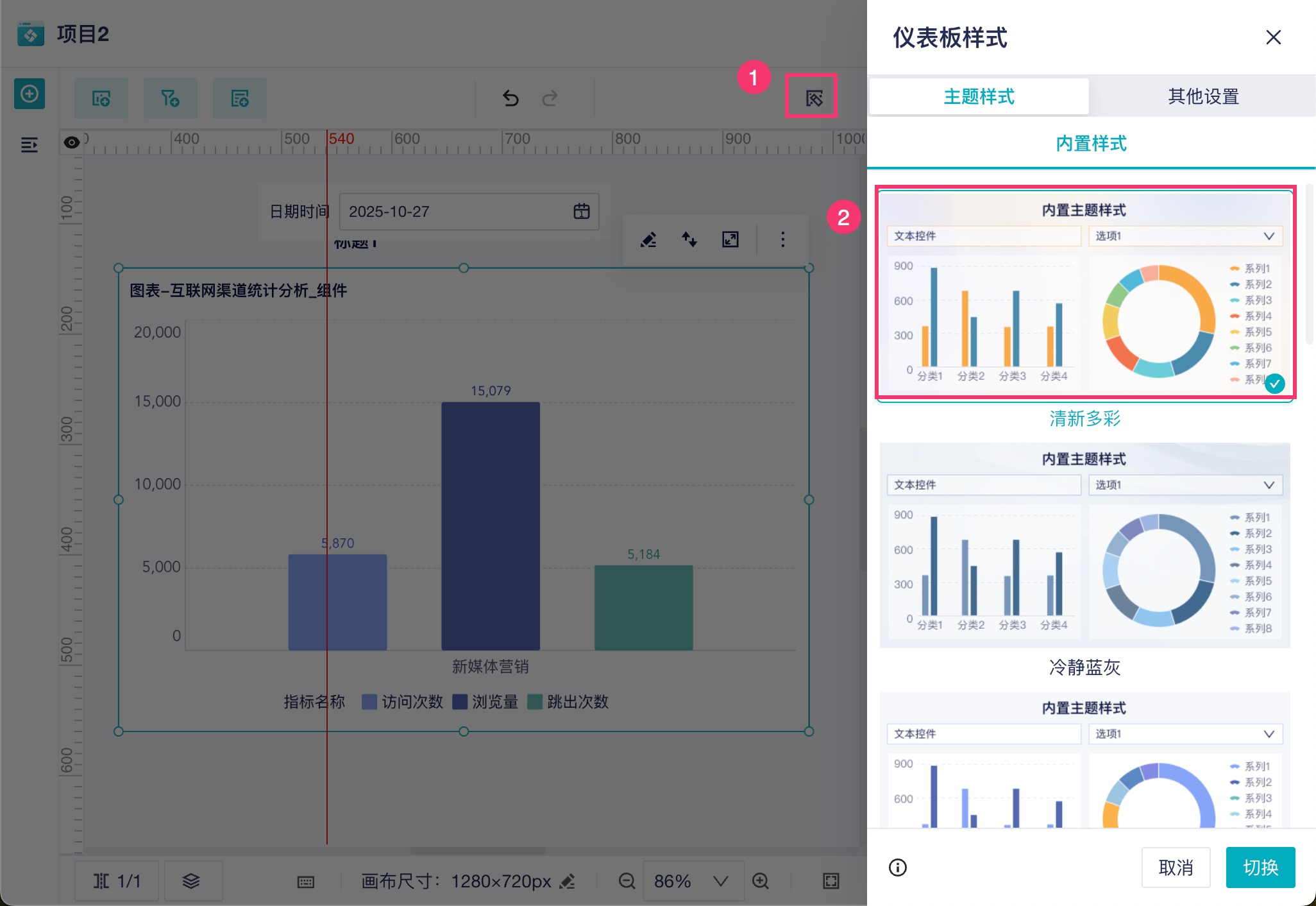
在仪表板样式下设置主题样式,如下图所示:
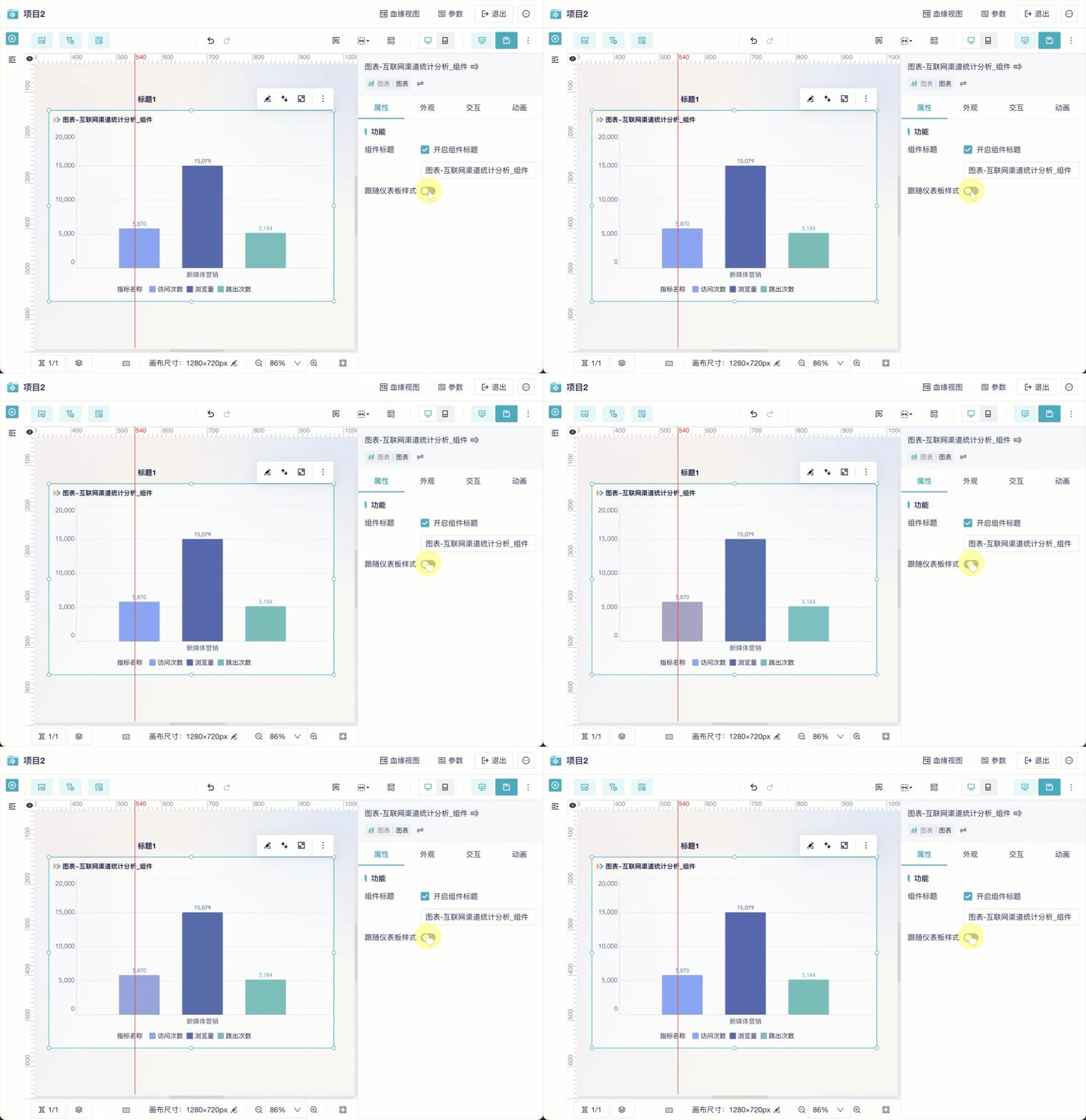
- 若图表不勾选「跟随仪表板样式」,则图表样式和颜色保持自定义设置的样式;
- 若图表勾选「跟随仪表板样式」,则图表样式和颜色跟随仪表板样式变化,如下图所示:
2.3 内容自适应
2.3.1 图表自适应
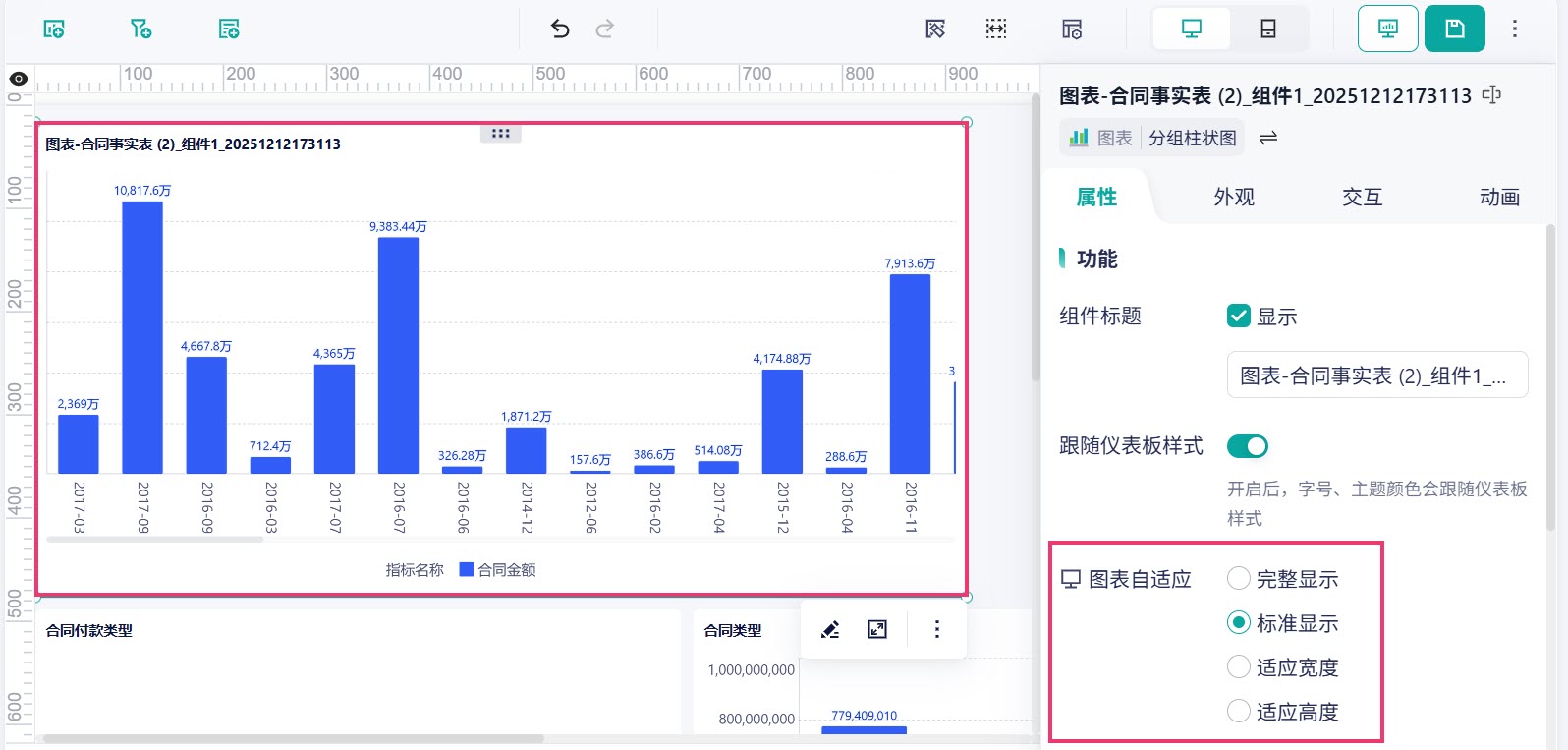
图表自适应为设置组件中图表自适应方式的地方。如下图所示:
- 标准显示:按系统默认最佳比例显示图表,内容放不下时横向、纵向都可能出现滚动条。
- 完整展示:图表完整撑满整个容器,不出现任何滚动条,文字标签会自动压缩、隐藏。
- 适应宽度:图表横向铺满容器,不会横向滚动;高度内容太多会出现竖向滚动条。
- 适应高度:图表纵向铺满容器,不会竖向滚动;宽度内容太多会出现横向滚动条。
2.3.2 表格内容自适应
表格支持以下内容自适应方式:
- 标准适应:表格列宽基于各列初始大小按比例缩放,当列数较多或总宽超出组件范围时支持横向滚动查看,且允许设置列冻结。
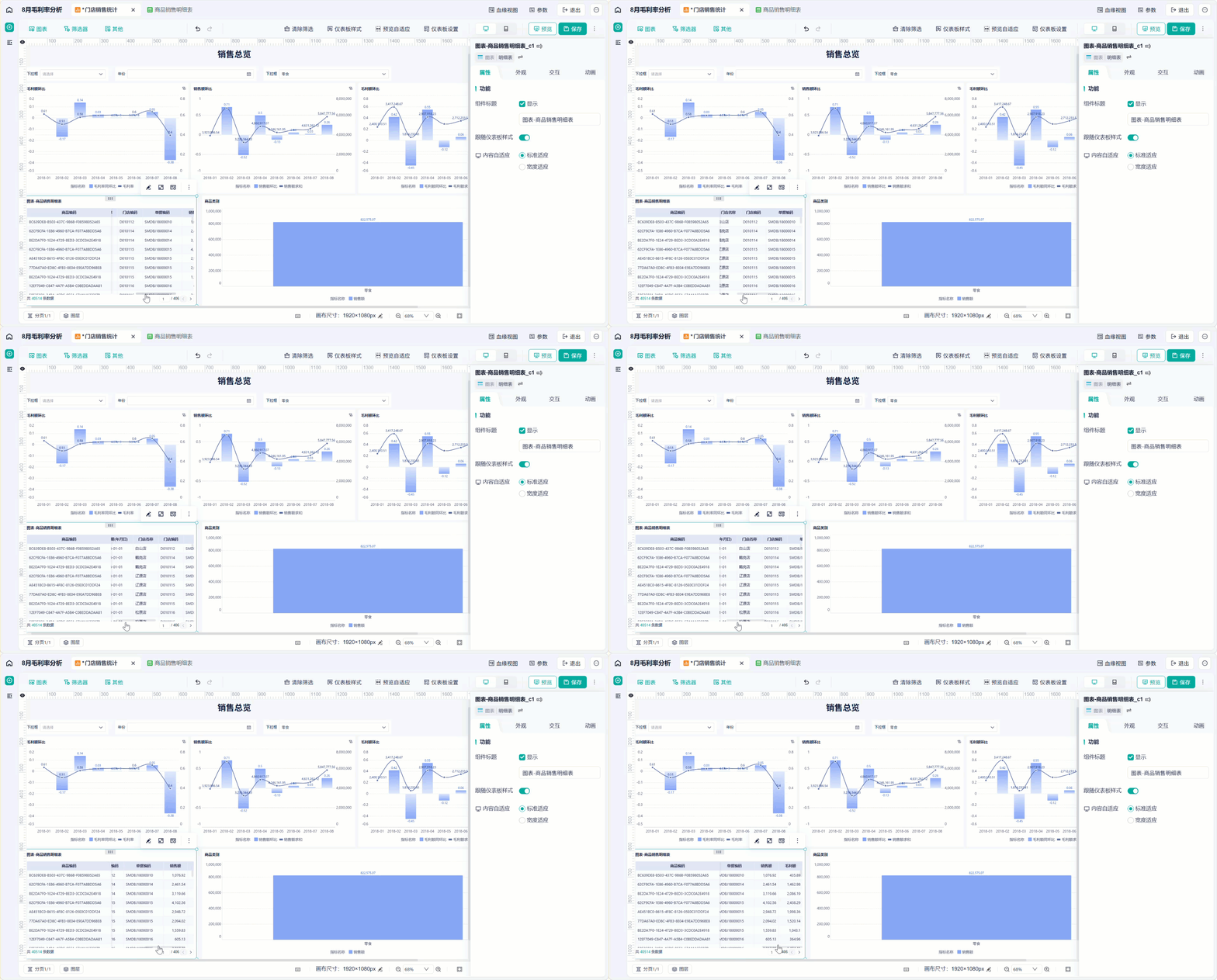
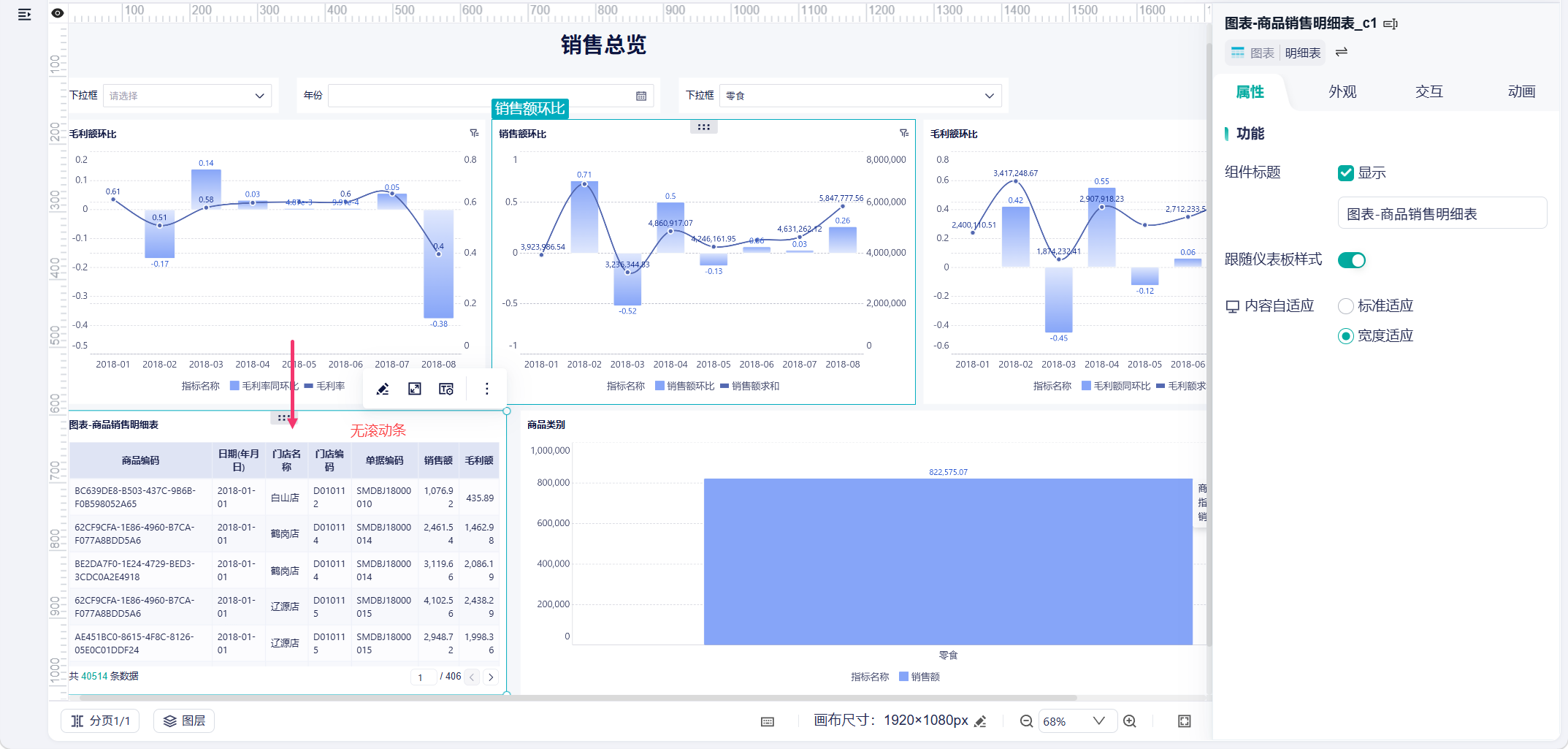
- 宽度适应:表格所有列被强制等比压缩在一屏内完整显示,默认不产生横向滚动条,由于整体全显,所以不支持列冻结功能。
- 冻结
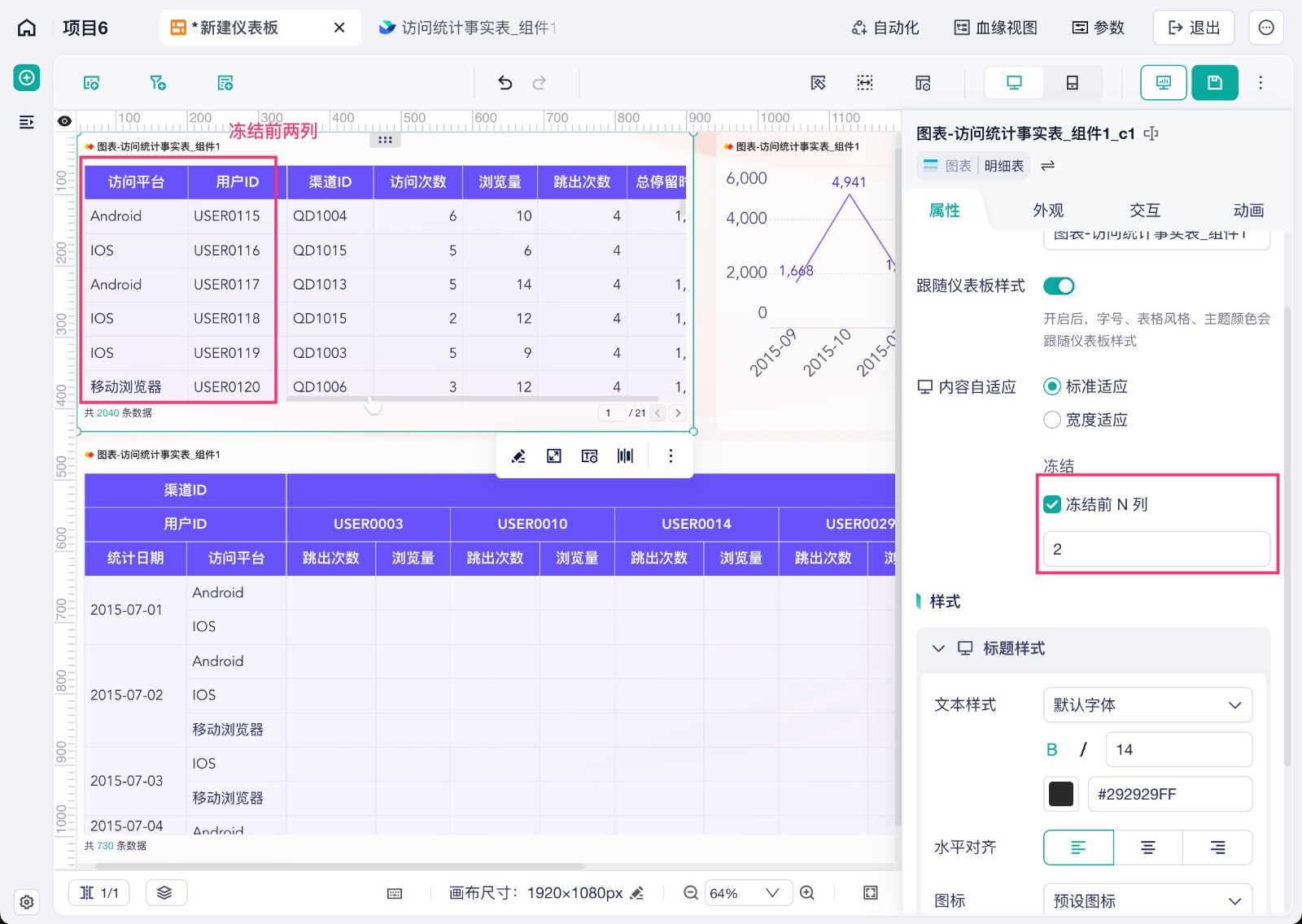
对于明细表,支持设置在仪表板中冻结前 N 列,如下图所示:
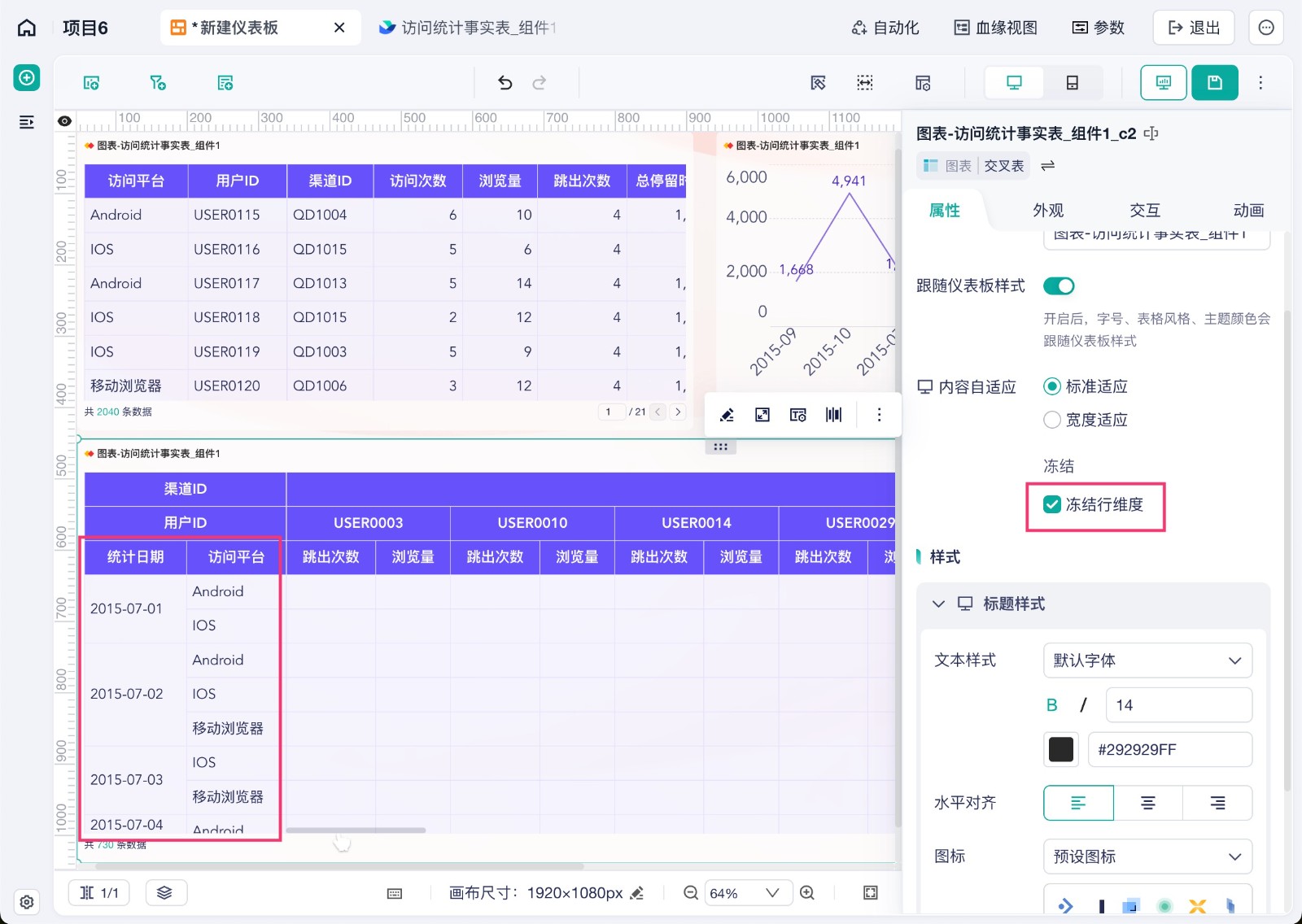
对于交叉表,支持设置冻结行维度,如下图所示:
2.3.3 复杂表内容自适应
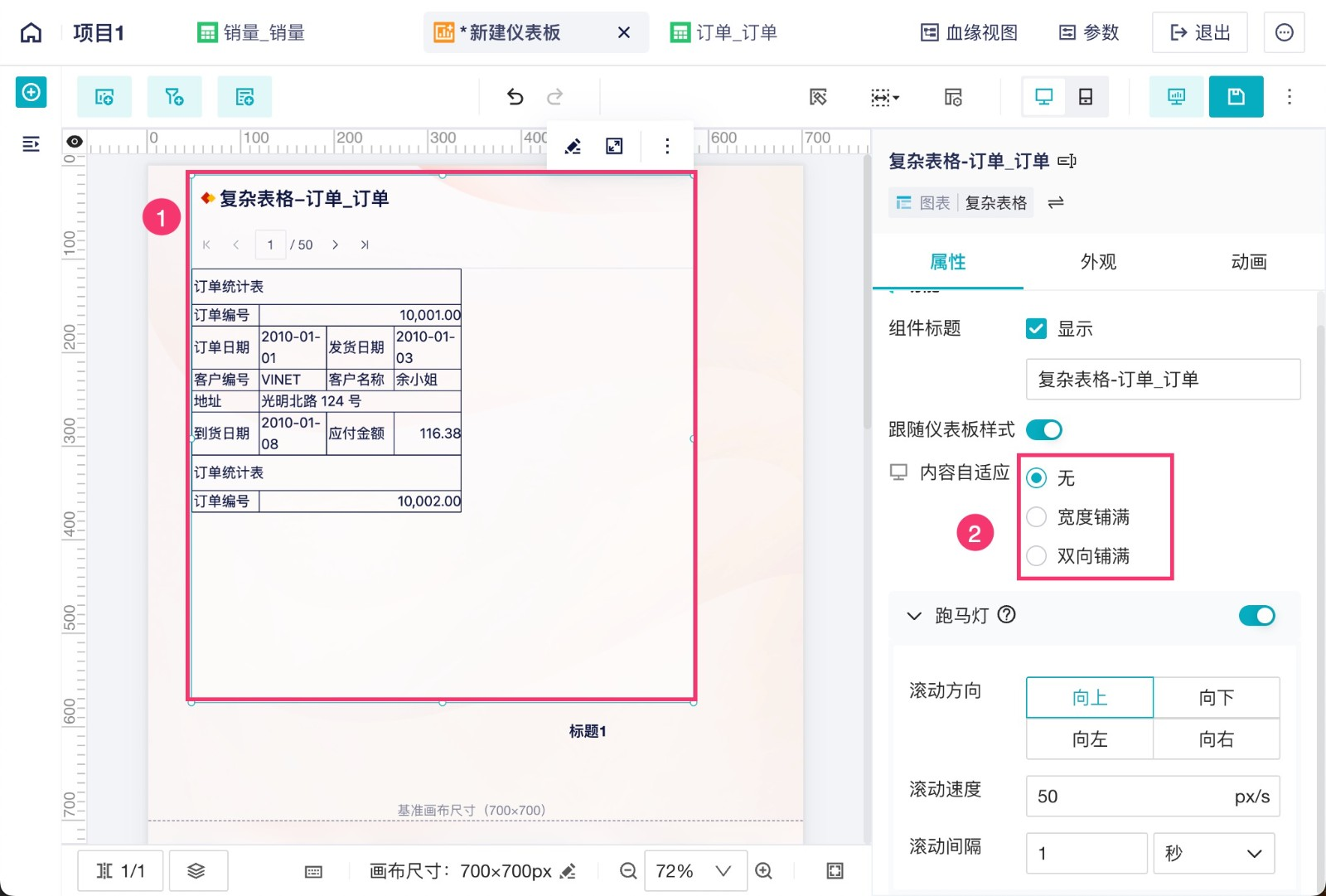
复杂表支持以下内容自适应方式:
- 无:不进行自适应处理,按原始内容尺寸展示。
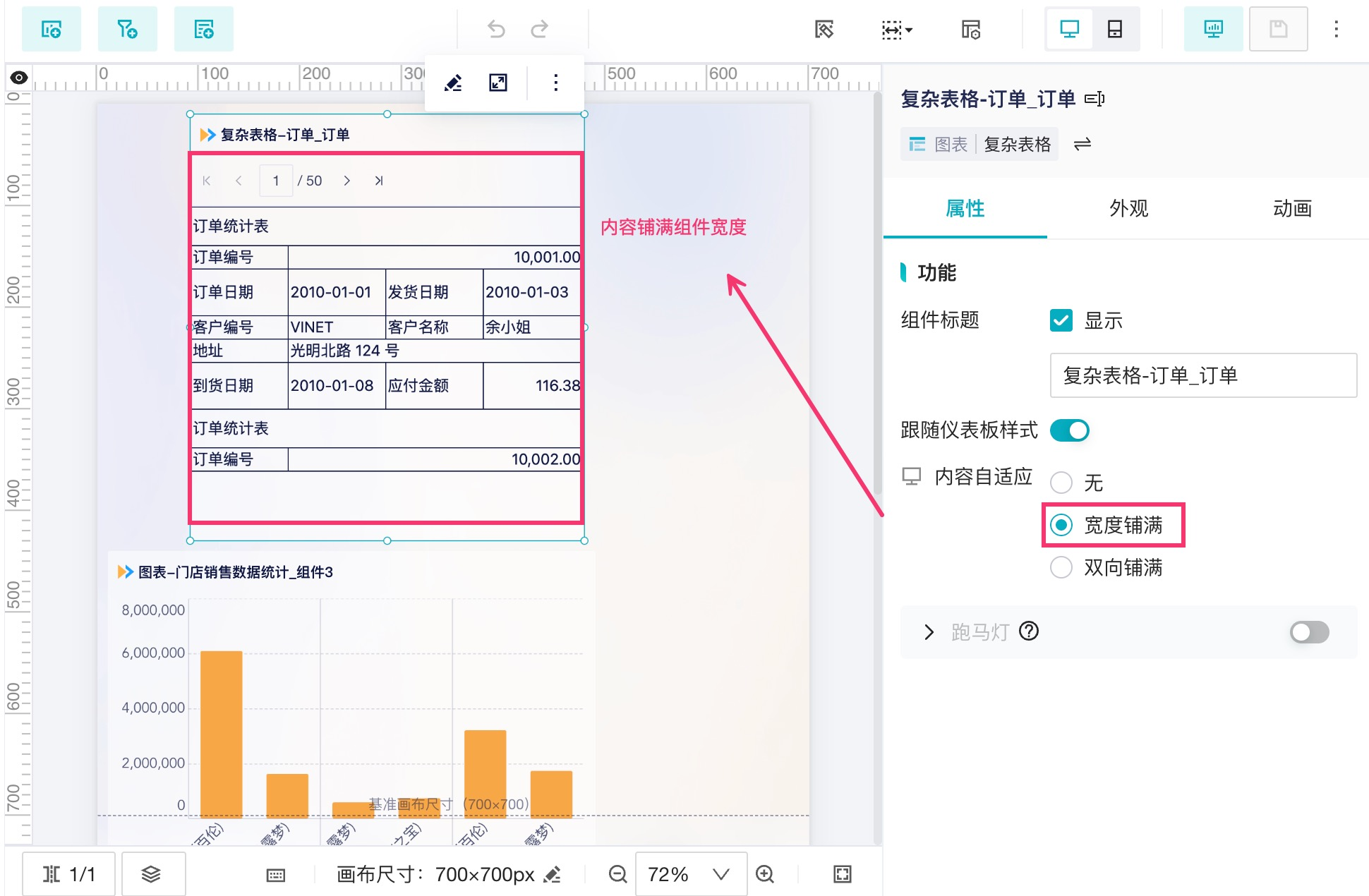
- 宽度铺满:复杂表内容铺满组件宽度,适合需要横向完整展示表格内容的场景。
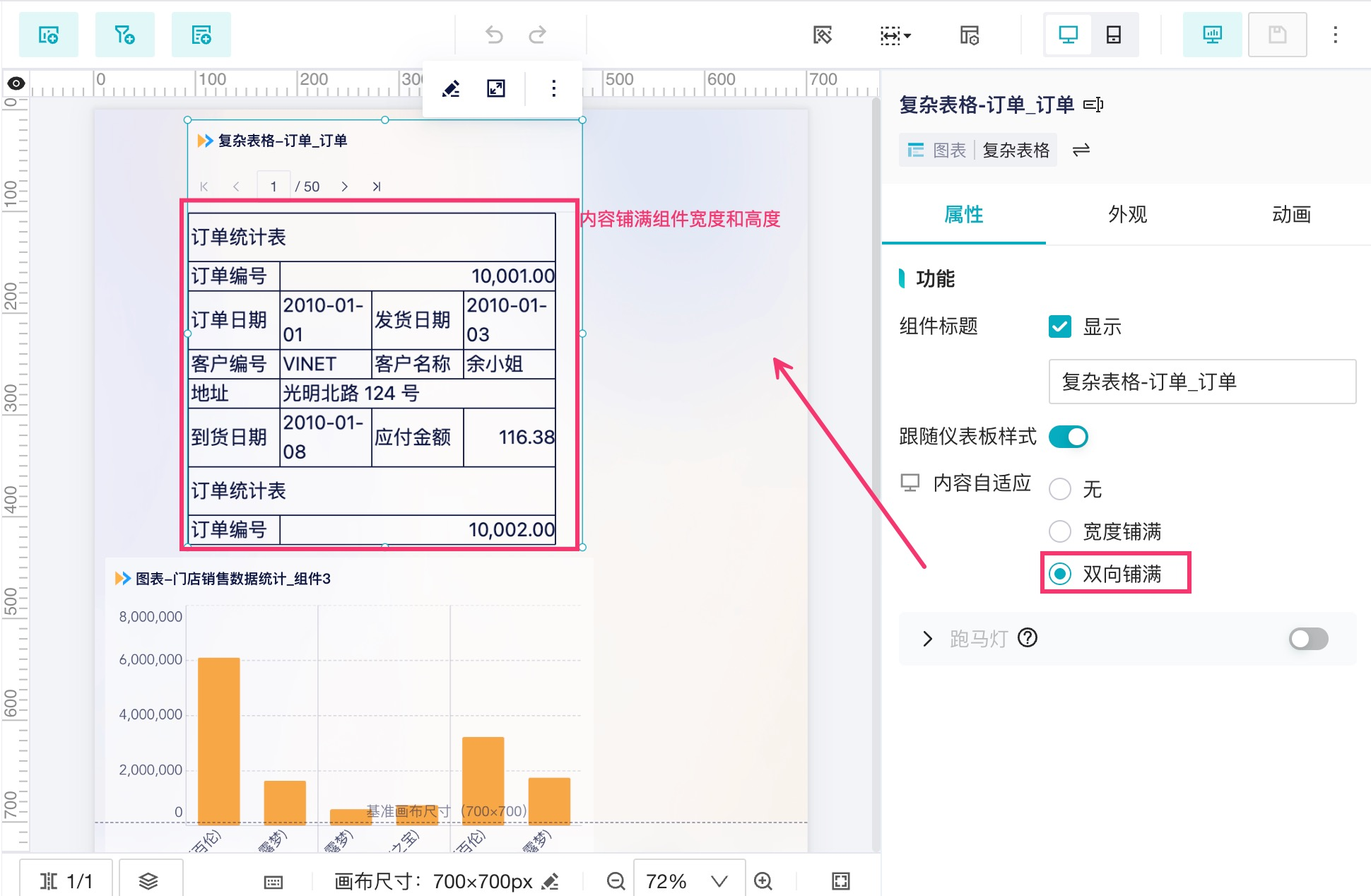
- 双向铺满:复杂表内容同时铺满组件宽度和高度,适合希望在组件区域内完整展示行列内容的场景。
宽度铺满效果如下图所示:
双向铺满效果如下图所示:
2.4 跑马灯
复杂表支持「开启跑马灯特效」,实现整体滚动的效果。
详情参见:跑马灯
3. 筛选器
详情参见:筛选器属性设置
 400-111-0890
 在线咨询
在线咨询