
图表&表格排序
1. 概述
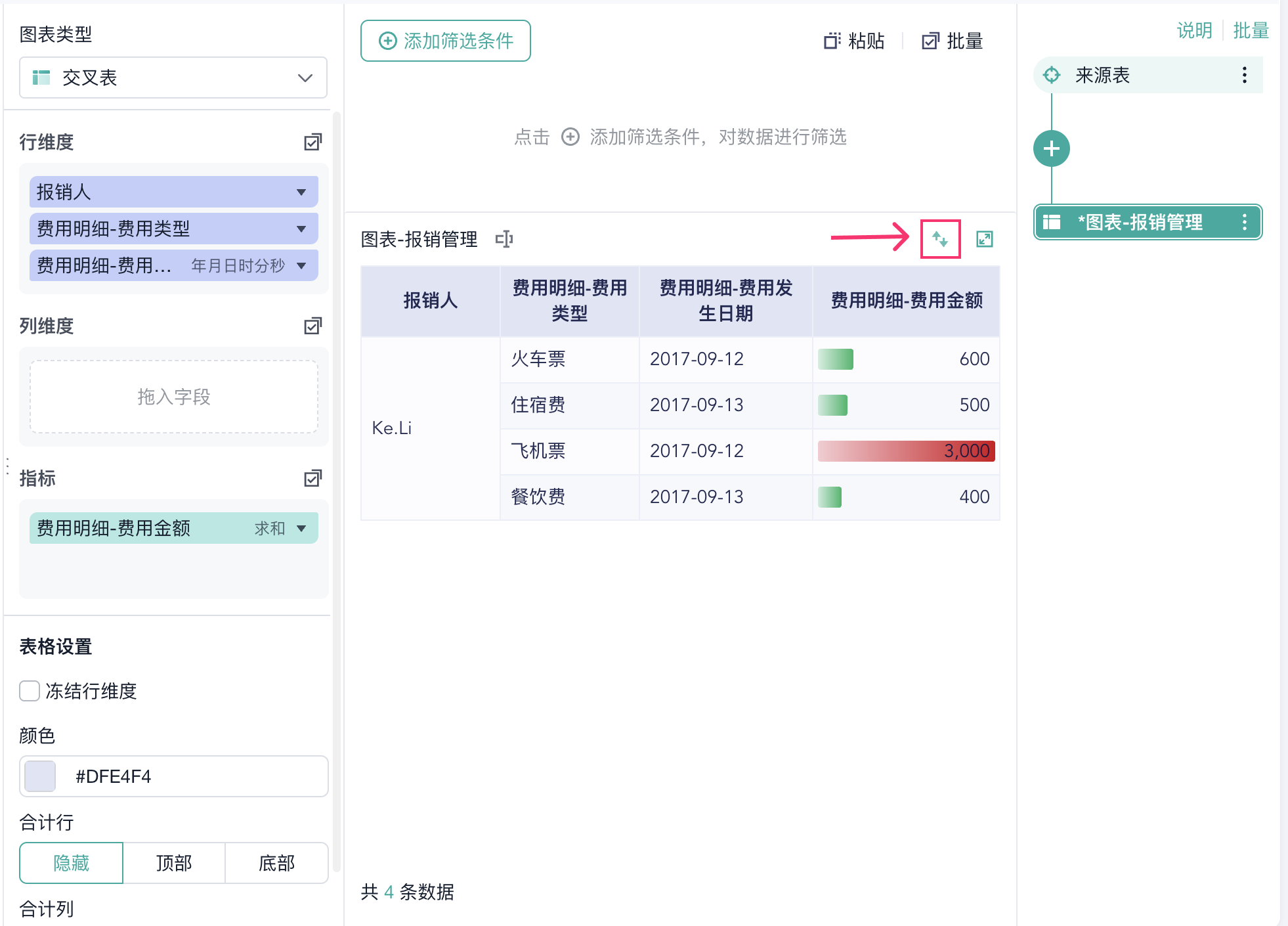
在图表中,如果需要对字段进行排序,可点击「排序」按钮进行设置。
2. 操作步骤
2.1 排序入口
1)添加好表格/图表,并设置好维度和指标后,点击表格右上角的「排序」按钮,即可进入排序设置页面。如下图所示:
2.2 排序方式
1)对字段进行排序时,维度/指标中的不同字段类型支持的排序方式不同,如下所示:
维度/指标 | 字段类型 | 支持的排序方式 |
维度 | 文本 | 升序、降序、自定义、依赖字段 |
日期/复合 | 升序、降序、依赖字段 | |
指标 | —— | 升序、降序 |
注1:图表编辑界面的排序设置是可以保存的,将图表拖入仪表板或故事板中,还是按照此设置进行排序。
注2:明细表和交叉表/图表切换时,排序规则将清空,恢复默认排序。
2.3 交叉表/图表排序
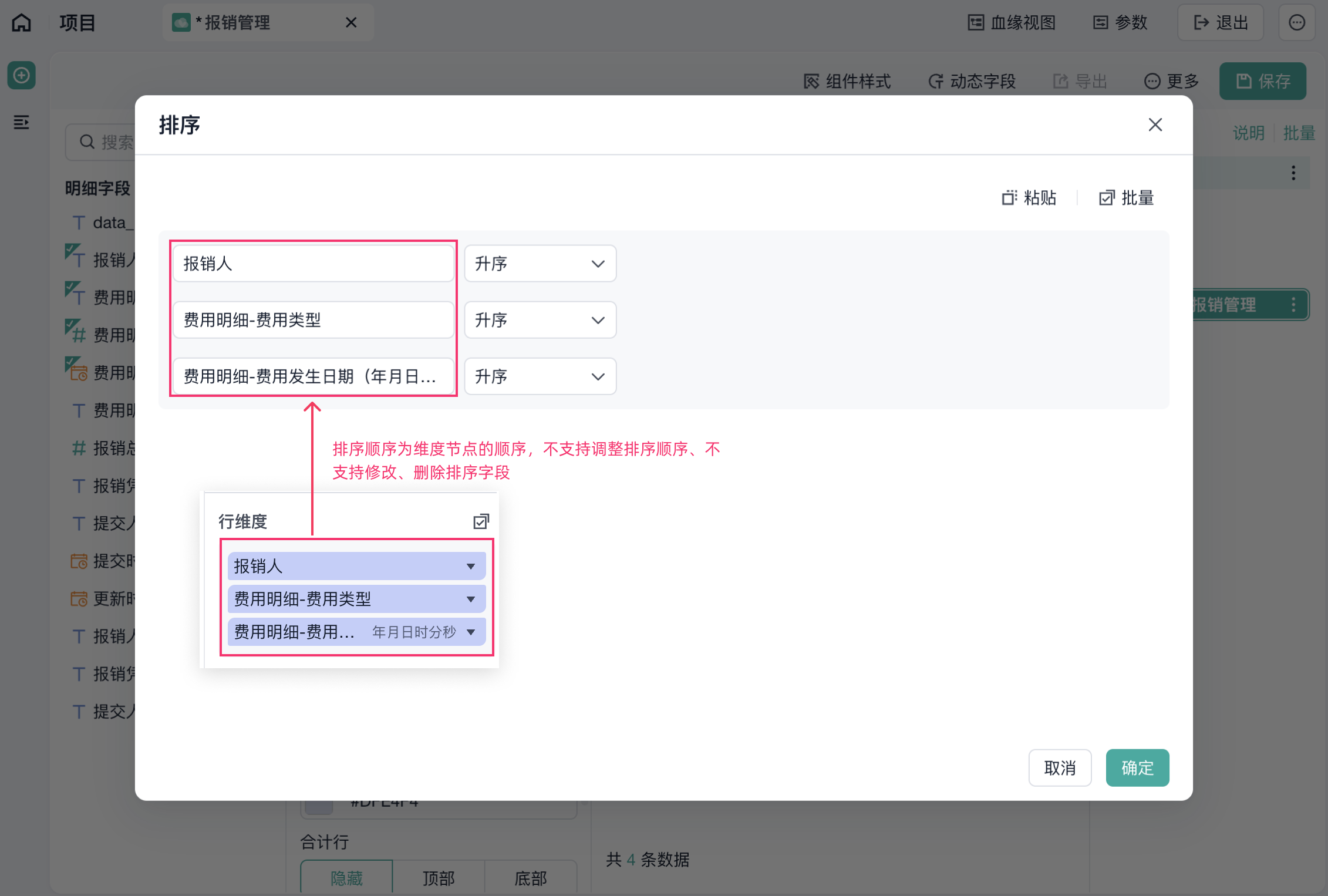
2.3.1 根据维度节点排序
交叉表/图表进行排序时,排序顺序为维度节点顺序,不支持调整对应的排序顺序、不支持修改、删除排序字段。
2.3.2 指定指标排序
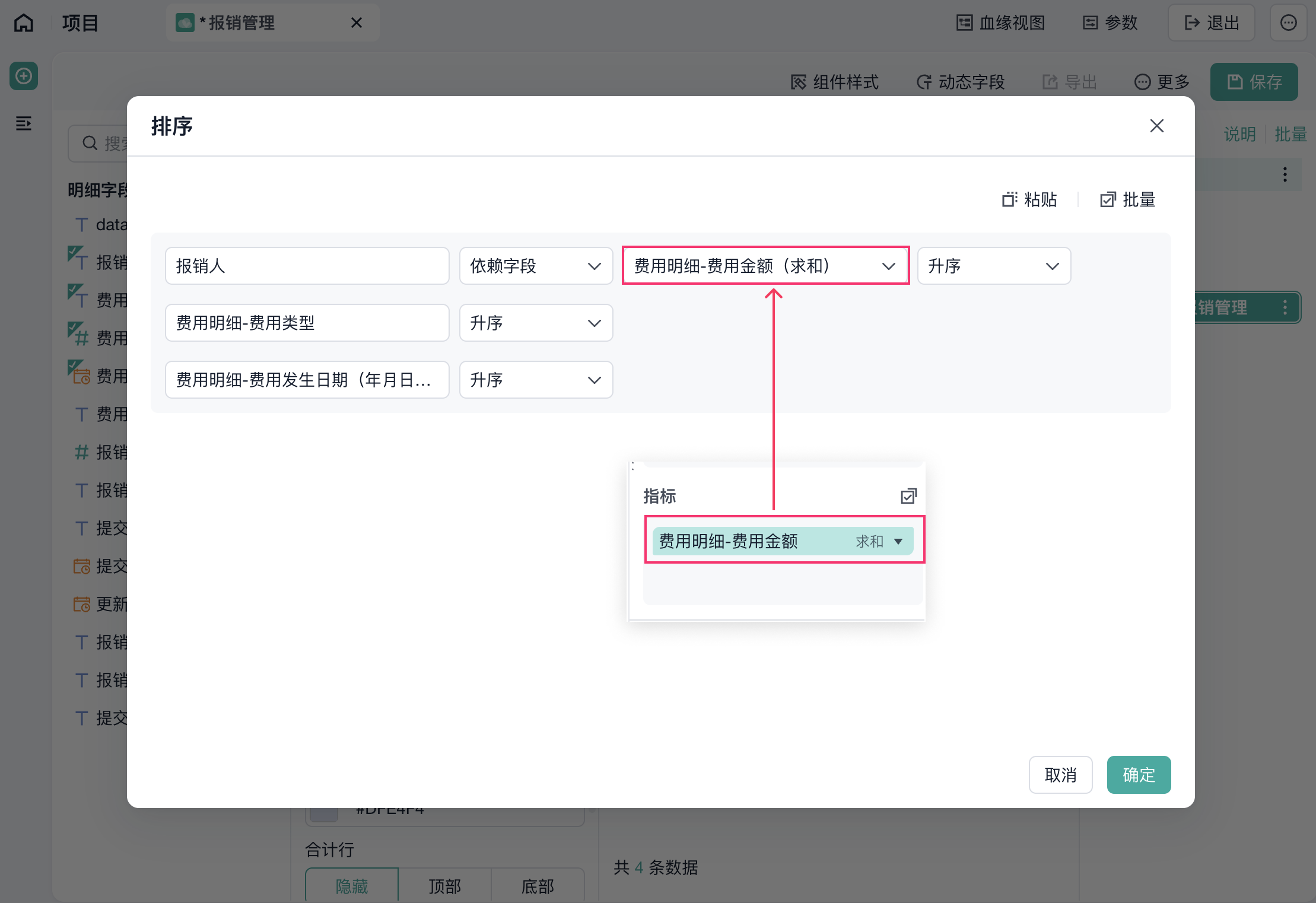
交叉表/图表排序时,支持将指标作为依赖字段进行排序。可依据依赖字段的升序、降序进行排序。
2.3.3 表格快捷排序配置
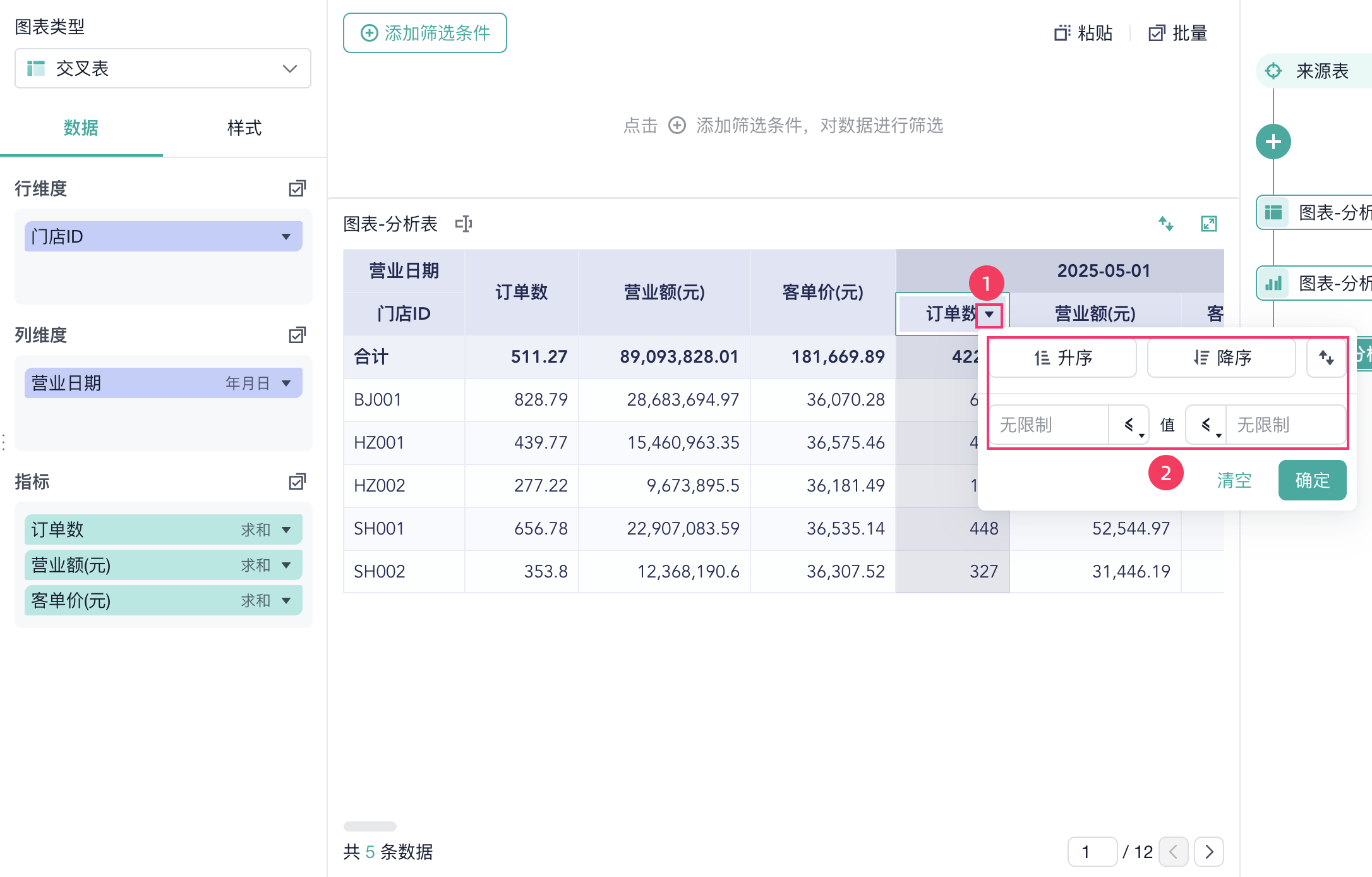
交叉表中的维度和指标字段,支持在表头中快速排序。点击表头字段右侧的「排序」按钮,选择排序方式即可完成排序。
注:图表不支持表头快捷排序。
2.4 明细表排序
2.4.1 灵活调整排序
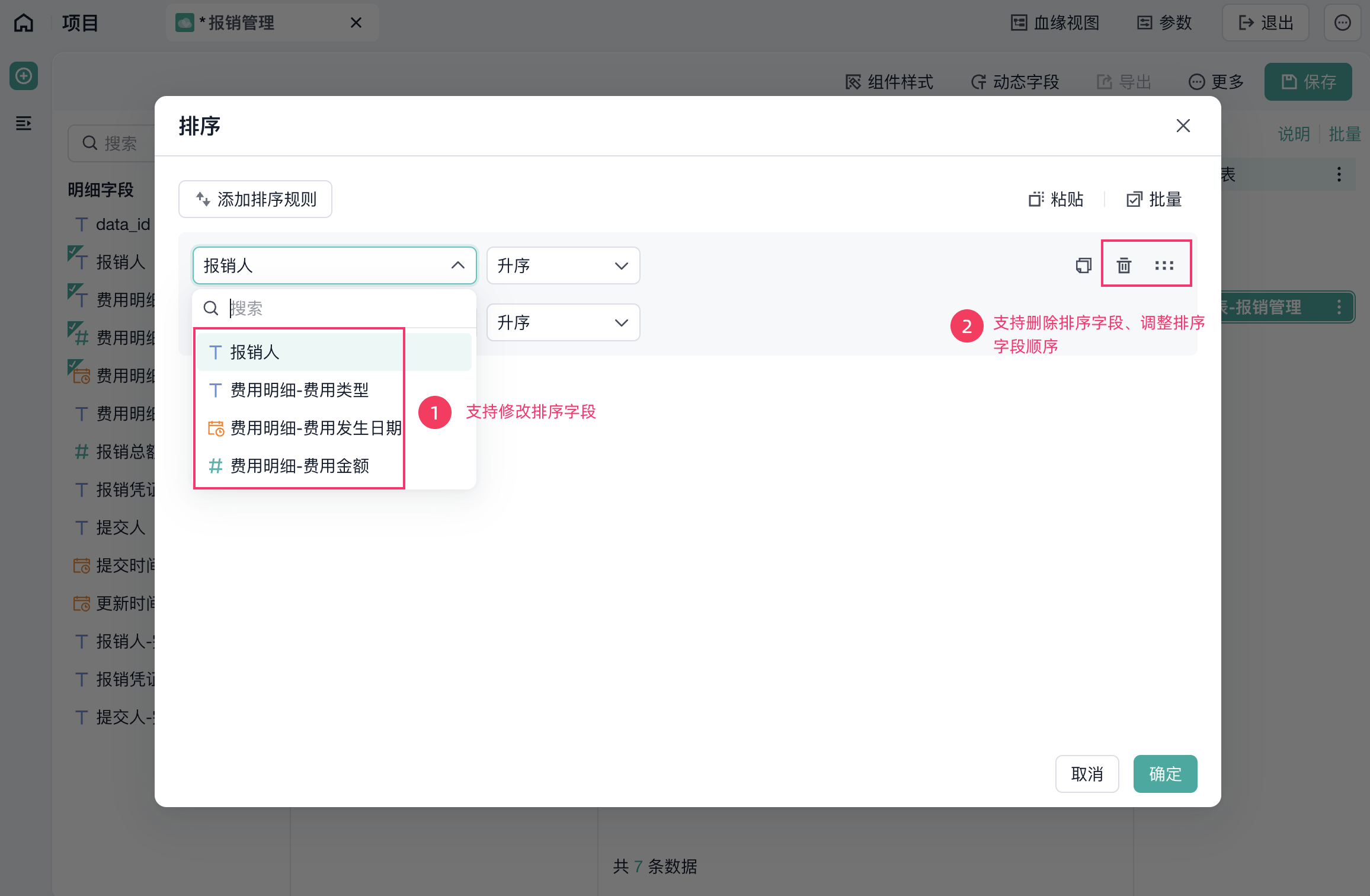
明细表进行排序时,支持在排序设置中修改、删除排序字段,并支持调整排序顺序。
2.4.2 表头快捷排序配置
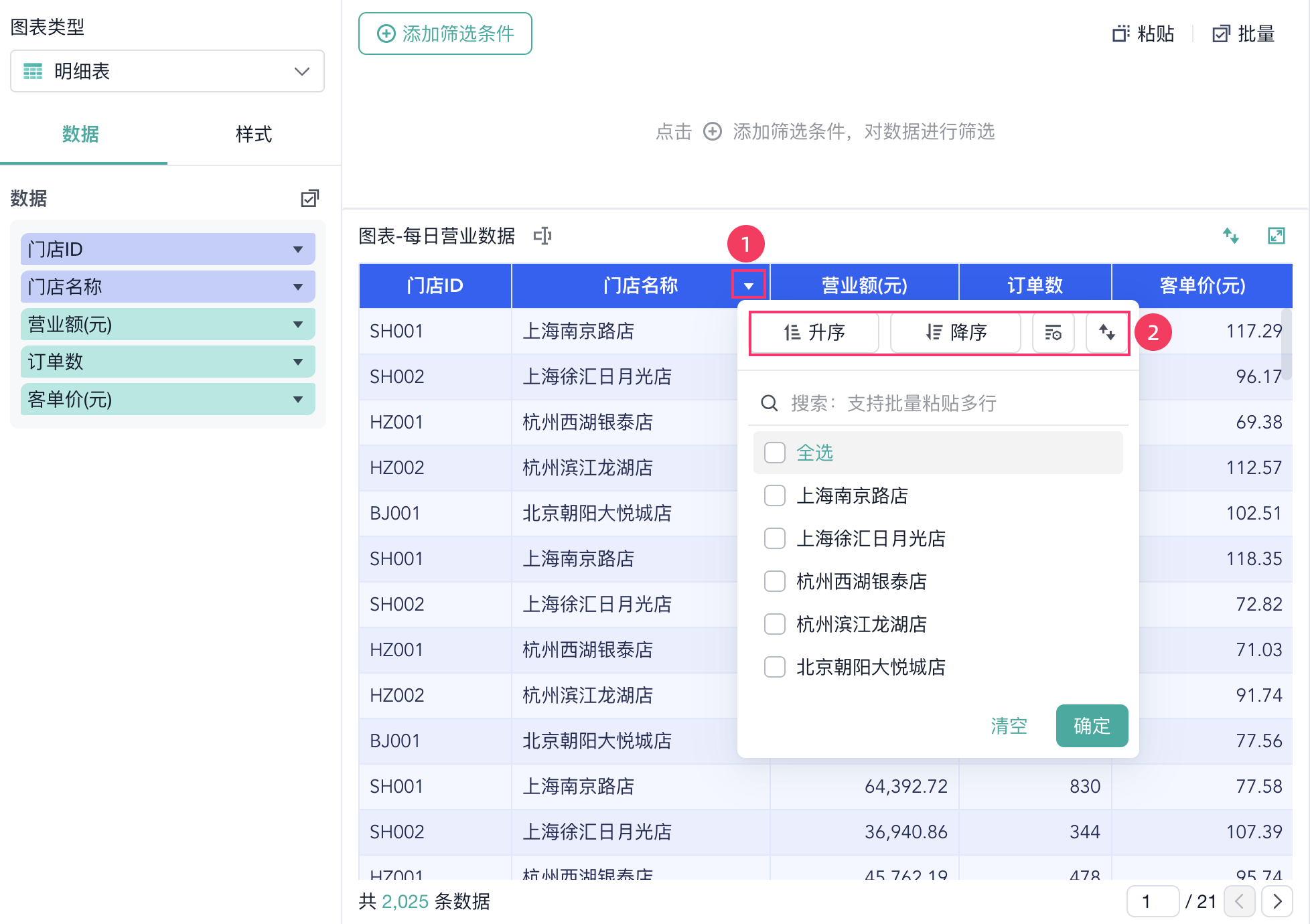
明细表中的维度和指标字段,支持在表头中快速排序。点击表头字段右侧的「排序」按钮,选择排序方式即可完成排序。
2.5 仪表板/故事板排序
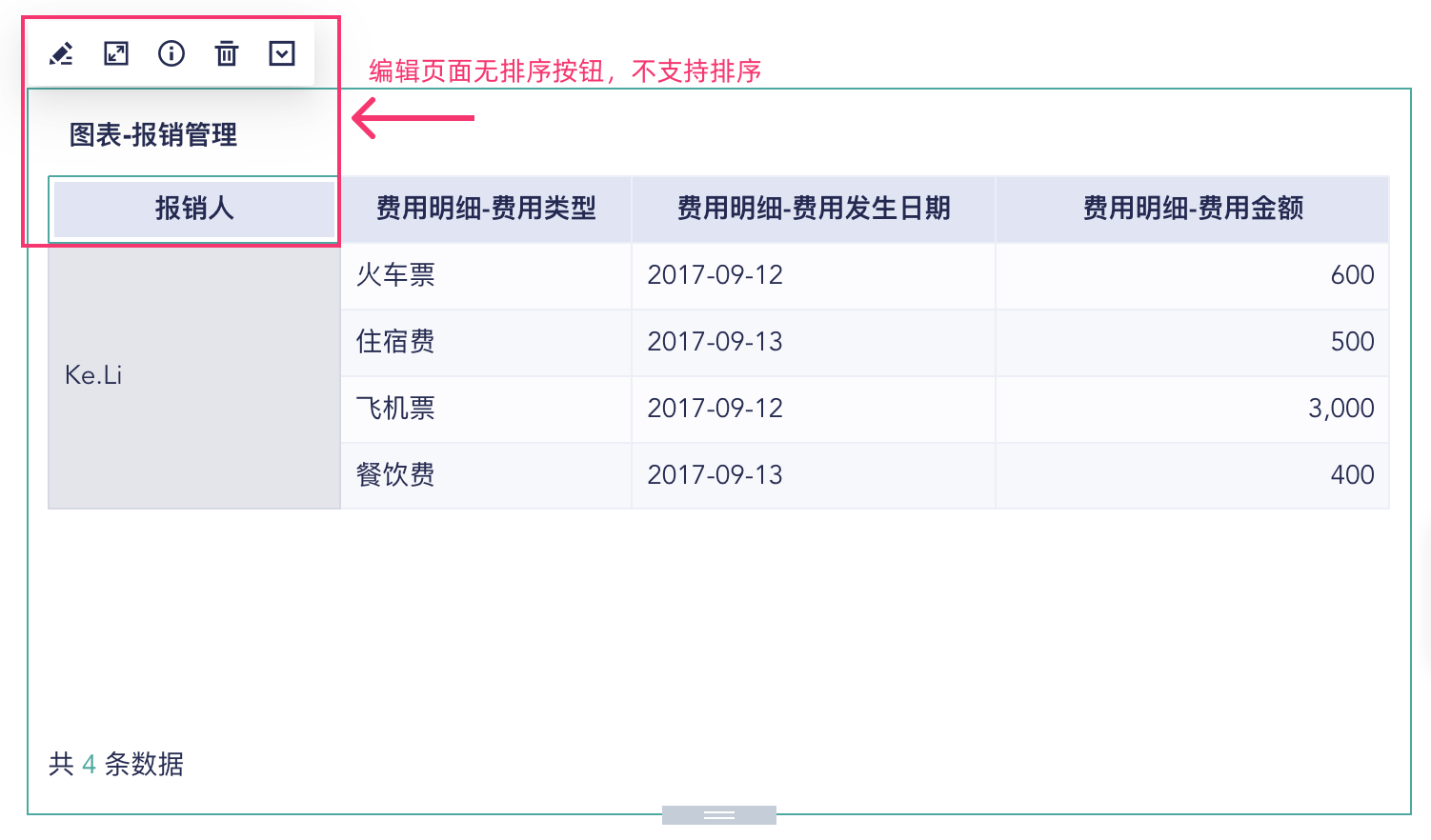
1)仪表板、故事板和移动端在编辑页面时不支持修改排序设置,可前往图表中进行修改。
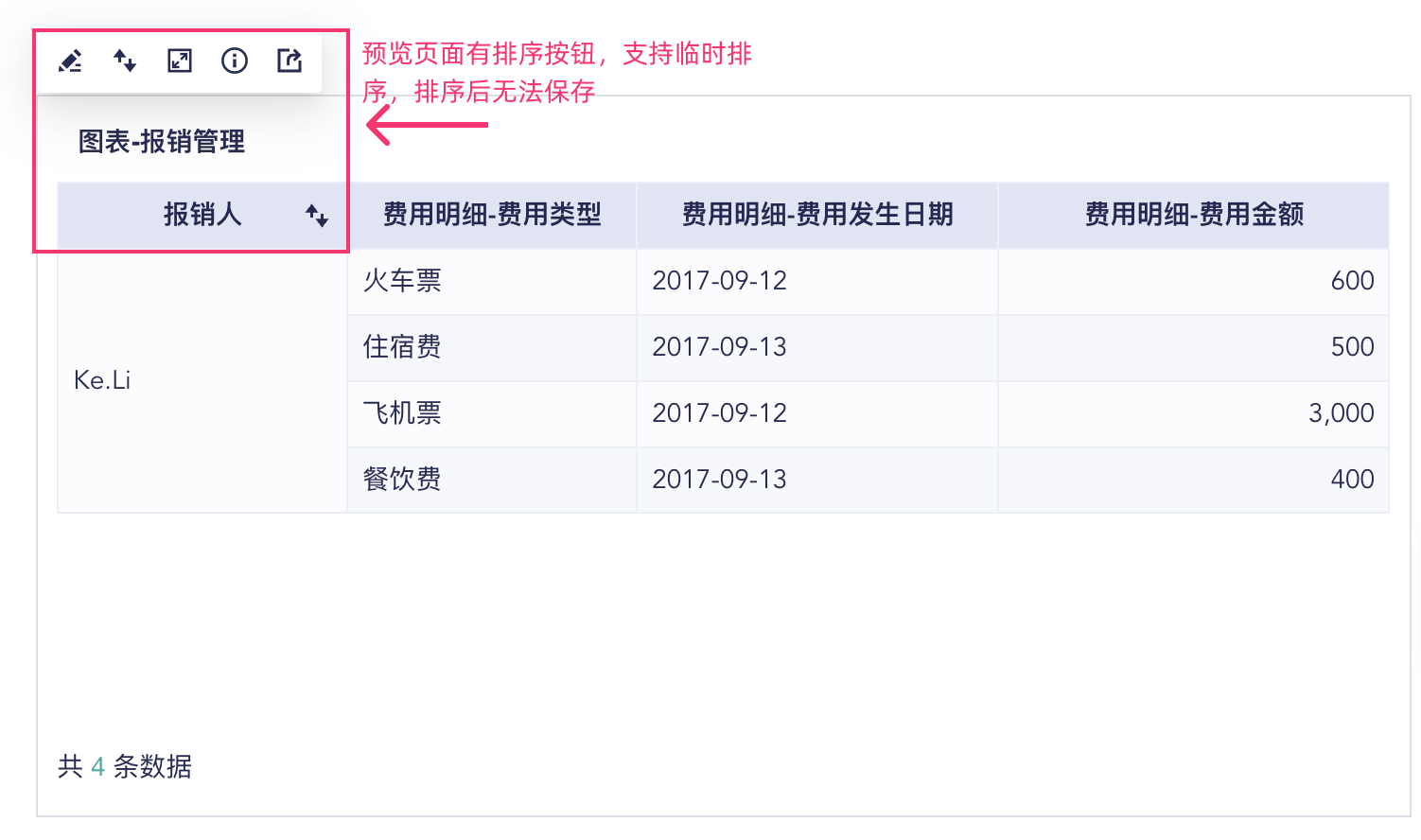
2)预览页面下支持临时修改排序,无法保存。
 400-111-0890
 在线咨询
在线咨询