
自动化-消息通知
1. 概述
1.1 应用场景
用户在使用本产品进行数据展示的同时,也需要对异常数据进行日常监控。如果安排检查员每天对数据表进行排查,那么会花费很长时间。
可以对需要监控的表设置「自动化-消息通知」,当数据达到预警条件时,那么就会通知到具体成员,实现异常数据主动找人。
例如出现库存小于 10 的商品时,希望可以及时提醒对应的数据,表示该商品需要补货了,通知效果如下图所示:

1.2 功能简介
1)用户可对分析表设置「自动化-消息通知」:
- 支持自定义设置「触发条件」,满足触发条件时、在触发时间会进行通知;
- 支持选择「数据源表更新后」或者「定时」触发自动监控;
- 用户可以选择通知方式,支持设置「短信通知」、「系统通知」、「钉钉通知」、「企微通知」、「机器人通知」。
2)支持对当前项目内的所有自动化流程进行管理。
1.3 功能入口
有两种方式进入自动化管理页面:
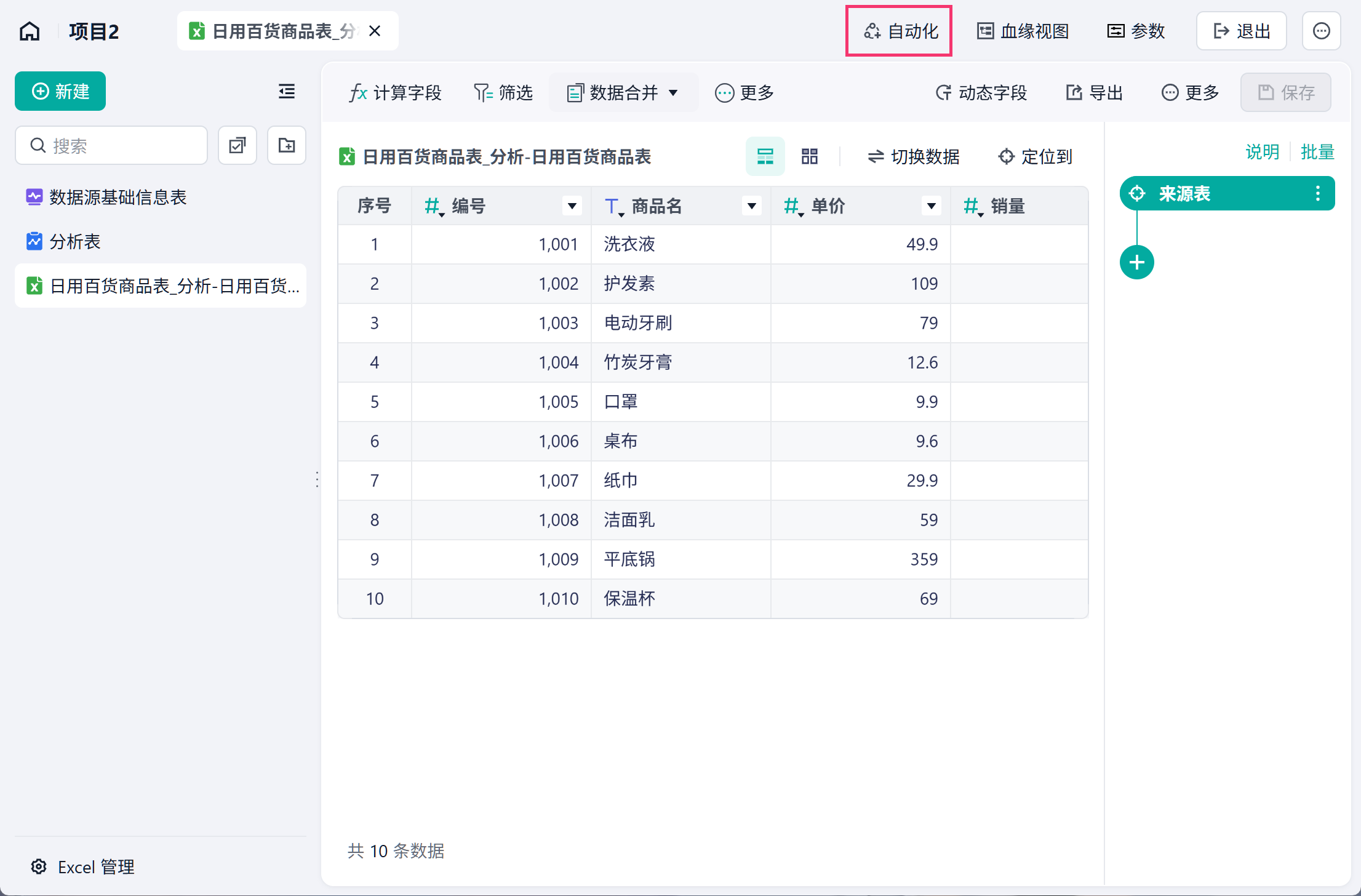
- 进入项目内,在上方功能栏点击「自动化」。如下图所示:
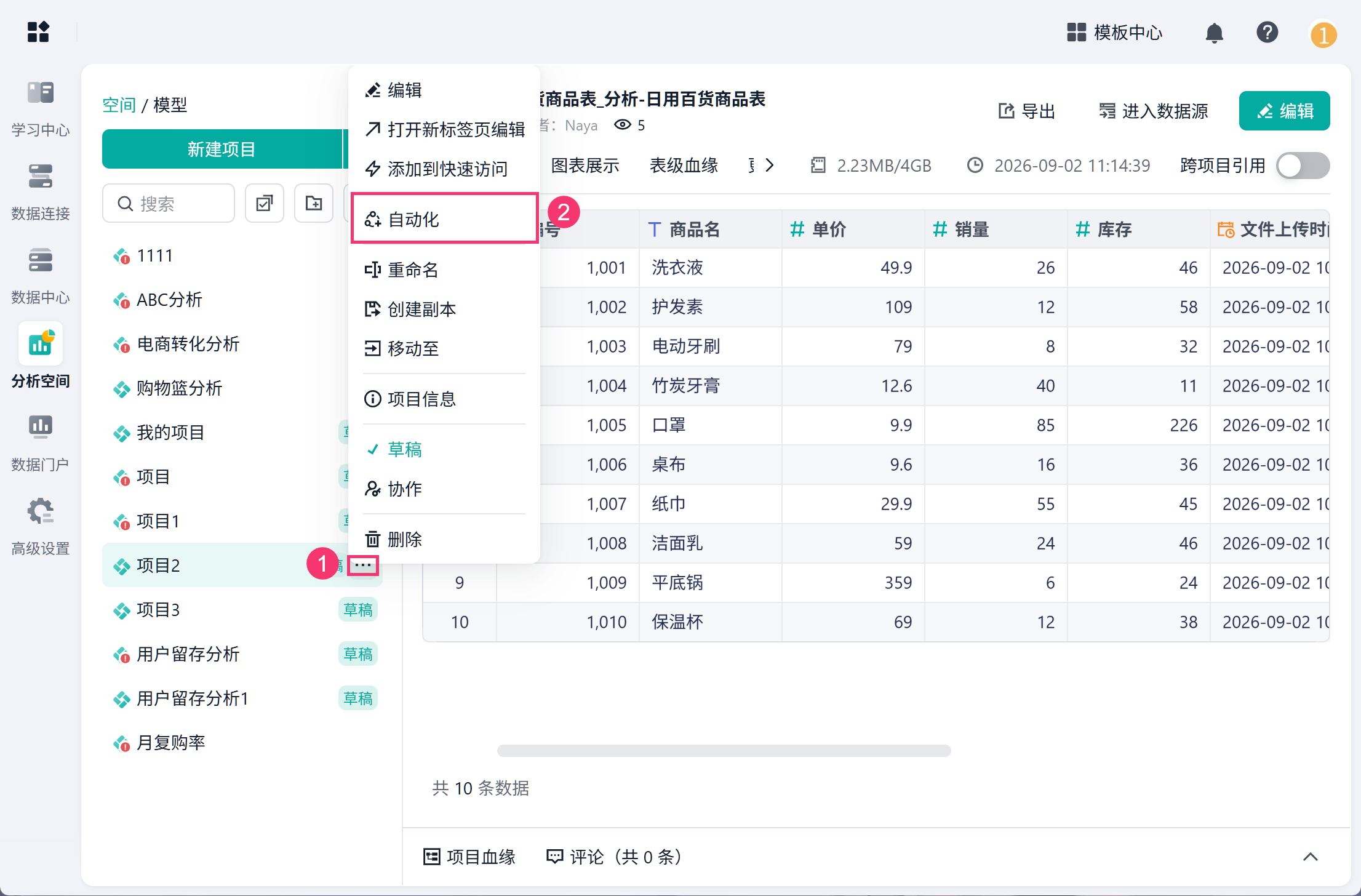
- 在项目列表下拉,点击「自动化」。如下图所示:
1.4 注意事项
免费版不可使用此功能,需要升级至高级版或者企业版。
2. 界面介绍
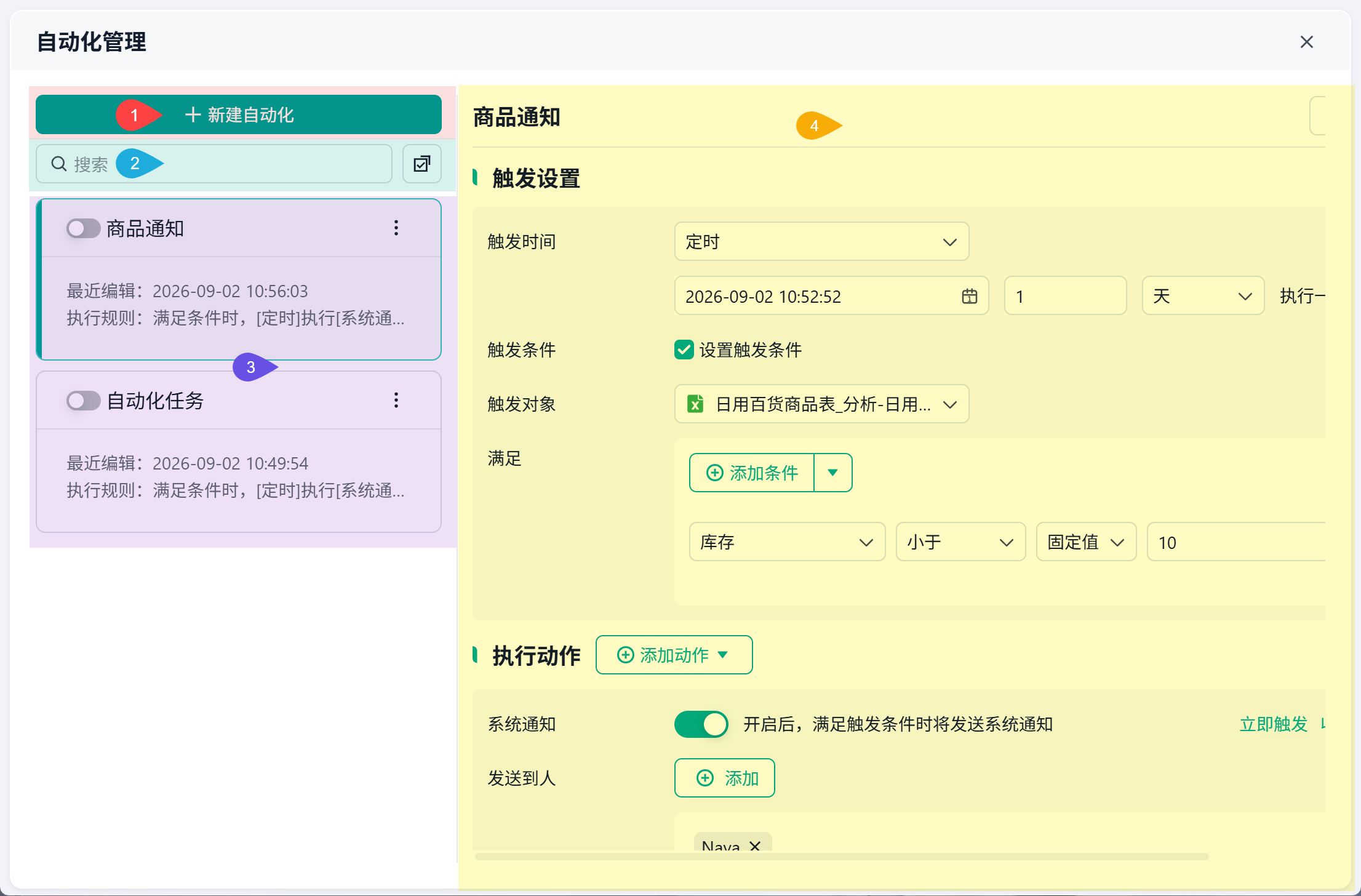
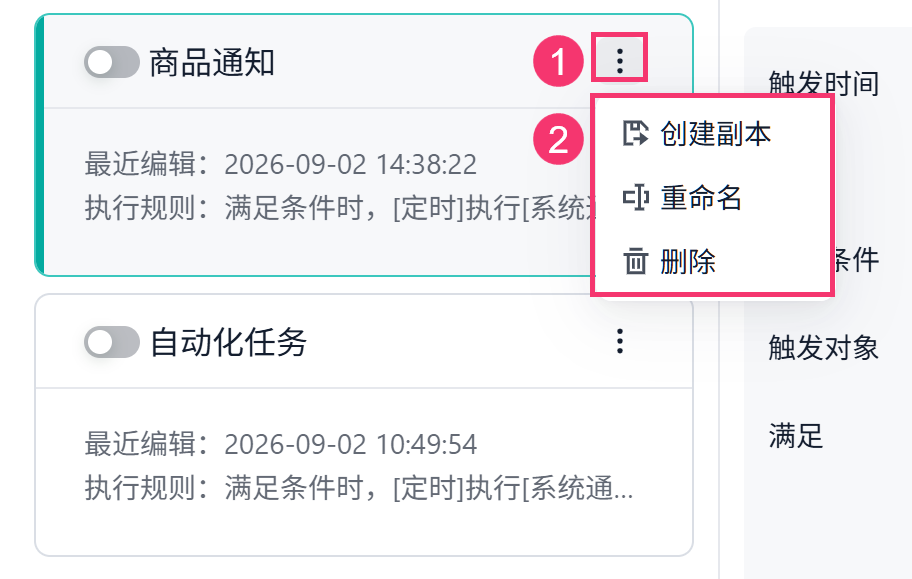
自动化管理界面展示当前项目内所有的自动化流程,方便用户进行管理。详细说明见下方表格:
序号 | 说明 |
1 | 支持新建多个自动化流程 |
2 | 可搜索自动化流程; 可对自动化流程进行批量删除、批量创建副本 |
3 |
|
4 | 自动化流程配置区域,详细说明见下文 |
3. 示例
本示例实现效果:出现库存小于 10 的商品时,希望可以及时提醒对应的成员,表示该商品需要补货。
示例数据:日用百货商品表.xlsx
3.1 新建自动化
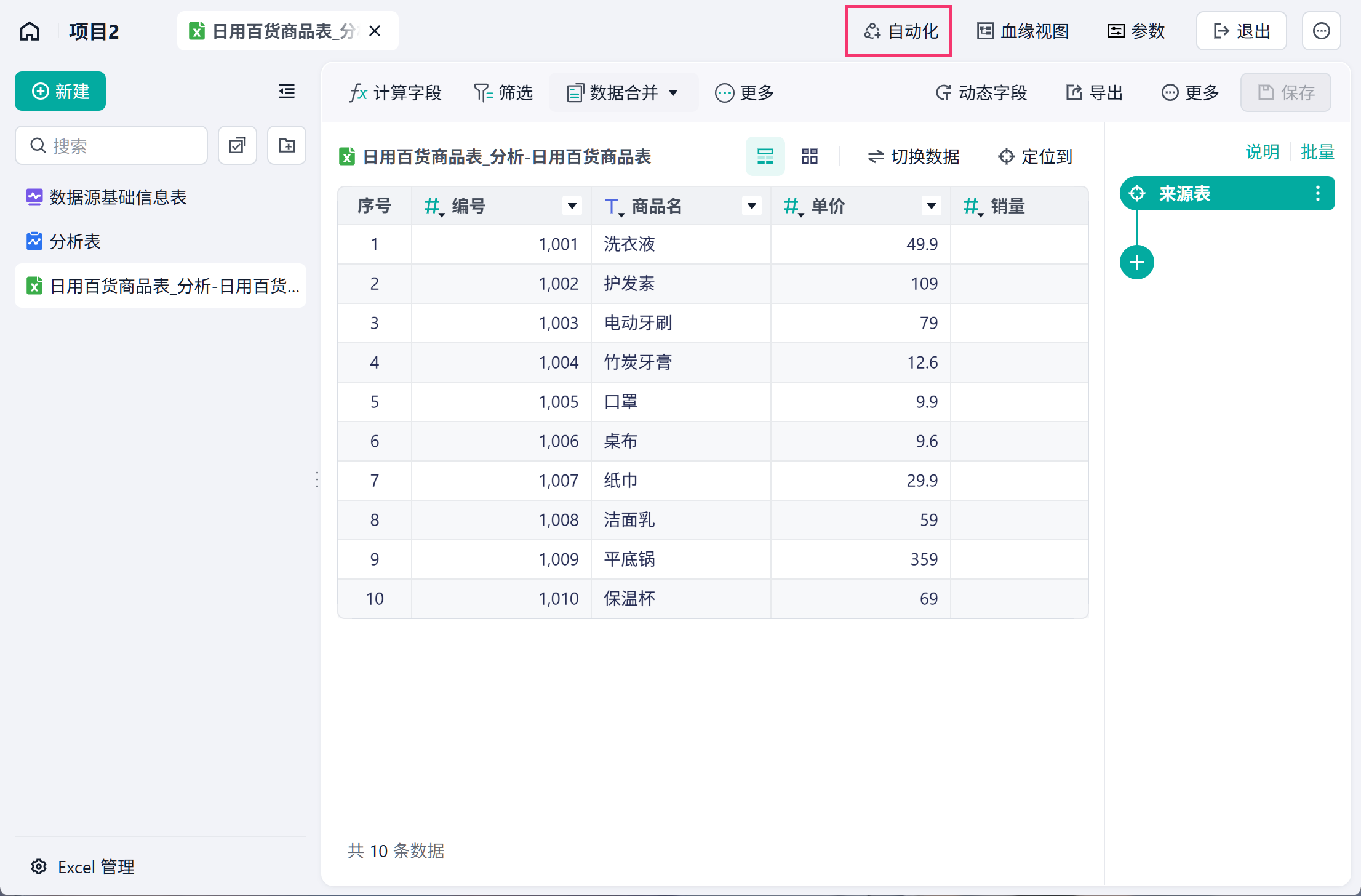
1)进入项目内,点击上方功能栏的「自动化」。如下图所示:
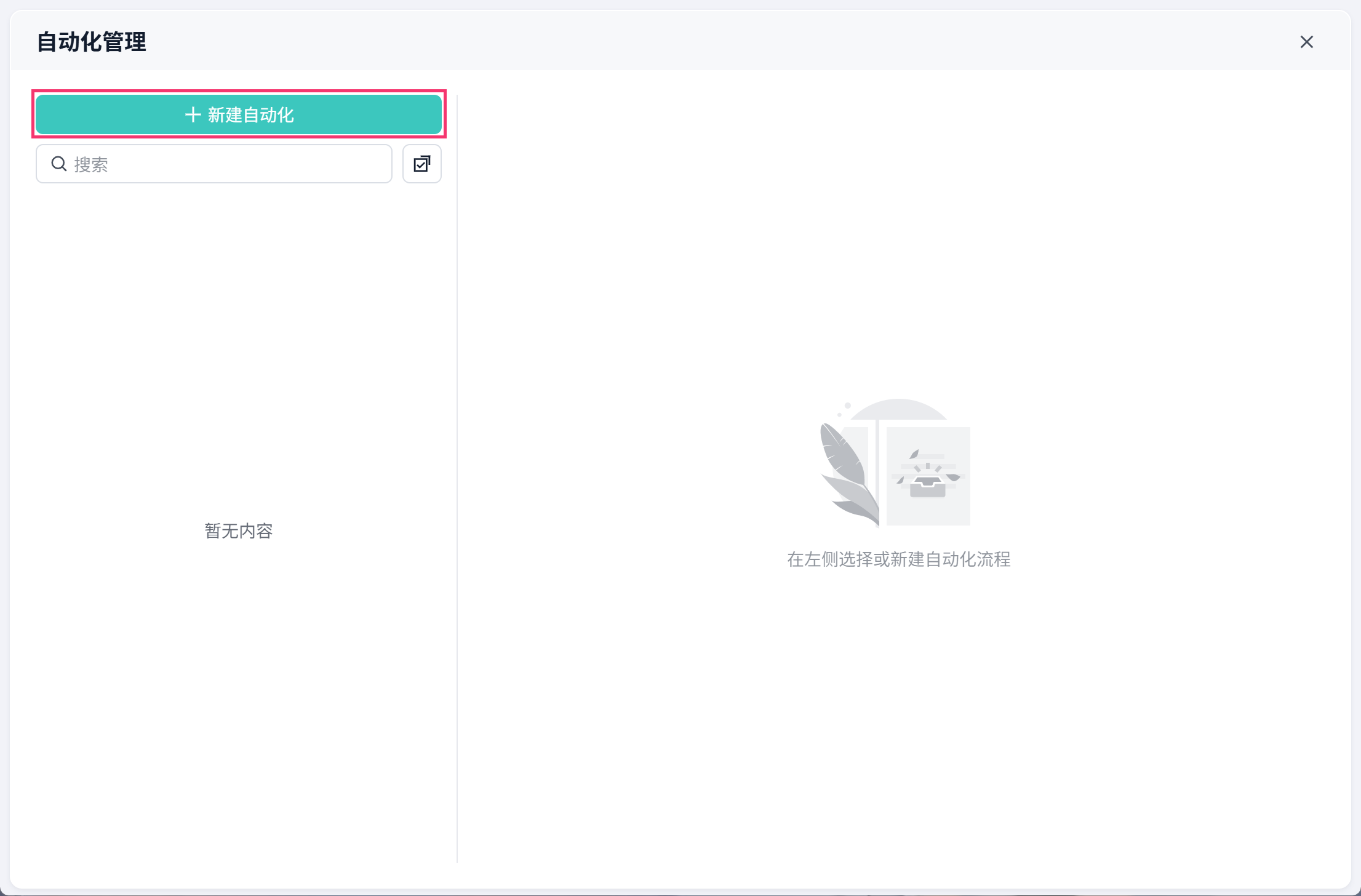
2)点击「+新建自动化」按钮,如下图所示:
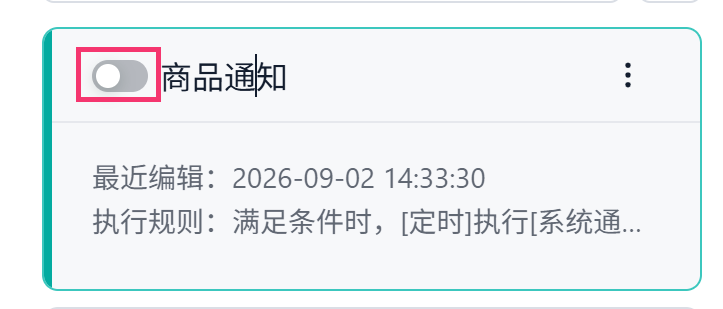
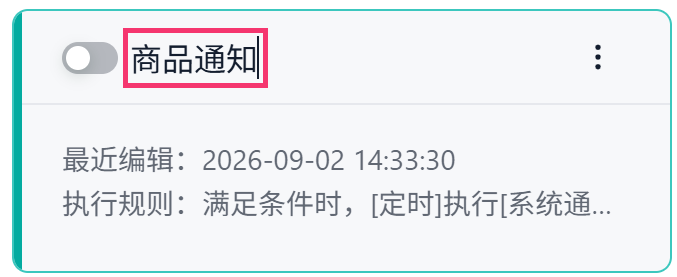
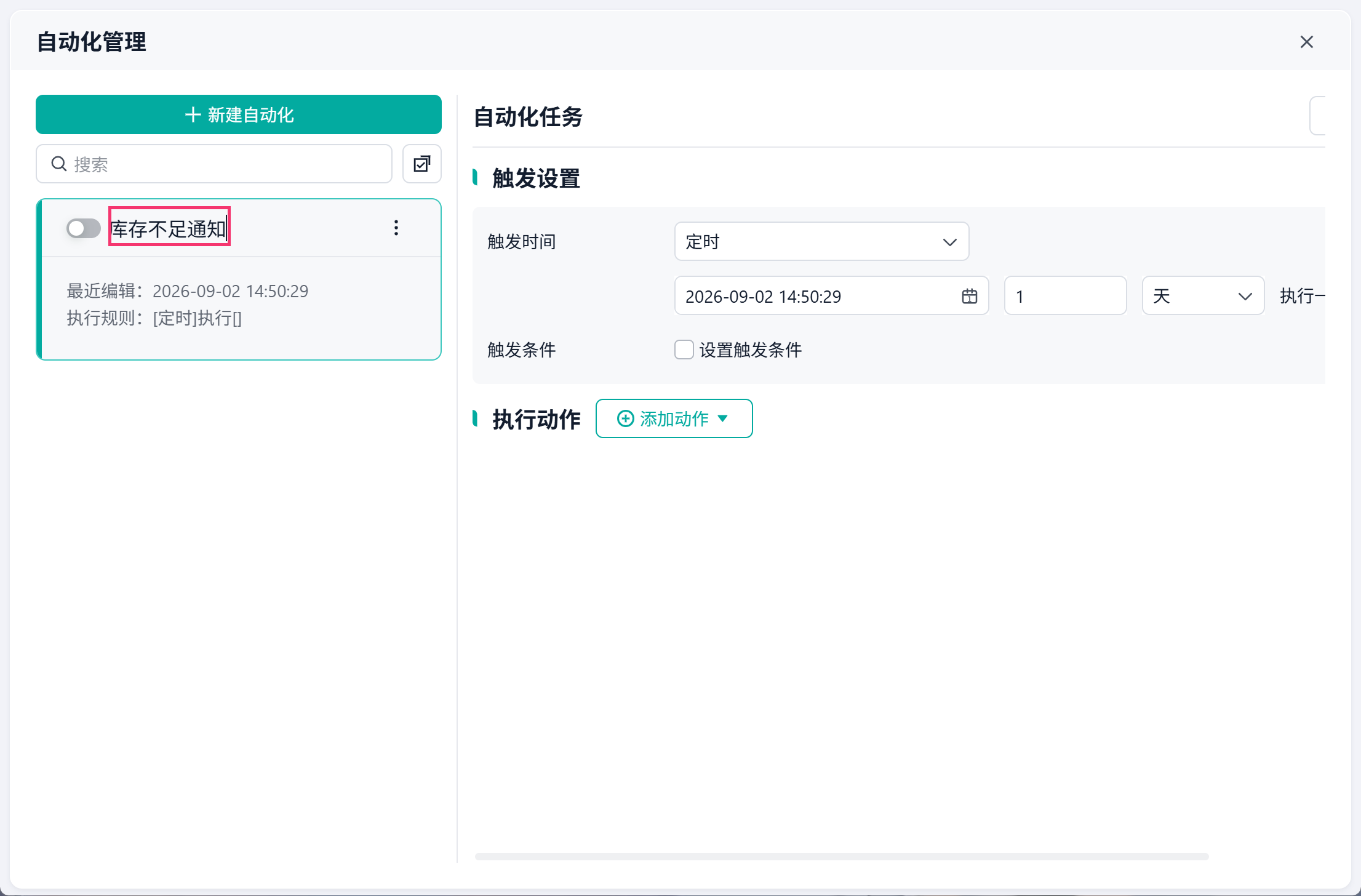
3)修改自动化名称为「库存不足通知」。如下图所示:
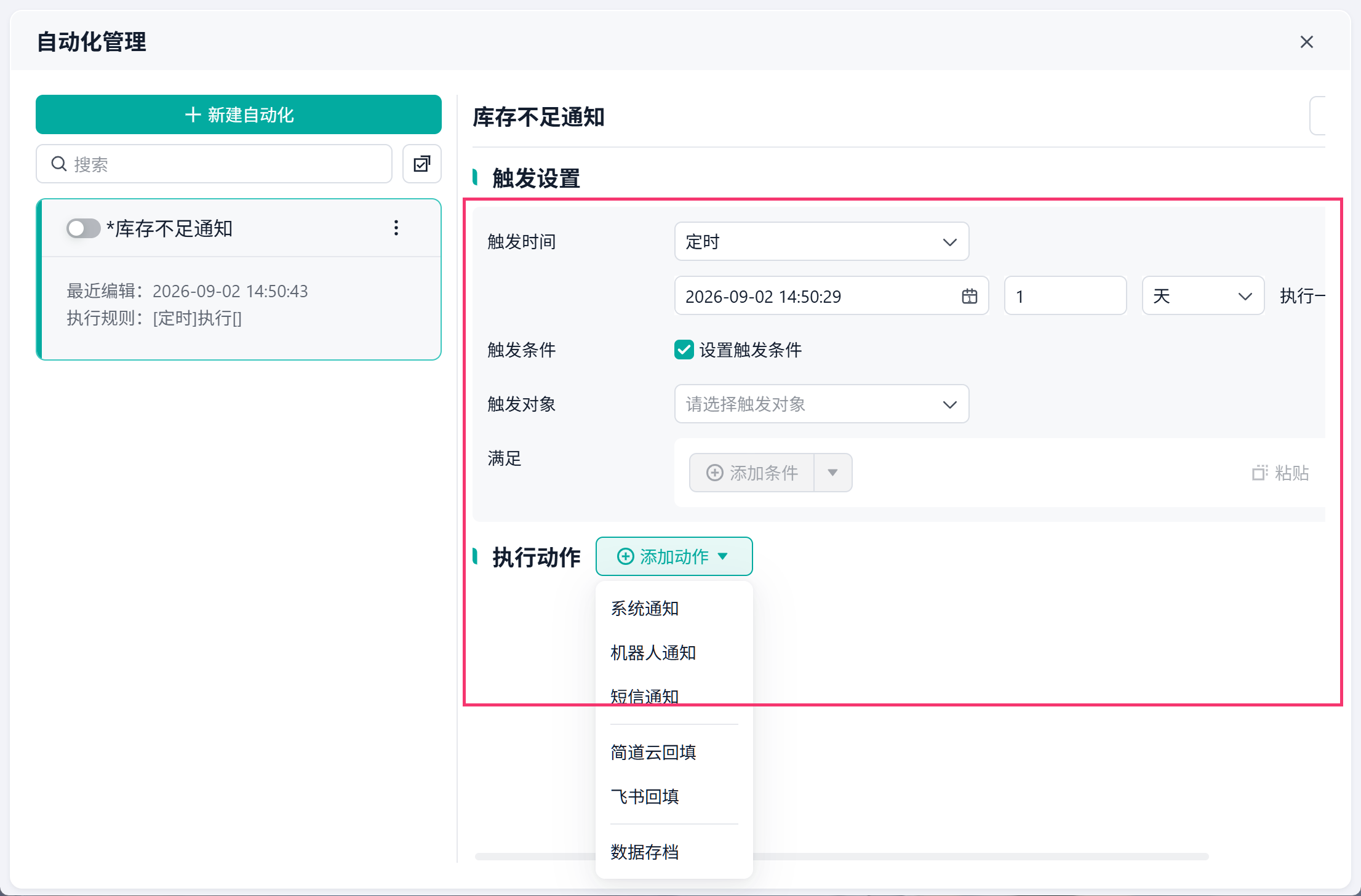
4)自动化配置分为触发设置、执行动作两个部分,说明见下表所示:
配置项 | 说明 | |
触发设置 | 触发时间 | 设置通知的触发时间:定时触发通知、数据源表更新后触发通知 |
触发条件 | 可根据实际情况设置触发条件 设置通知的触发对象和执行条件:例如当某商品的库存量小于 10 时,进行消息通知 | |
执行动作 | 支持 3 种通知方式:短信通知、系统通知、机器人通知
| |
3.2 设置触发时间
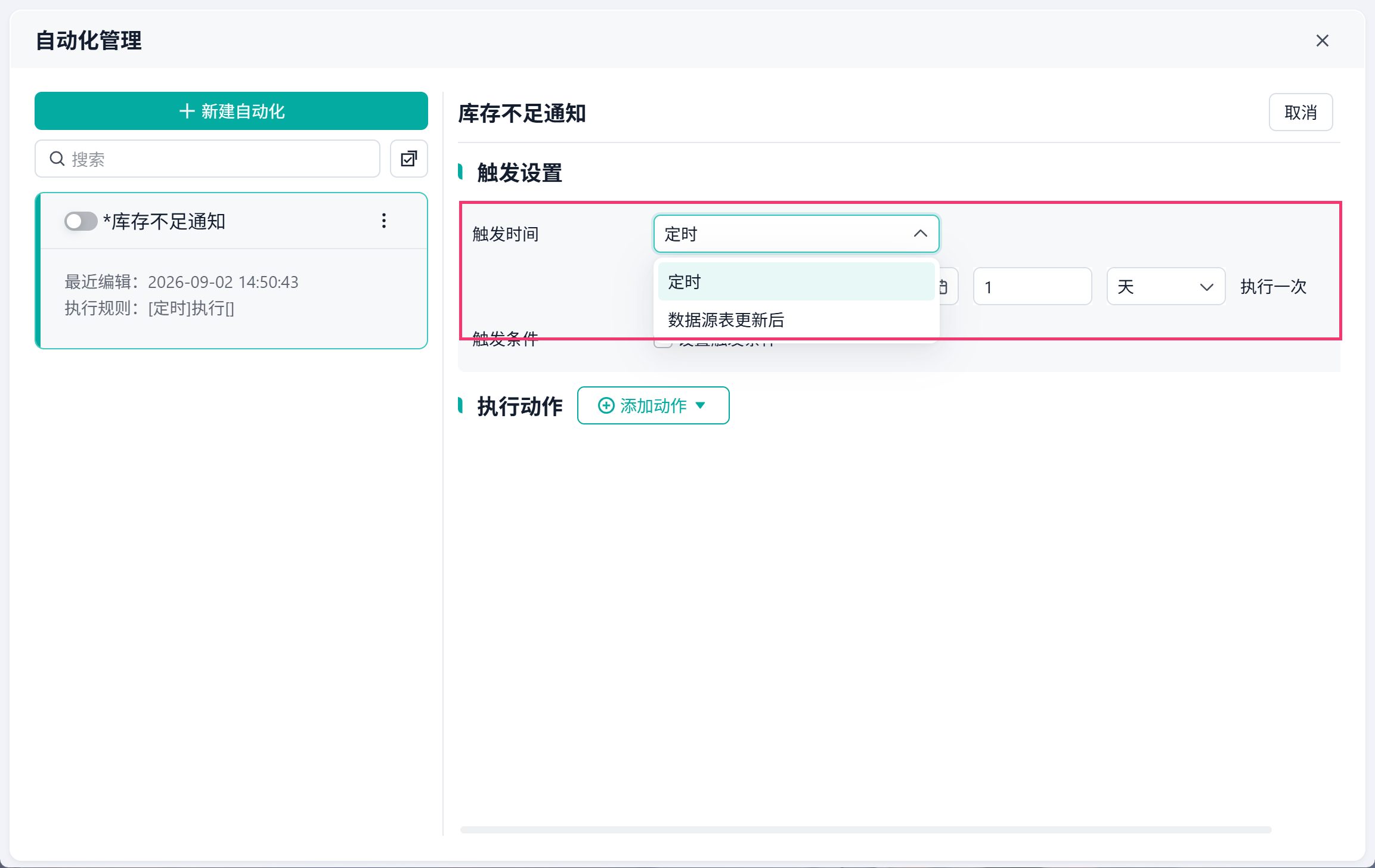
可以自定义设置触发时间为「数据源表更新后」触发或者「定时」触发。
- 「数据源表更新后」:在选择的数据源表发生更新后,执行对应动作;
- 「定时」:可以自定义设置触发时间的执行频率,定时执行对应动作。
3.3 设置触发条件
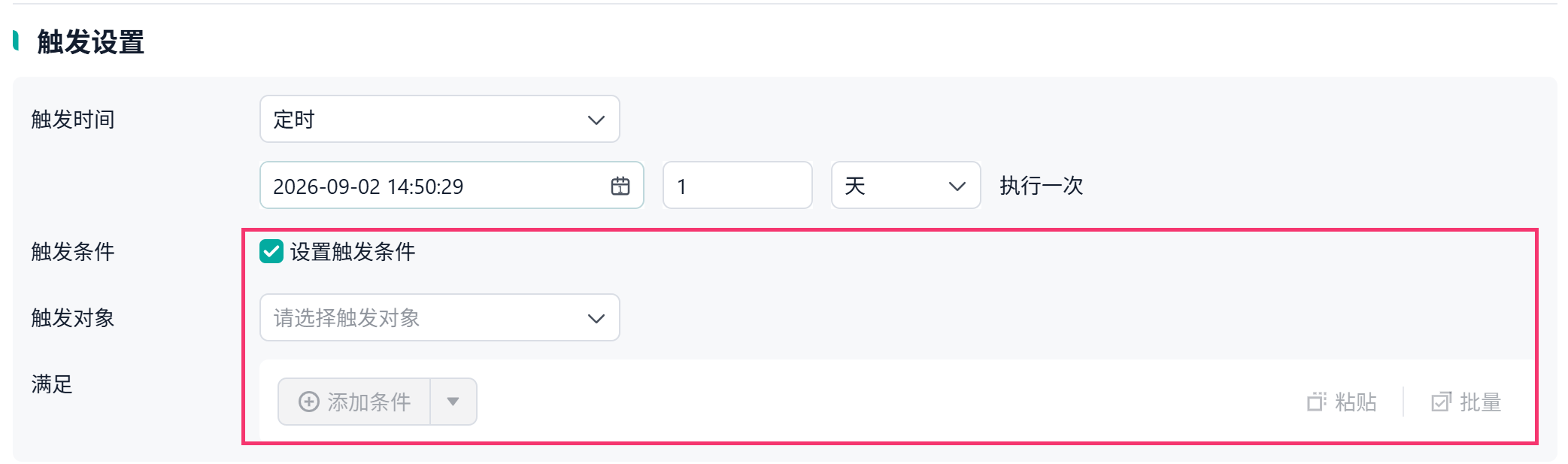
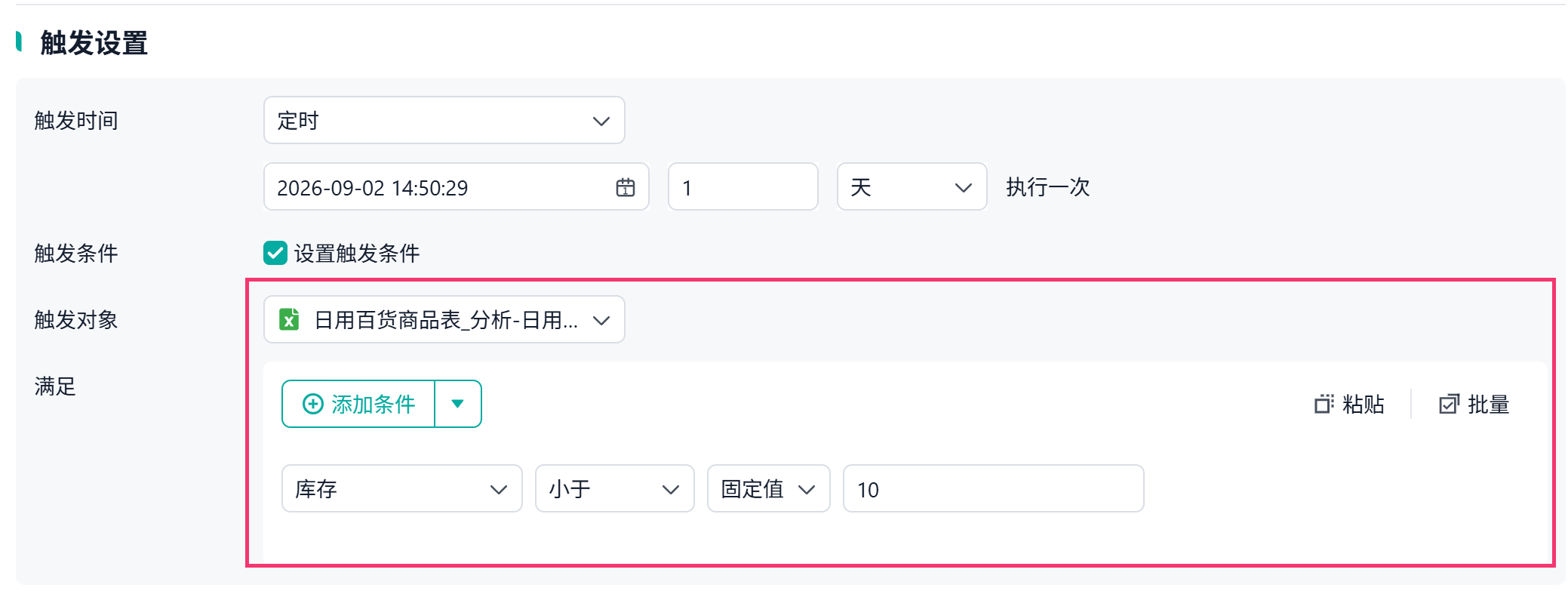
1)勾选「设置触发条件」,会出现触发对象和满足条件配置项。如下图所示:
2)设置触发对象为商品表,条件为:库存小于 10。即当商品表中库存有小于 10 的数据行,会触发自动化通知。如下图所示:
注:若设置触发条件,需要满足条件的数据行 > 0 条才会触发自动化通知。
3.4 设置执行动作
可设置三种通知类型:短信通知、系统通知、机器人通知。除短信通知外,其他通知方式都支持自定义通知内容。
几种通知的区别点如下图所示:
功能 | 短信 通知 | 系统 通知 | webhook 机器人通知 | |||
推送形式 | 短信 | 消息中心 | 钉钉群 | 企业微信群 | 飞书群 | |
Markdown | 图文 | |||||
发送到人 | ✔ | ✔ | ✖ 发送到群中 | |||
webhook地址 | ✖ | ✖ | ✔ | ✔ | ✔ | |
签名密钥 | ✖ | ✖ | ✔ | ✖ | ✔ | |
通知标题 | ✖ | ✖ | ✔ | ✔ | ✔ | ✔ |
通知内容: 文本 | ✖ | ✔ | ✔ | ✔ | ✔ | ✔ |
通知内容: 富文本 | ✖ | ✖ | ✔ | ✔ | ✖ | ✔ |
发送图片 | ✖ | ✖ | ✔ | ✖ | ✔ | ✖ |
消息@群成员 | ✖ | ✖ | ✔ | ✖ | ✖ | ✔ |
3.4.1 短信通知
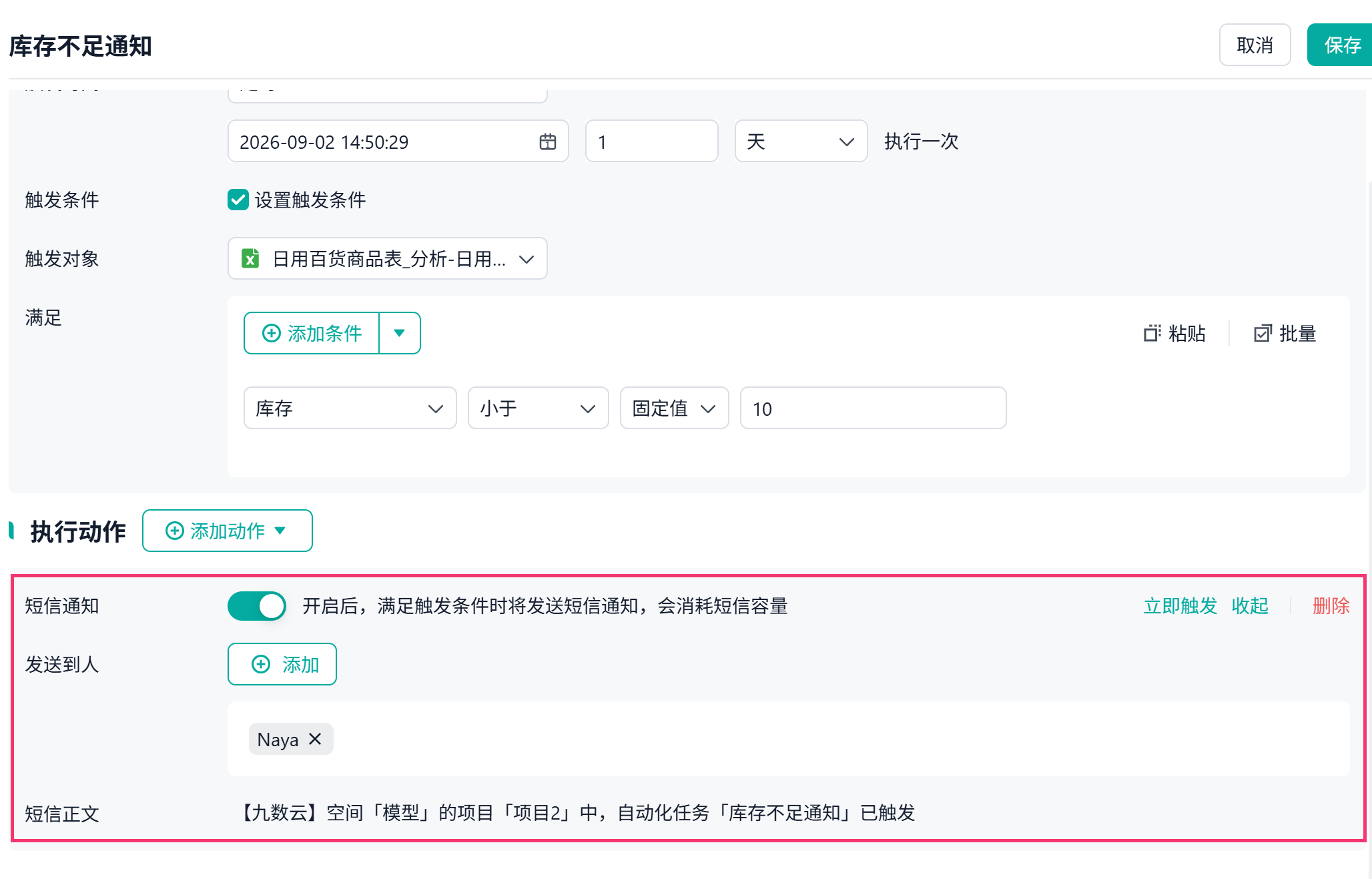
执行动作添加「短信通知」,可以自定义设置通知对象。满足触发条件后,将发送一条短信给该成员,如下图所示:
3.4.2 系统通知
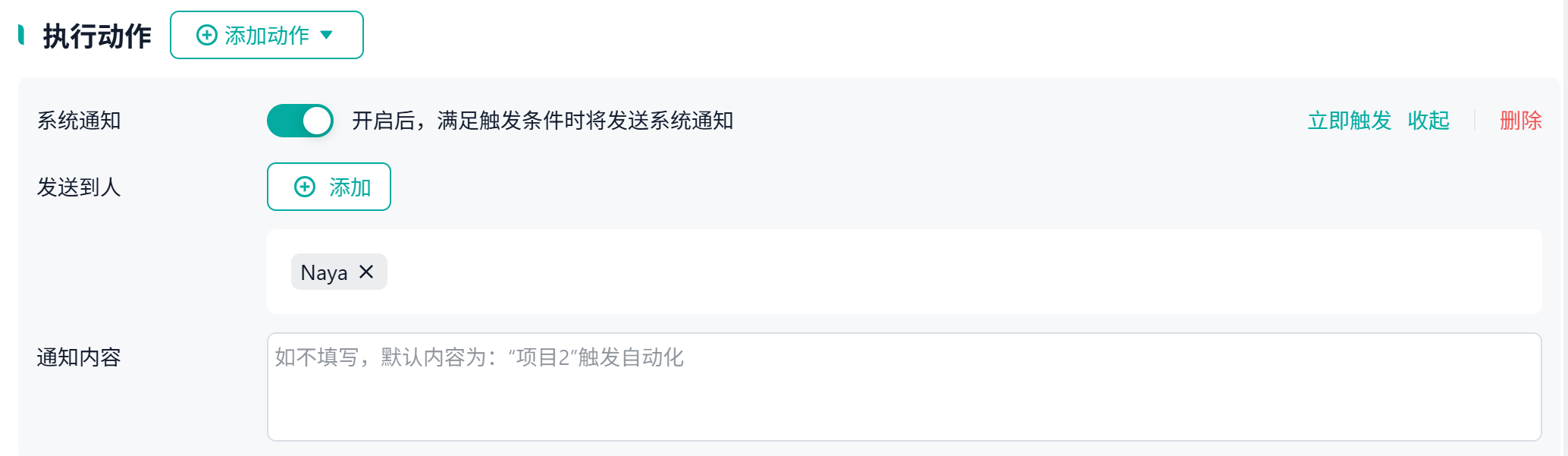
1)执行动作选择「系统通知」,可设置通知对象、通知内容。如下图所示:
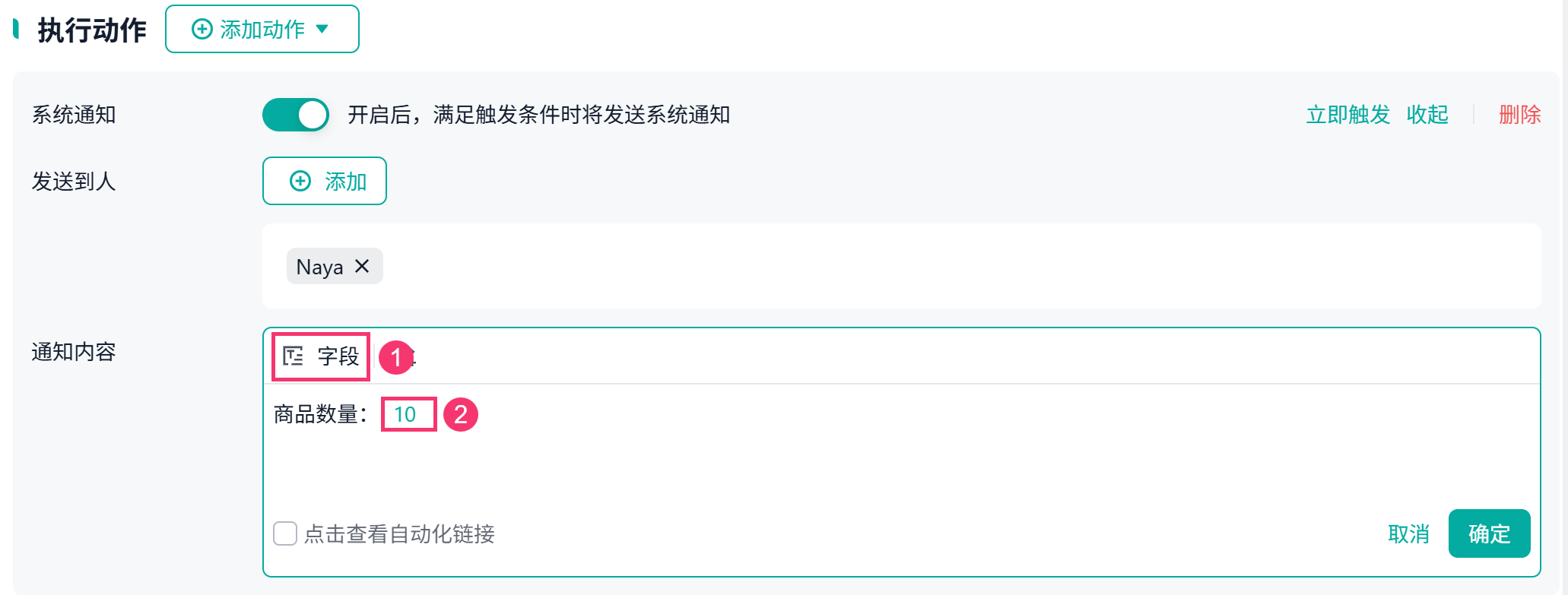
2)自定义「通知内容」支持插入分析表中的字段,以及设置超链。比如需要通知成员当天销售的商品数量,可以插入「商品名」字段。如下图所示:
注:插入「字段」弹窗中可选字段范围仅为分析表结果数据中的字段,该字段的统计结果,也是依据分析表的结果数据进行计算的。
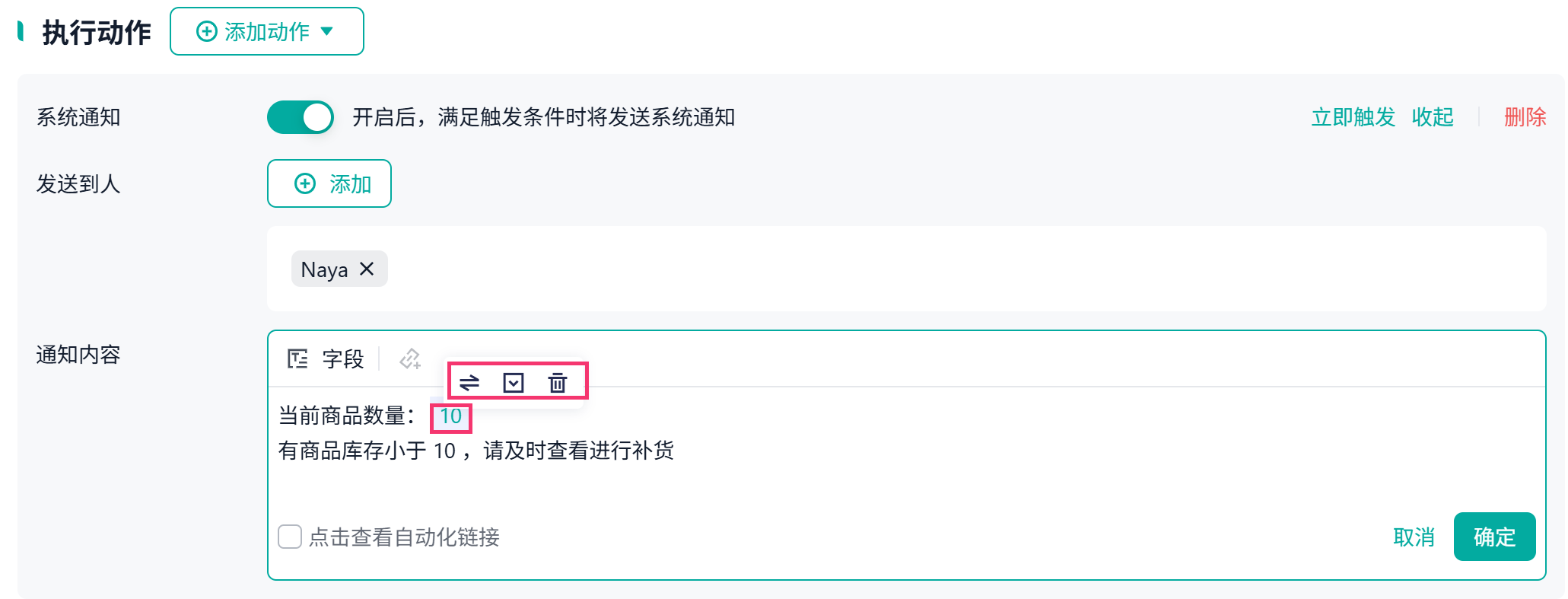
3)支持对已插入的字段进行编辑:切换字段、更改计算方式、设置数值格式、删除字段。如下图所示:
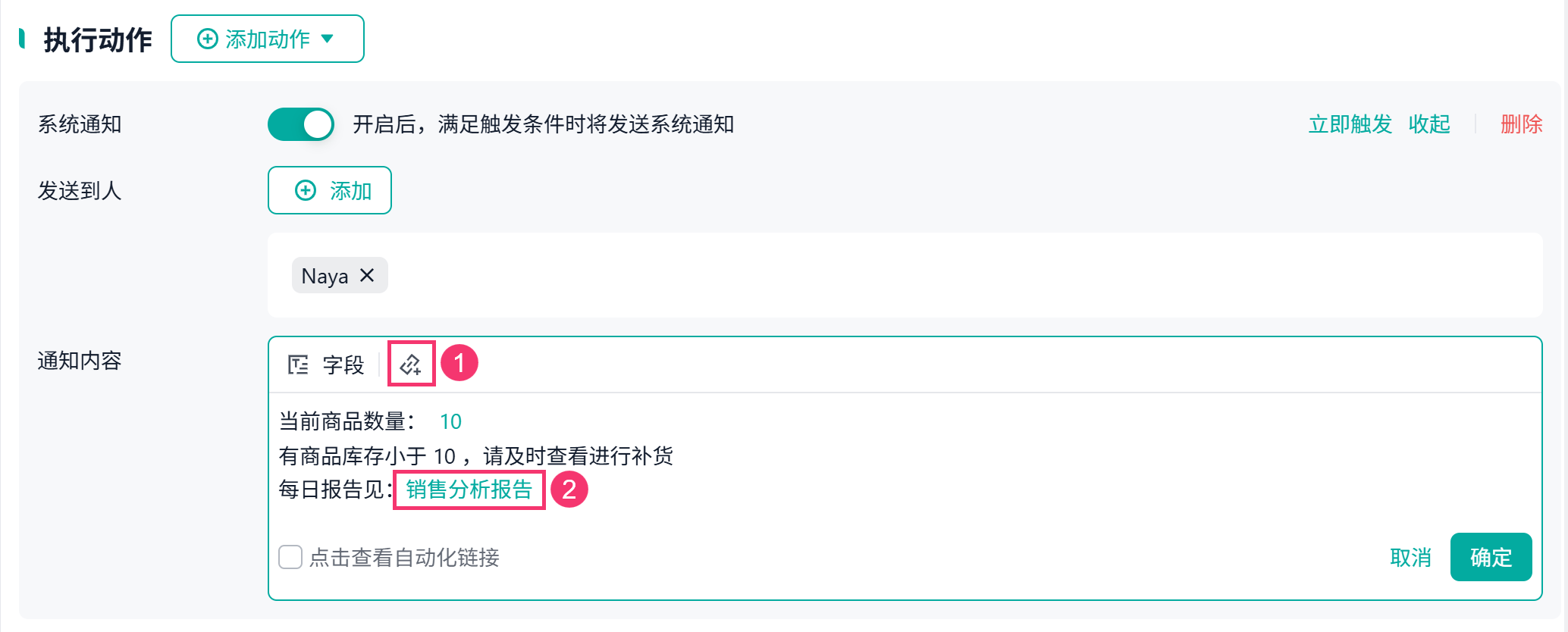
4)通知内容还支持设置超链,比如将故事板中的销售分析报告添加在通知内容中。
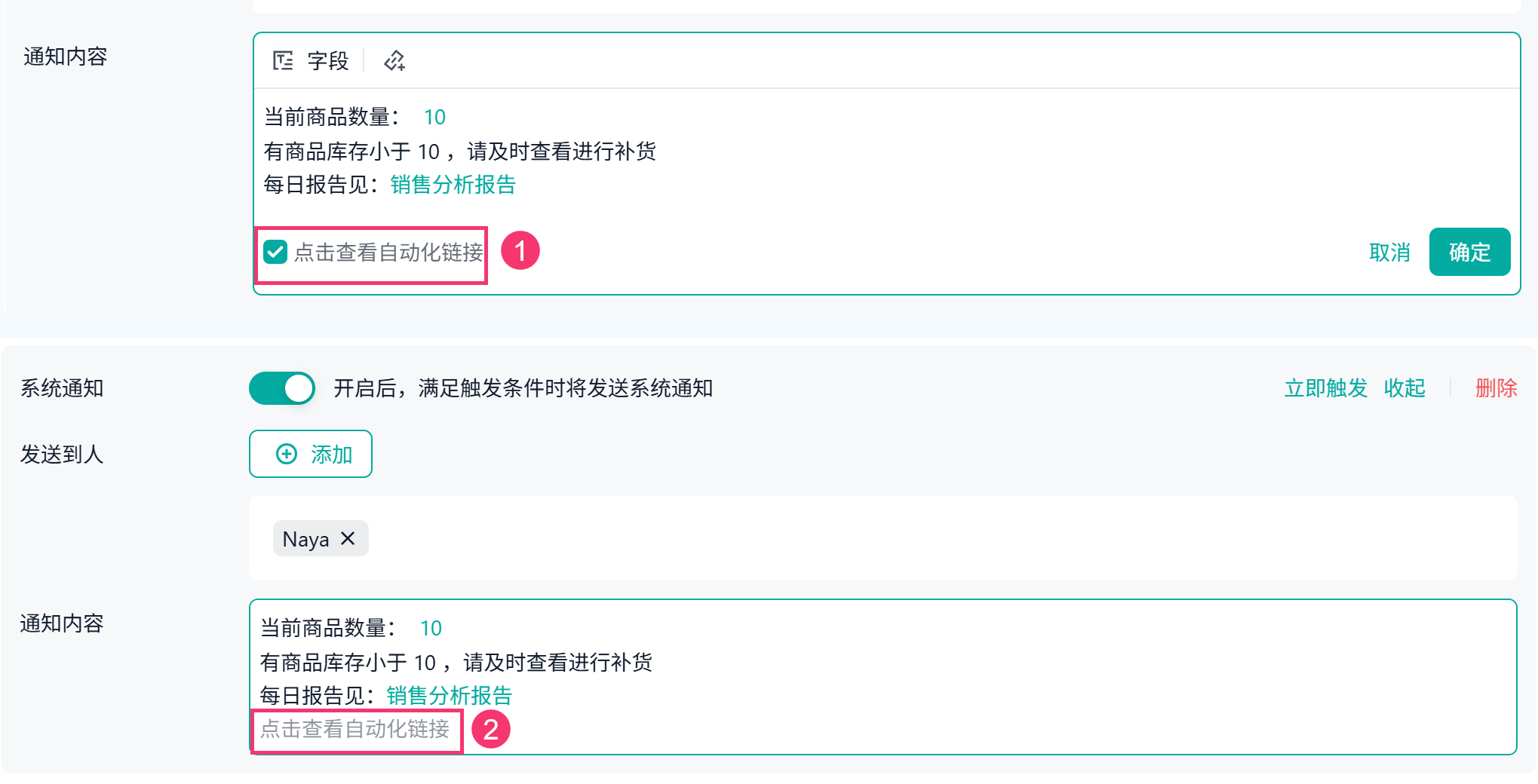
5)在自定义通知内容时,可以选择是否添加自动化链接。添加后,可点击跳转到对应的自动化流程中。
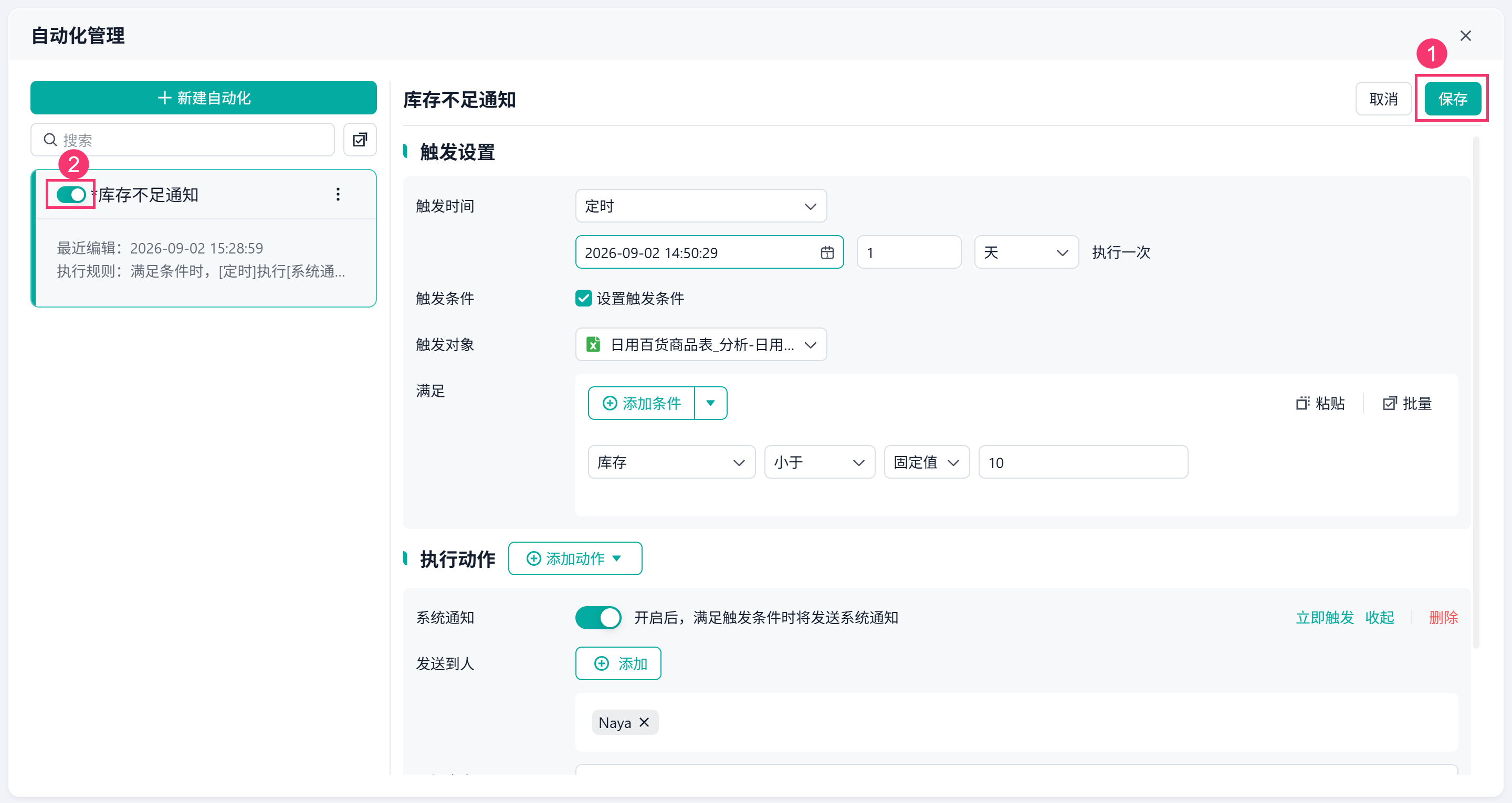
5)设置完成后,保存并启用自动化。待监控触发后,消息中心会有气泡提醒。实现效果参见本文 4.2 节。
3. 机器人通知
机器人通知支持三种方式:企微群、钉钉群、飞书群。
3.1 钉钉群
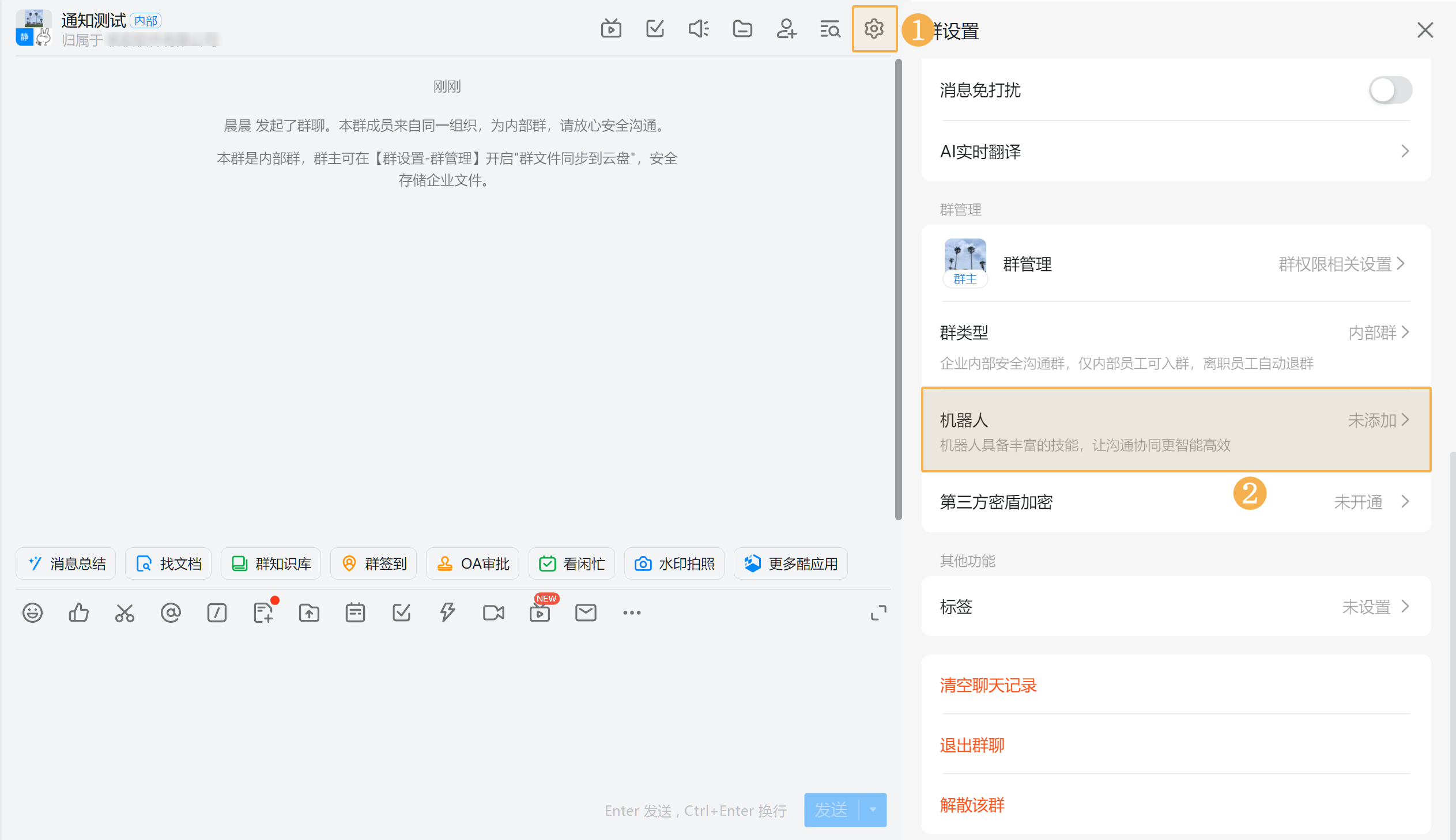
1)进入钉钉群中,进入群设置页面,选择机器人。如下图所示:
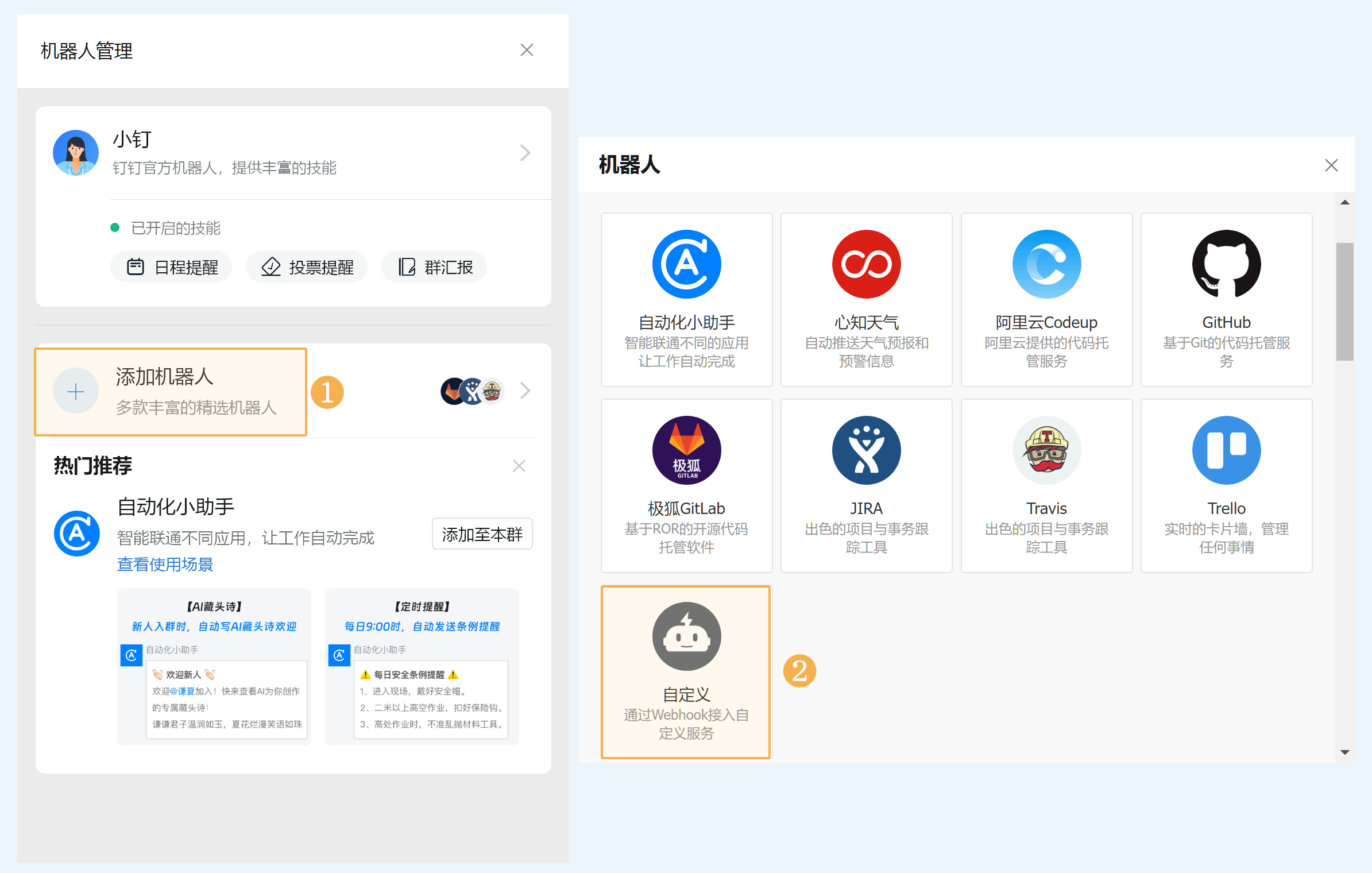
2)选择添加「自定义」机器人,通过 Webhook 接入自定义服务。如下图所示:
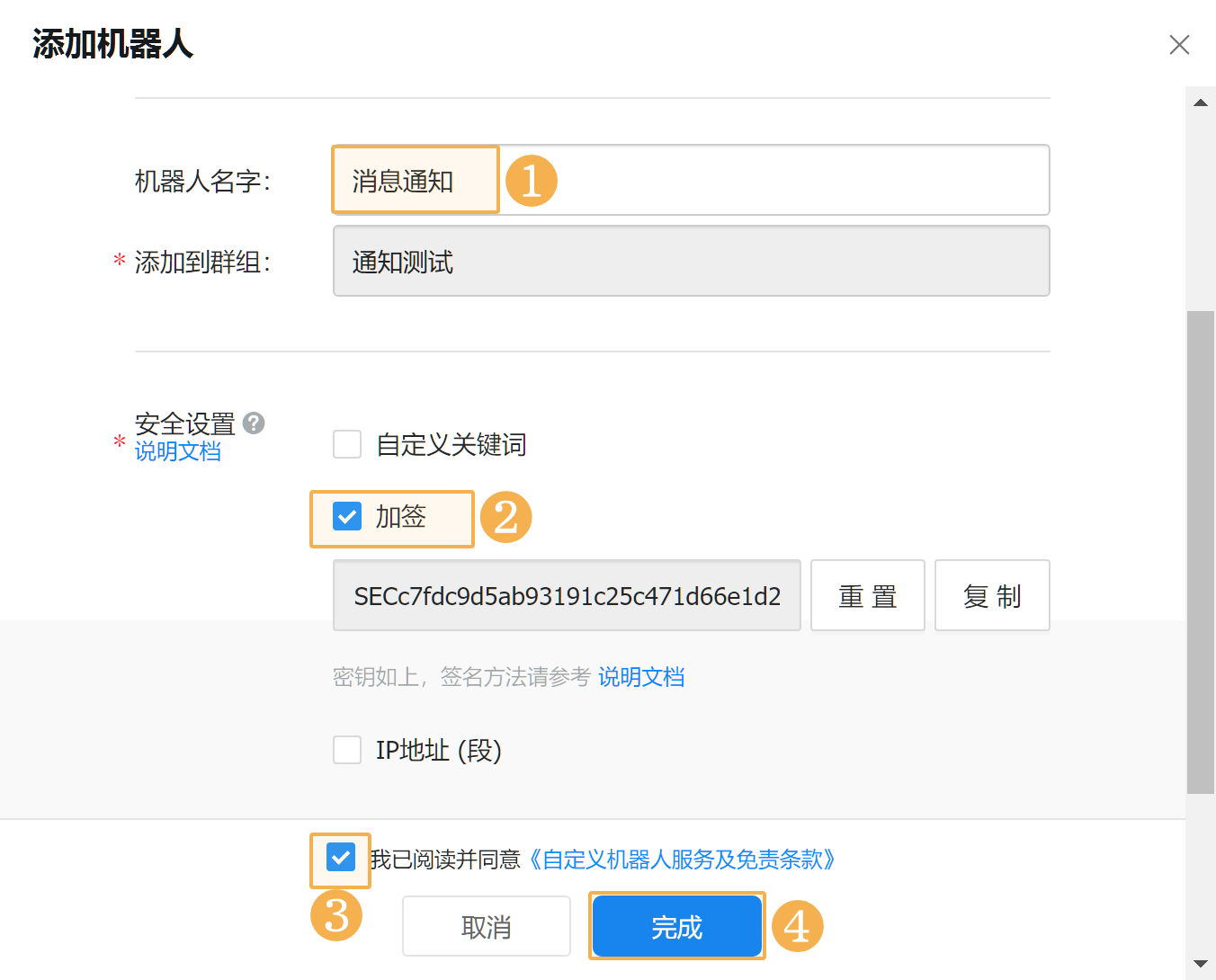
3)自定义设置机器人名字,安全设置选择「加签」。请复制此处的密钥,需要填写在自动化设置页面。如下图所示:
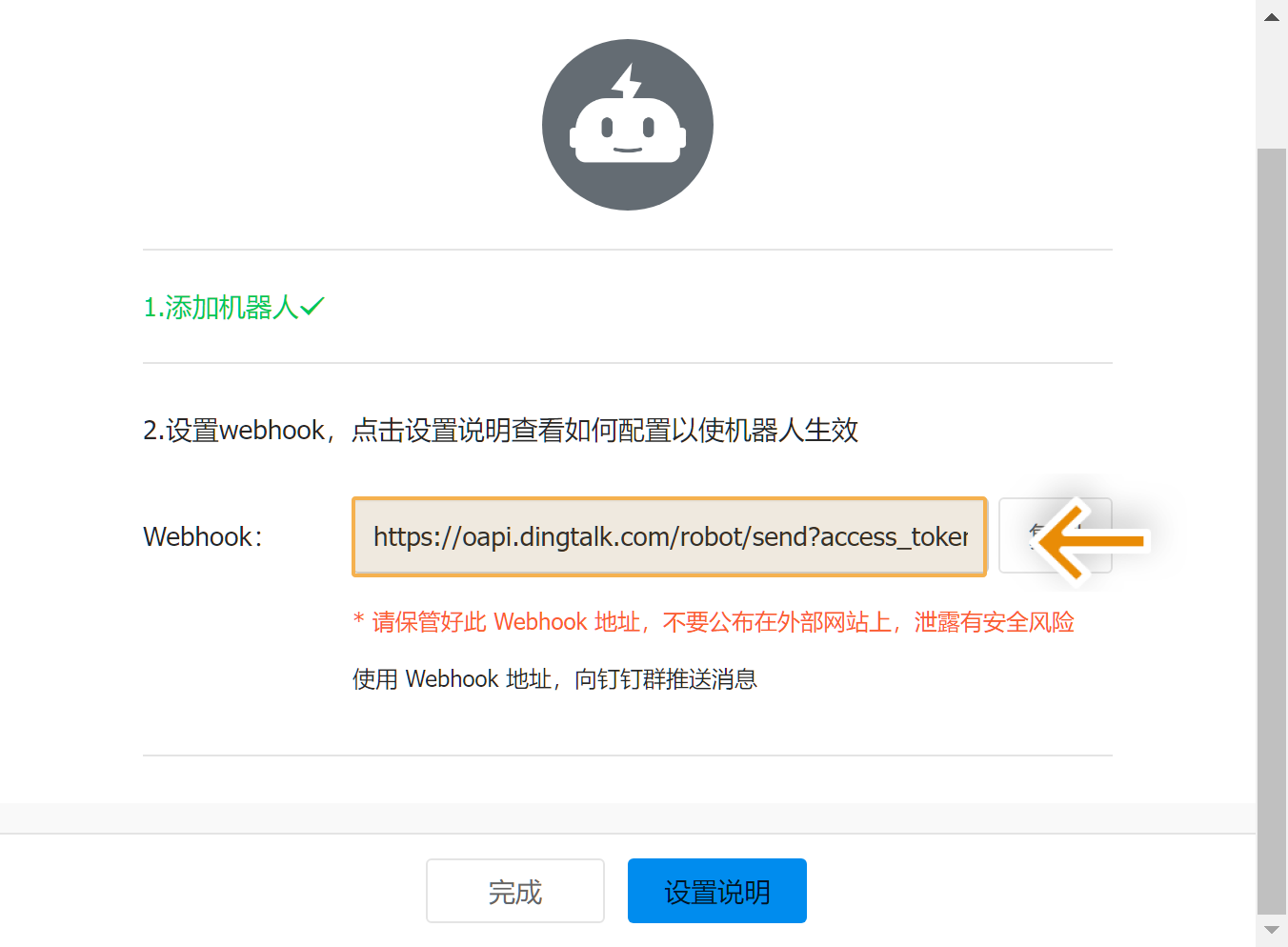
4)点击完成后,在页面中会显示 Webhook ,请复制该信息,需要填写在自动化设置页面。
5)设置好后,在钉钉群中就添加好了机器人。
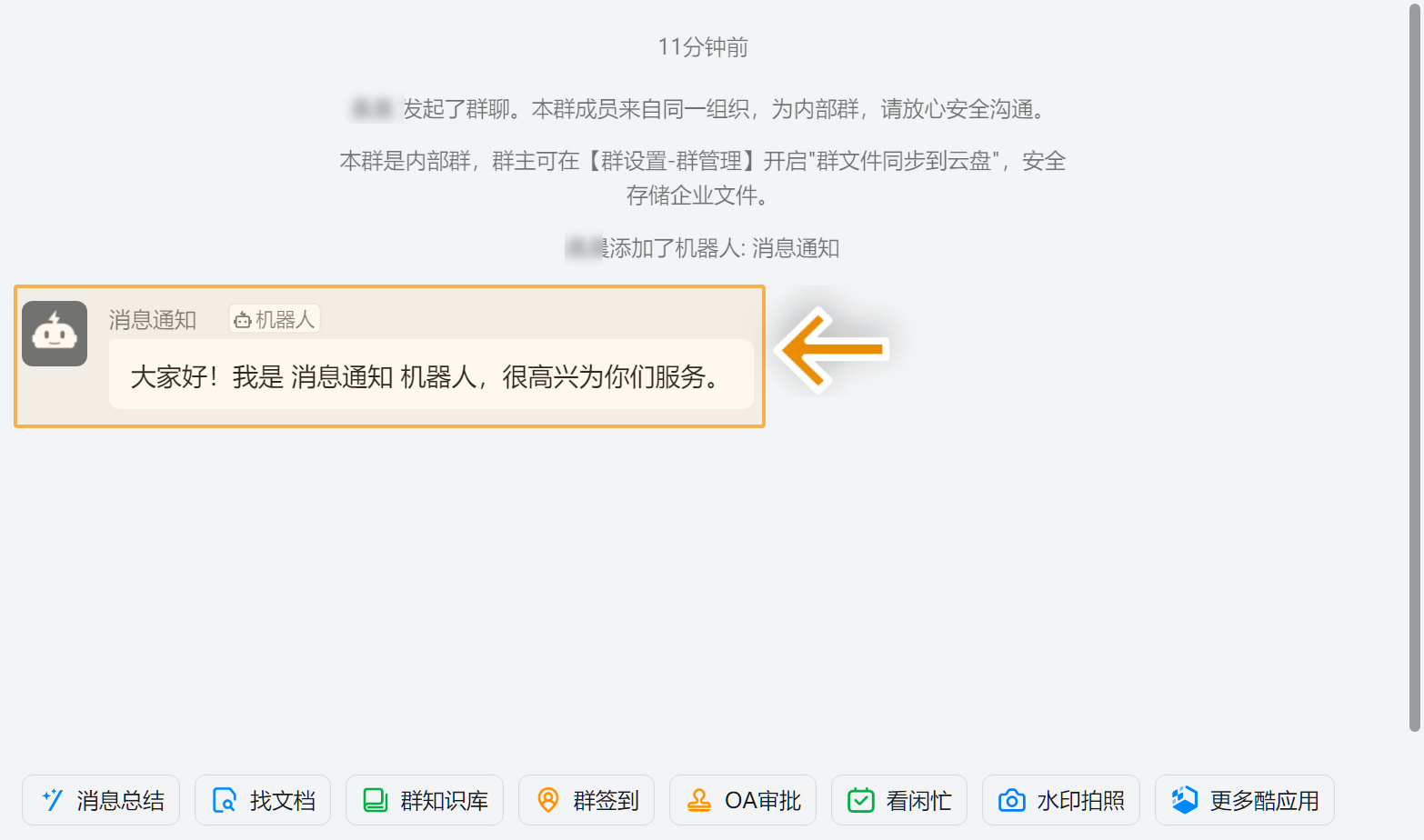
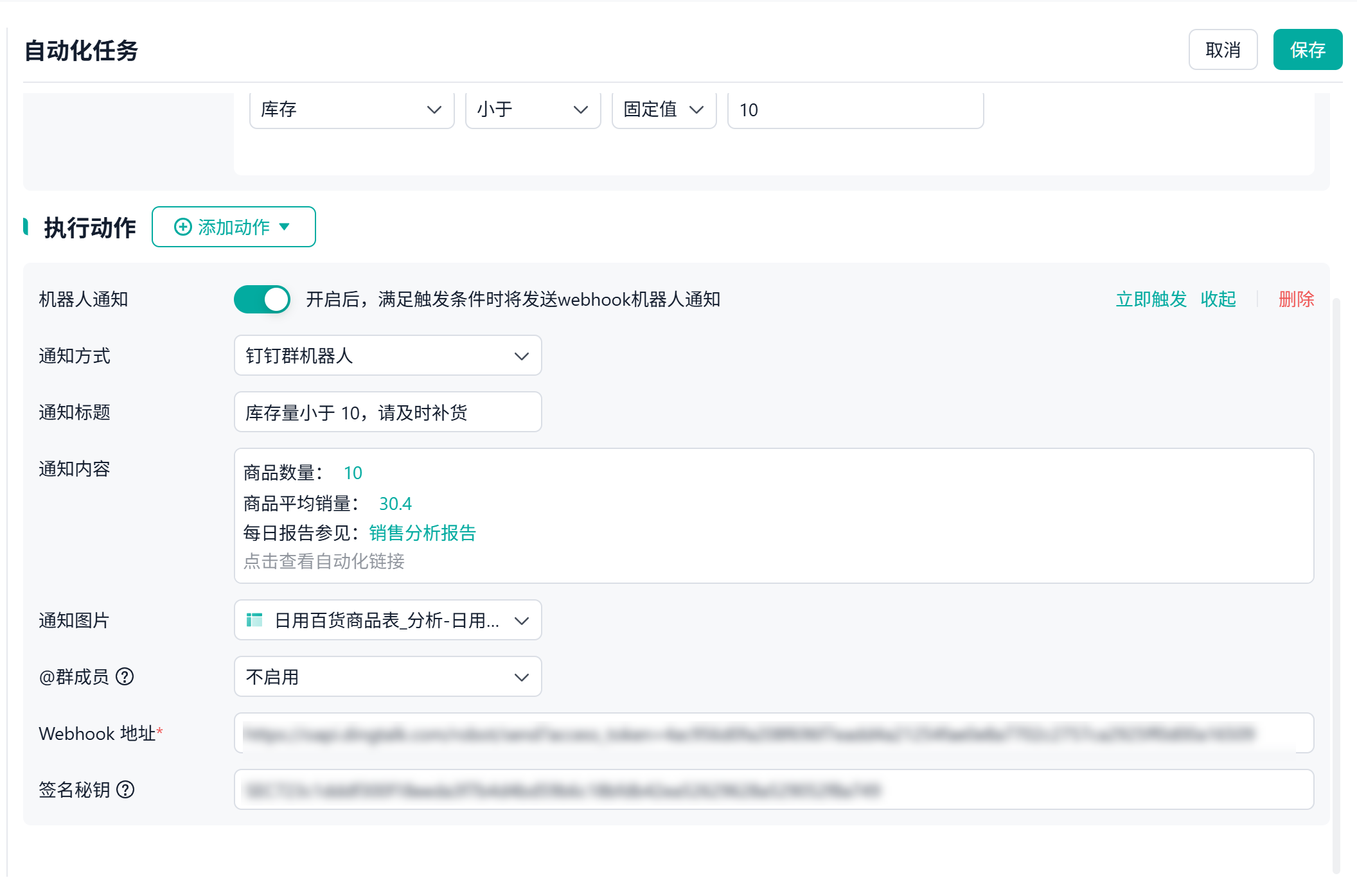
6)回到产品中,执行动作选择「机器人通知」,设置项说明如下表所示:
设置项 | 说明 |
通知方式 | 选择「钉钉群机器人」 |
webhook地址/签名密钥 | 创建群机器人时的信息 |
通知标题 | 自定义通知标题 |
通知内容 | 自定义通知内容,可参考本文 2.5.2 节 |
群成员 | 支持@所有人 请确认群「仅群主和管理员可@所有人」为关闭状态,否则将无法@成功 |
通知图片 | 支持将分析表中的图表以图片的形式发送在群聊中 |
3.2 企微群
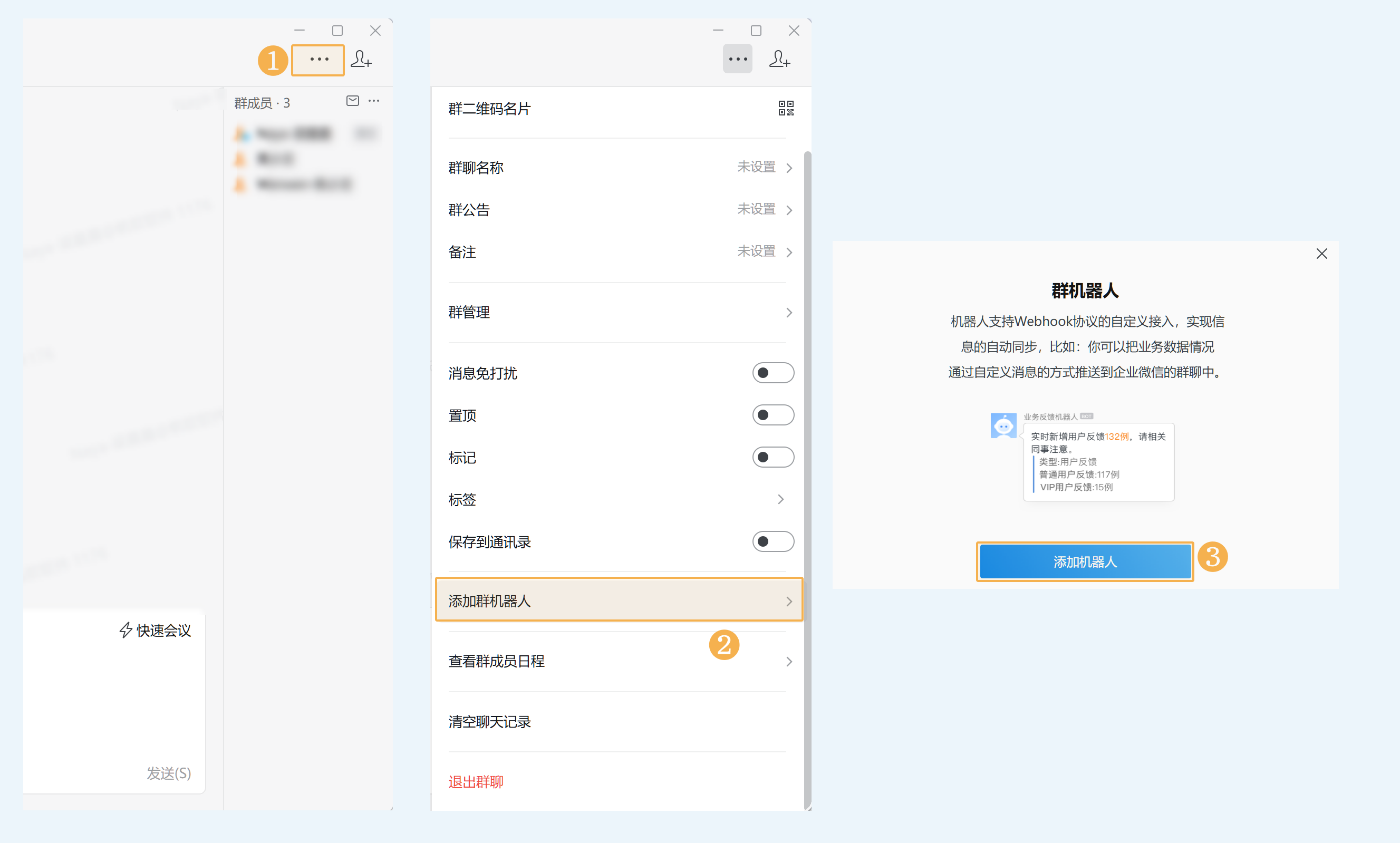
1)进入企微群中,选择添加群机器人。如下图所示:
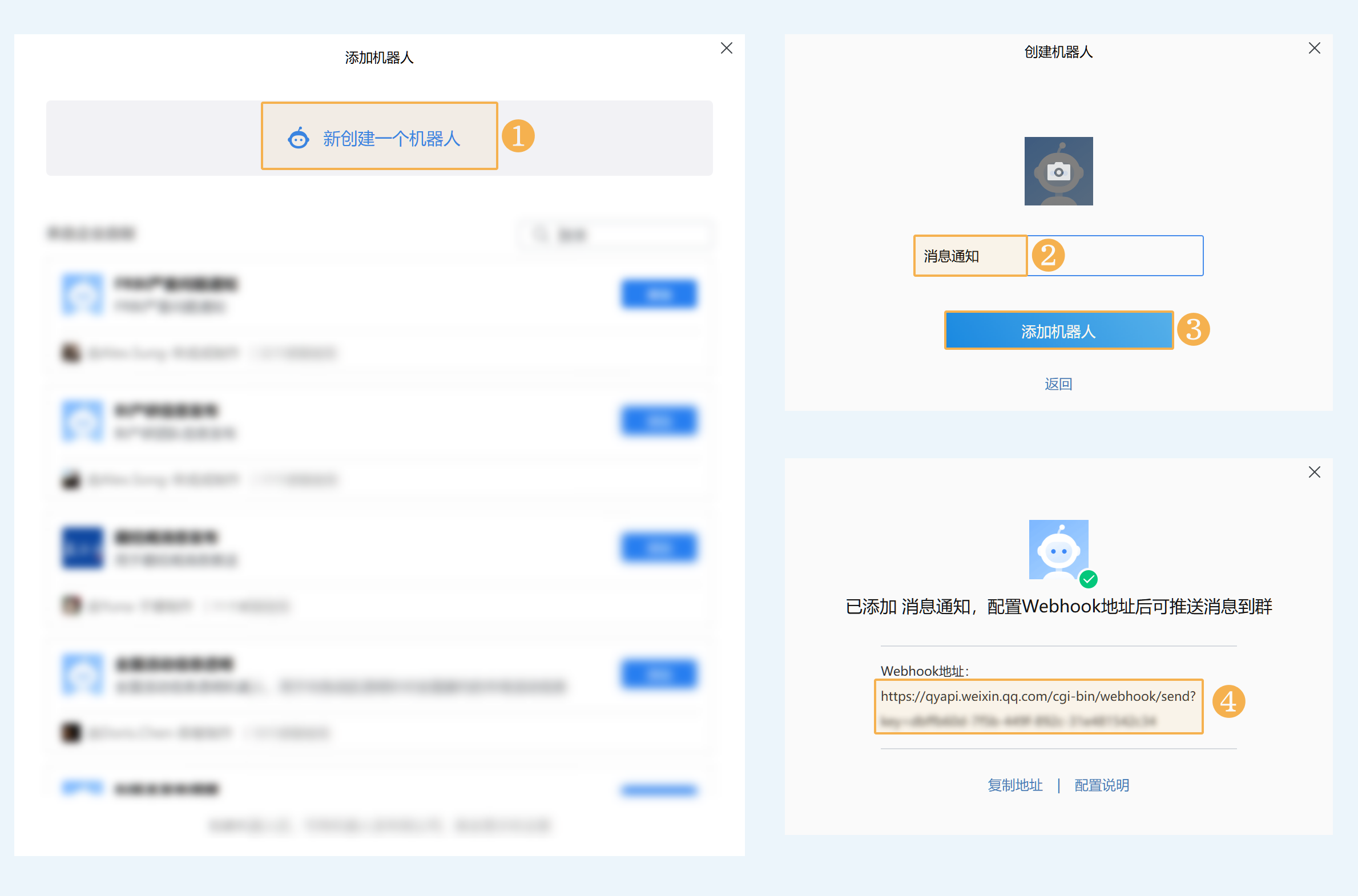
2)自定义机器人的名称即可添加机器人,复制 Webhook 地址,填写在自动化设置页面。如下图所示:
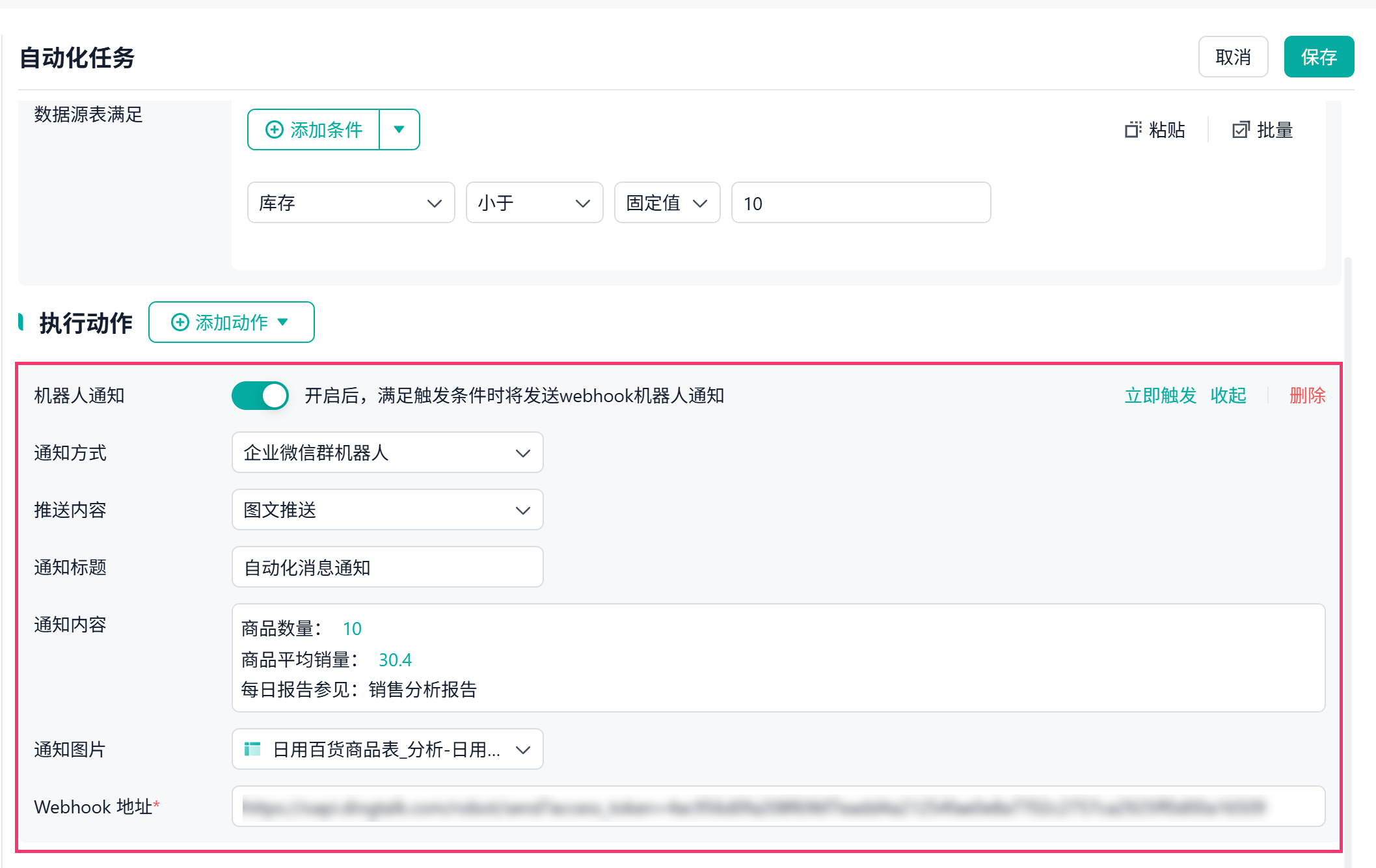
3)回到产品中,执行动作选择「机器人通知」,配置项说明如下表所示:
设置项 | 说明 |
通知方式 | 选择「企业微信群机器人」 |
推送内容 |
|
webhook地址 | 创建群机器人时的信息 |
通知标题 | 自定义通知标题 |
通知内容 | 自定义通知内容,可参考本文 2.5.2 节 |
群成员 | 支持@所有人 请确认群「仅群主和管理员可@所有人」为关闭状态,否则将无法@成功 |
图表 | 支持将分析表中的图表以图片的形式发送在群聊中 |
3.3 飞书群
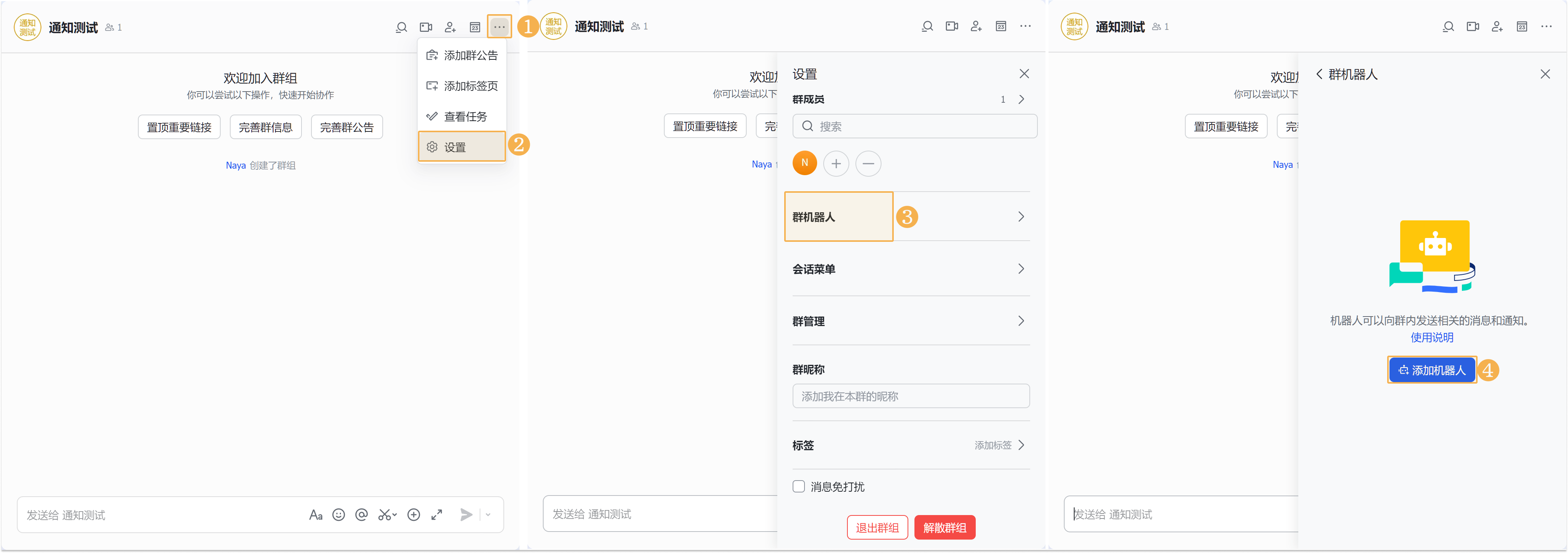
1)进入飞书群聊中,在设置页面选择添加机器人。如下图所示:
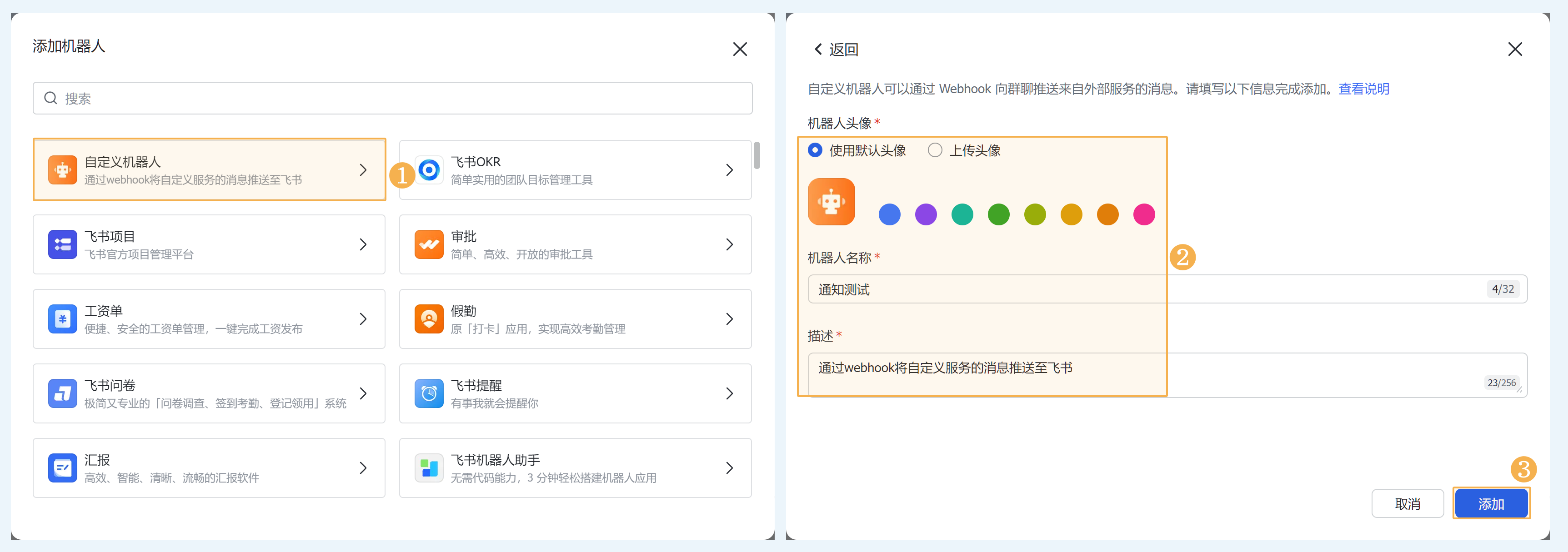
2)选择添加自定义机器人,并设置机器人头像、名称等等信息。如下图所示:
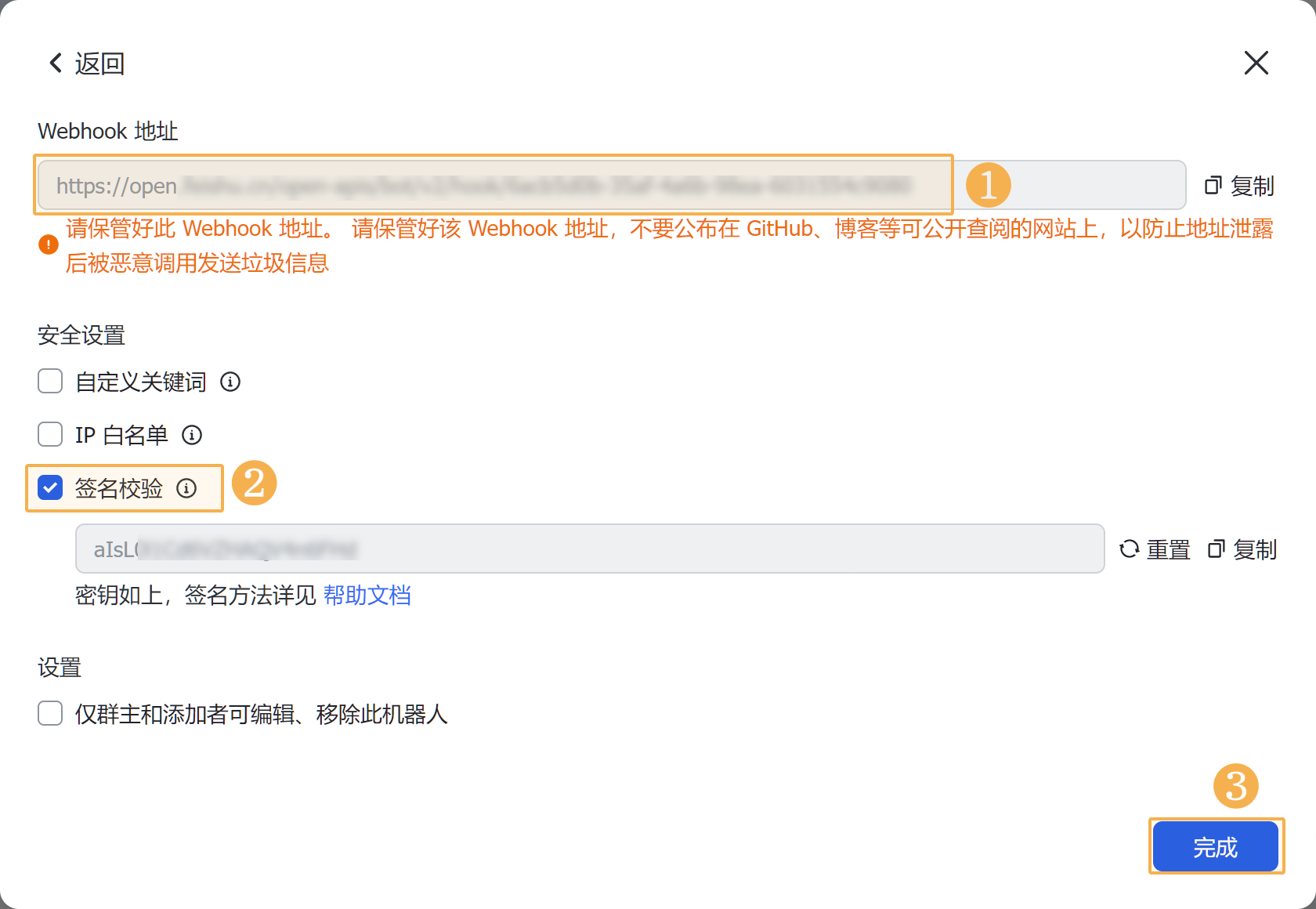
3)在此页面可以获取 Webhook 信息,安全设置选择「签名校验」。请复制 Webhook 地址和密钥,填写在自动化设置页面。
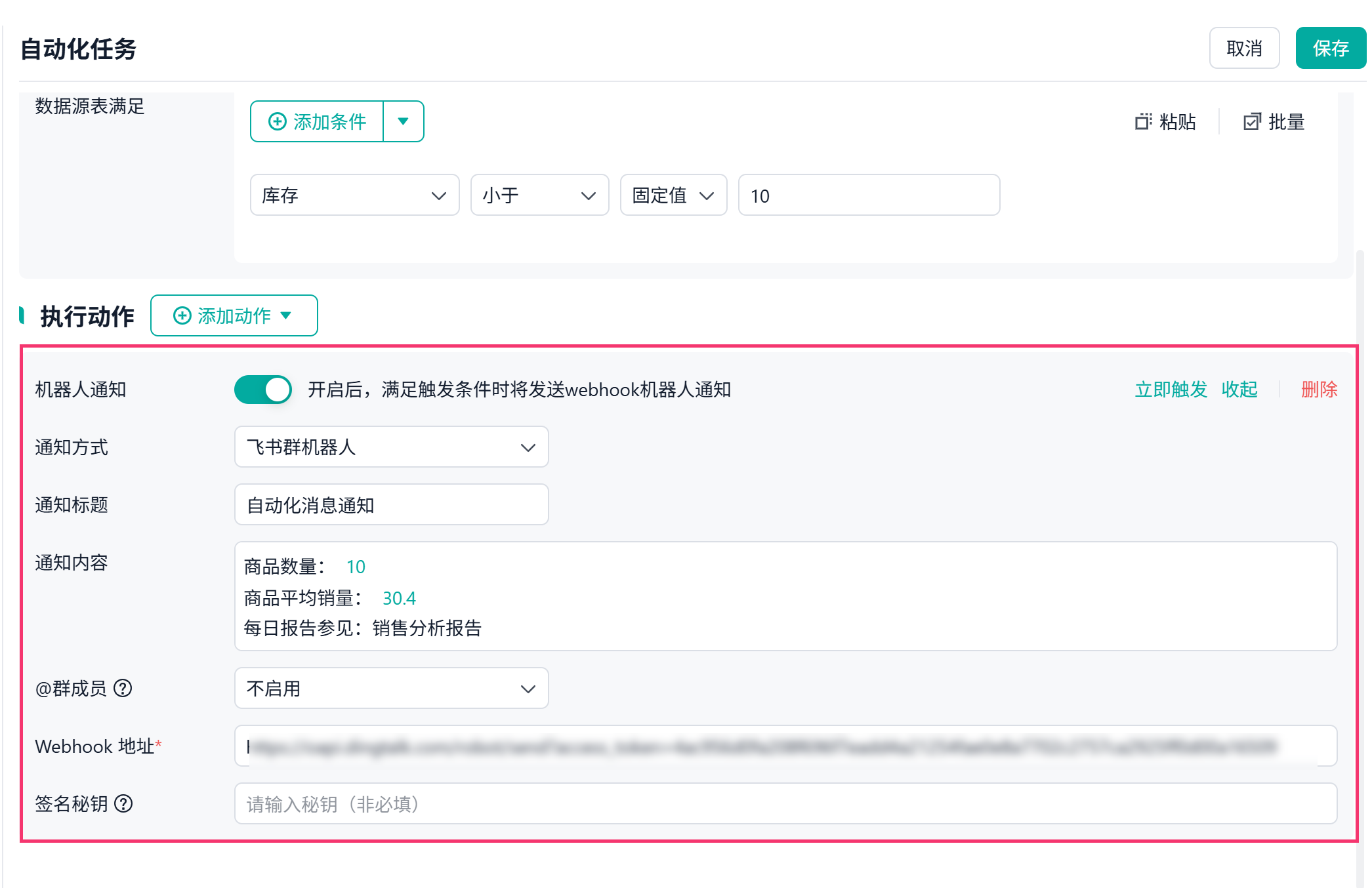
4)回到产品中,执行动作选择「机器人通知」,配置项说明如下表所示:
设置项 | 说明 |
通知方式 | 选择「飞书群机器人」 |
webhook地址/签名密钥 | 创建群机器人时的信息 |
通知标题 | 自定义通知标题 |
通知内容 | 自定义通知内容,可参考本文 2.5.2 节 |
群成员 | 支持@所有人 请确认群「仅群主和管理员可@所有人」为关闭状态,否则将无法@成功 |
4. 实现效果
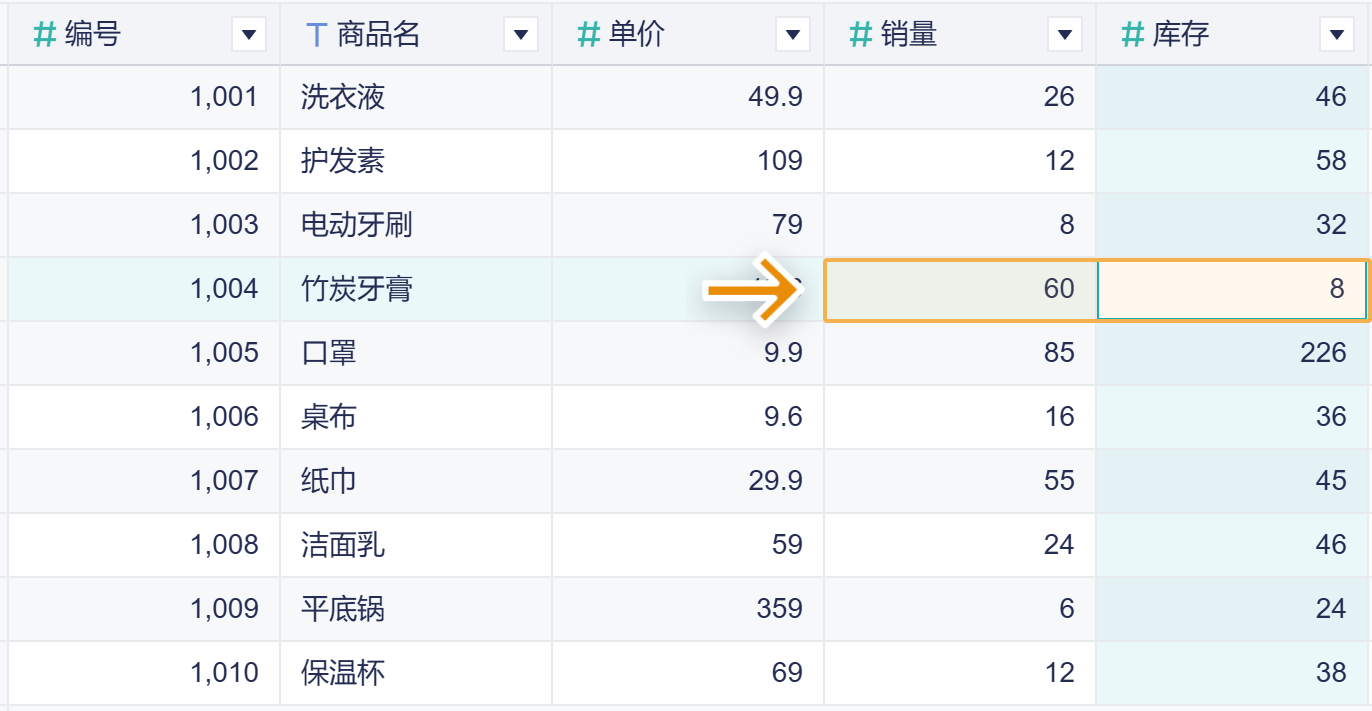
手动将「竹炭牙膏」的销量和库存改为 60 和 8,满足了 2.3 节中设置的分析表里面「库存小于 10 」的条件,即可触发自动化通知。
4.1 短信通知效果
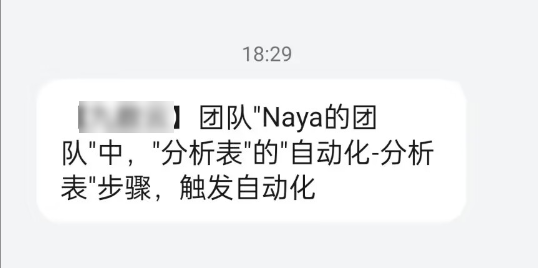
达到触发条件后,会给通知对象发送一条短信,通知该成员哪个团队中哪张表触发了自动化,该成员需要进入产品中找到该表。如下图所示:
4.2 系统通知效果
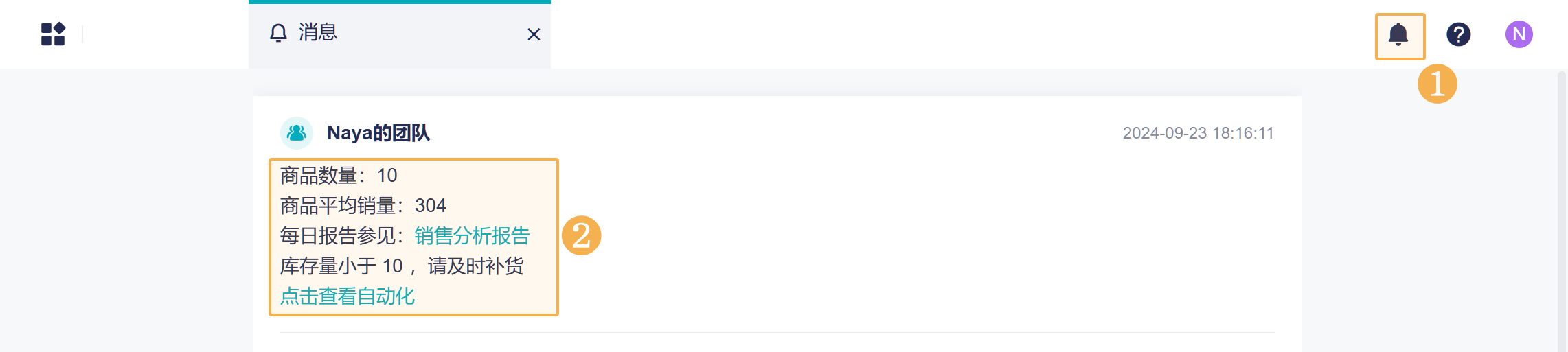
消息中心会有气泡提醒,点进消息中心后,可以查看对应的通知内容。如下图所示:
4.3 机器人通知
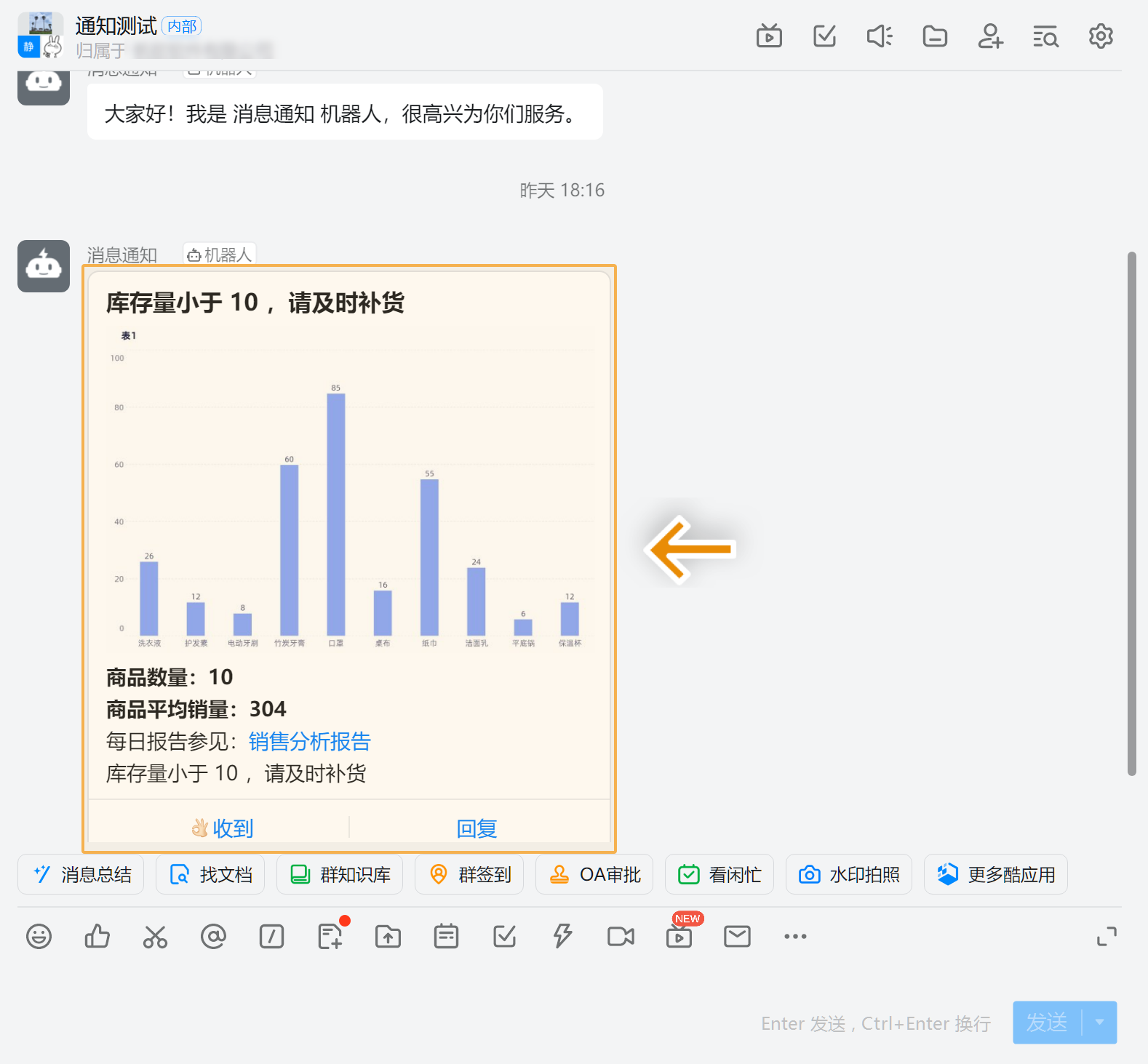
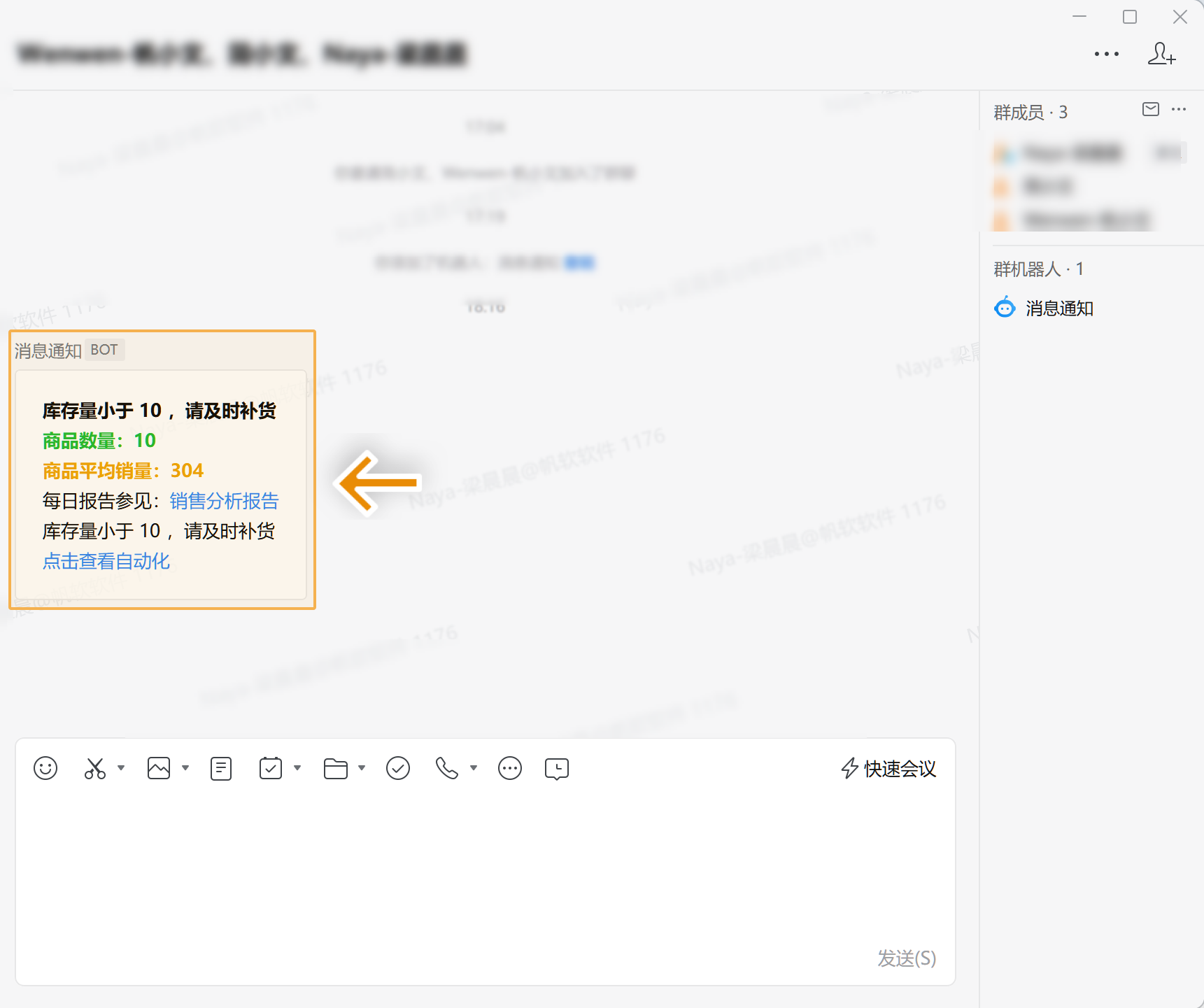
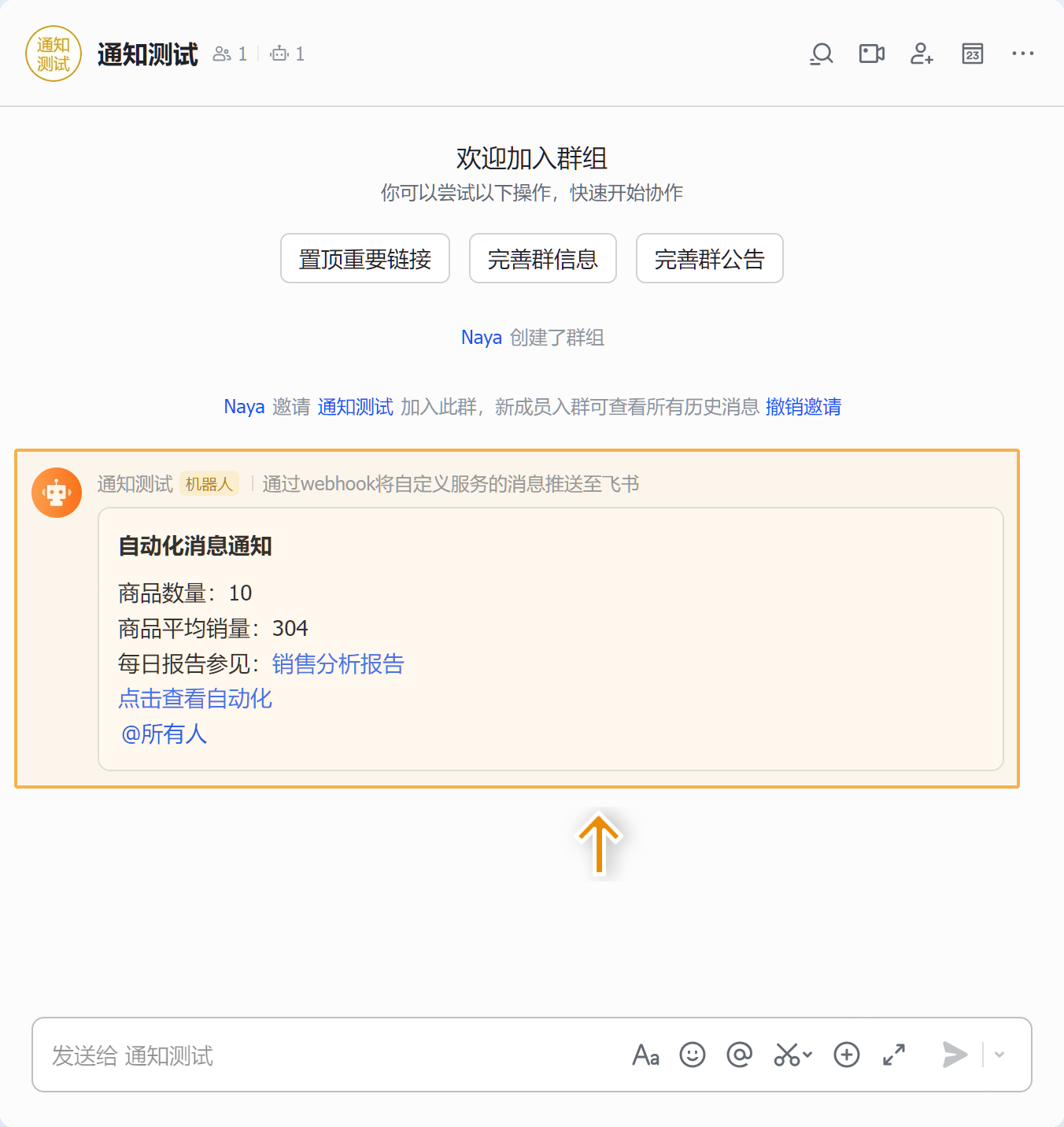
当自动化设置满足触发条件、触发时间时,群聊中的机器人就会发送通知。
钉钉群 | 机器人会在群聊中发送通知,可@所有人查看信息。
|
企业微信群 | 机器人会在群聊中发送通知,如下图所示:
|
飞书群 | 机器人会在群聊中发送通知,可@所有人查看信息。
|
 400-111-0890
 在线咨询
在线咨询